
GameKeyboard虚拟键盘是一款专为安卓手机设计的手柄和键盘映射辅助工具。通过蓝牙,将手柄或键鼠与手机配对后,用户能轻松在手机上畅玩各种动作、射击和角色扮演类游戏,从而显著提升操作手感,带来一系列令人惊艳的操作体验。
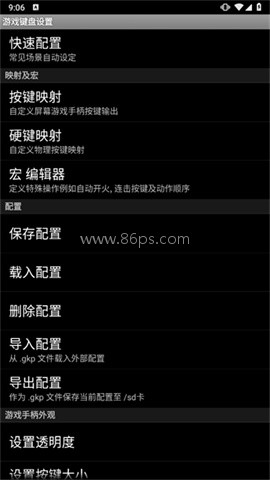
先看核心功能:虚拟手柄、键盘映射和宏设置
GameKeyboard的重点功能主要集中在游戏操控上,既能模拟虚拟游戏手柄,也能对键盘和物理按键进行重新配置。
1、虚拟游戏手柄
- 支持多点触控(具体取决于设备和操作系统)
- 提供4/8向方向键,最多可用12个游戏按钮和2个模拟摇杆
- 支持调整大小和自定义按钮布局
- 按钮映射可完全配置
2、可重新映射物理按键
3、可将键位或按钮映射保存为配置文件
4、支持完整的QWERTY键盘
5、可创建宏,用于自动触发、组合键、操作序列以及单击送文字输入
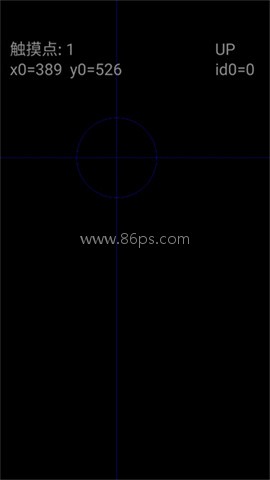
6、可模拟触摸屏操作,适用于没有触摸屏的设备,例如Android TV Box,需root权限
7、可模拟真实模拟摇杆(需root,并且操作系统支持摇杆功能)
8、可模拟虚拟鼠标(需root)
9、独立模式可跳过切换软键盘(需root)
GameKeyboard怎么设置:从安装到进入主界面
如果第一次使用,建议先把基础设置走一遍,这样后面调游戏按键会更顺手。
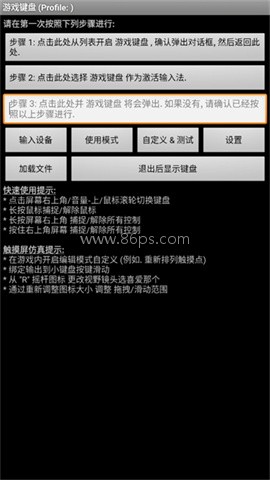
1、先下载并安装程序,手机需要先进行root,安装完成后打开软件进入主界面;
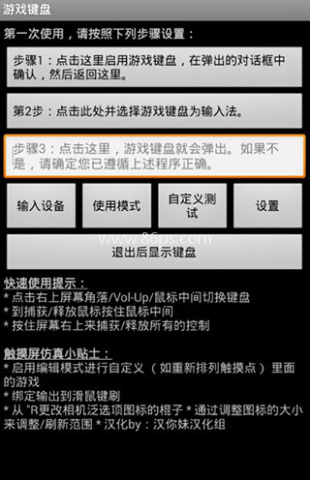
2、先开启游戏键盘;
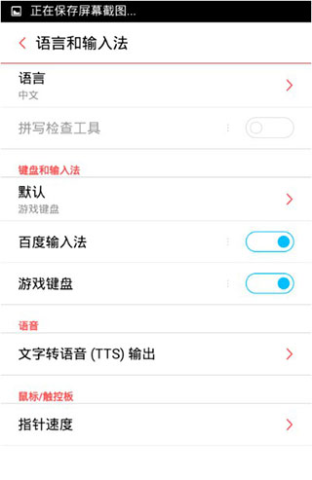
3、返回主界面,选择游戏键盘输入法;
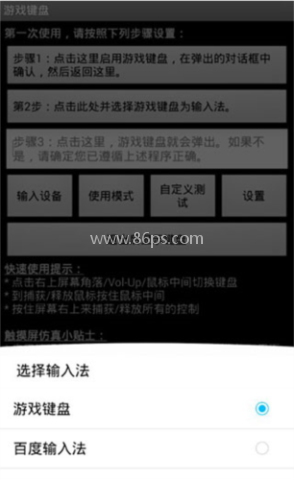
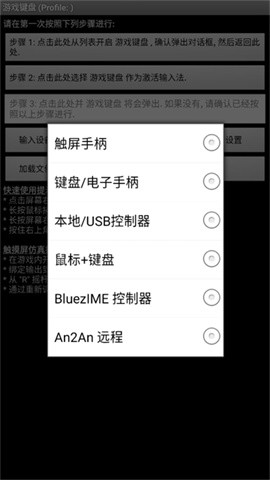
4、在输入设备中选择“本机/usb控制”;
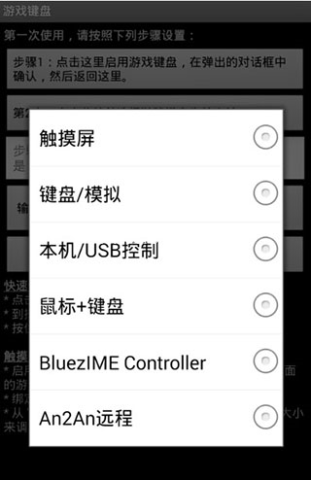
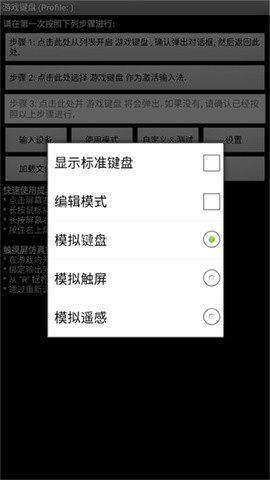
5、点击使用模式,按自己的需求自由选择;
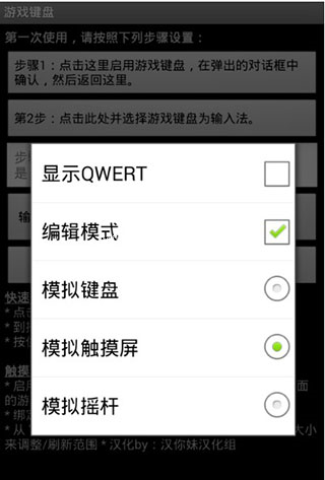
6、进入设置界面后,勾选热键、预先输入及触摸屏模式;
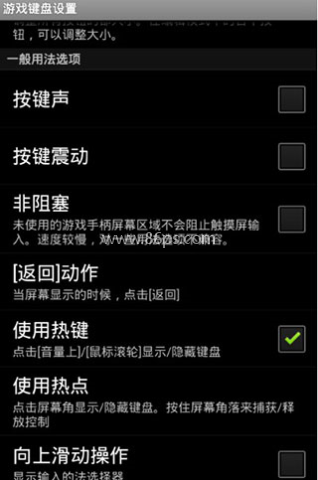
7、再进入内部选项菜单,按提示完成相关配置;
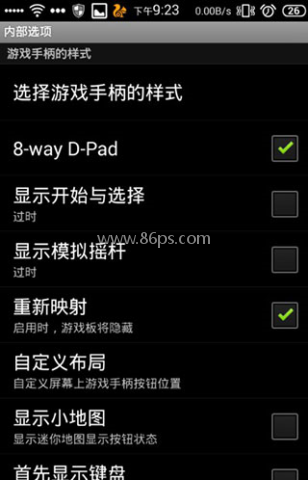
一般建议关闭显示开始与选择,以及显示模拟摇杆功能。
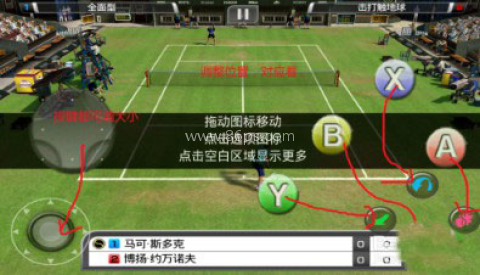
8、按音量上键可调出虚拟手柄,左、右摇杆分别对应键盘的WASD和IJKL;键盘四个方向键对应D-PAD区域,如果不满意也可以自行调整;

9、打开游戏后,根据实际界面调整虚拟手柄与游戏按键的位置对应关系即可。
键盘和手柄怎么切换:常用操作方法
在实际使用中,很多人会关心怎么把游戏手柄和QWERTY键盘切换出来。GameKeyboard提供了几种常见方式,可以根据设备和习惯选择。
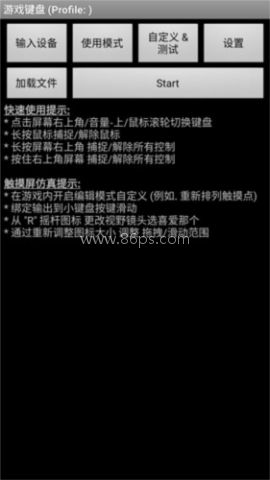
1、打开GameKeyboard后,可以先查看快速使用提示以及触摸屏仿真提示;
2、点击输入设备,选择已经接入的设备;
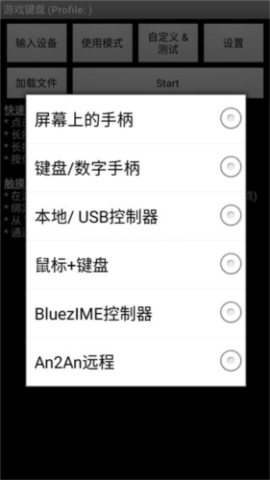
3、点击使用模式,选择需要模拟的操作模式;
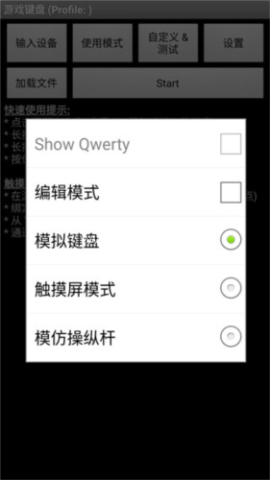
4、点击设置,可以继续做更多细节配置。
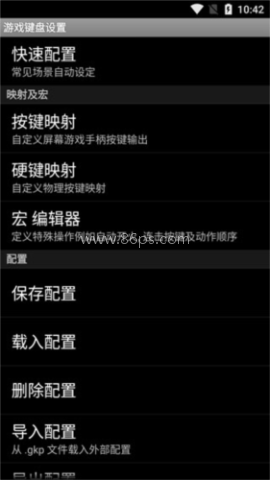
如果在目标应用程序里需要调出游戏键盘,可以参考这些方式:
某些应用程序本身就带有调出软键盘的入口;
部分设备可通过长按【菜单】键来调出软键盘;
如果以上方法都不行,还可以尝试GameKeyboard提供的替代方案:
切换到GameKeyboard Launcher,点击“退出后调出键盘”按钮,再切回目标应用程序;
打开“设置->使用热键”,将[音量上]/[鼠标中键]设为快捷键;
启用“设置->使用热点”,然后点击屏幕角落的热点区域。
适合哪些场景:玩游戏、改按键、做自动操作都能用
这类工具的使用场景比较明确,主要还是围绕游戏和设备适配展开。
如果你想在手机上用更像手柄的方式操作游戏,GameKeyboard的虚拟游戏手柄和可自定义布局会比较方便;如果你手上有物理按键,也可以重新映射到更顺手的功能上;如果需要输入固定内容、组合键或者连续操作,宏功能也能派上用场。
对于没有触摸屏的设备,比如Android TV Box,它还能在root条件下模拟触摸操作;在支持相关功能的系统上,也可以尝试模拟真实模拟摇杆或虚拟鼠标。整体来说,它更适合需要灵活控制、并且愿意花一点时间做按键配置的用户。
常见问题:手柄和QWERTY键盘怎么切换
1、如何在屏幕游戏手柄和QWERTY键盘之间切换?
方法1:将“[返回]键功能”设置为“显示操作菜单”或“切换游戏手柄/键盘”,然后长按[返回]键。
方法2:启用“左右滑动操作”,然后在虚拟游戏手柄上进行水平滑动。
方法3:通过“按键映射”/“物理按键映射”将一个虚拟或物理按键绑定到“[S]切换游戏手柄/键盘”,然后点击对应的按键。
方法4:从GameKeyboard Launcher启用“使用模式->显示Qwerty”,此后将默认显示Qwerty键盘,而非游戏手柄模式。
版本更新:v6.2.5有什么变化
v6.2.5版本
修复已知问题,提升使用体验。
游小浪解说游戏合集为大家整理了小浪主播玩过的各种游戏,各种游戏都非常流行和经典。在游戏中,您可以体验更多令人兴奋的娱乐方式。哦,有趣而精彩的游戏挑战,爆炸性和刺激性的玩法,全新的冒险游戏,容易玩的游戏挑战。地图上的一些玩法丰富,涉及的话题也非常广泛。






相信爱玩游戏的玩家都会有这样的想法——如果我有足够的资源,你还想打败我吗?显然,游戏中玩家实力不够的根本原因还是在于资源问题,不过现在你不用担心了。86PS软件园带来的这个游戏作弊修改器合集足以让大家在游戏中获得自己想要的荣誉、财富等。我您可以从这里点击下载页面,看到非常全面的修改教程,所以不用担

原神这款游戏非常受欢迎,因此有很多辅助工具可以方便玩家玩游戏。我相信你会需要这些。为此,今天为大家带来原神辅助合集,这些原神工具拥有非常全面详细的游戏信息和策略,可以帮助玩家掌握游戏技巧、快速提升实力等实用功能,让玩家轻松完成各种繁琐的任务和挑战。无论您是新手玩家还是经验丰富的玩家,您都可以通过这

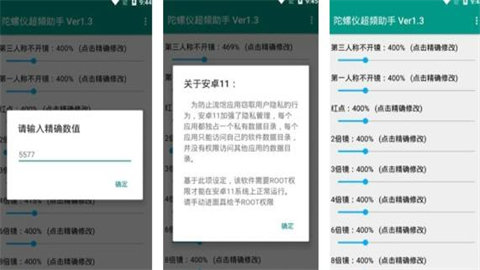
陀螺仪超频助手软件为用户提供各种辅助功能。支持调整陀螺仪的灵敏度,轻松解锁游戏屏幕资源。在不同的场景中可以做出更好的发现,结果也非常好。提供对更好的图像质量参数的修改。除了帮助用户修改游戏图形和帧速率外,它还可以使手机更流畅、更稳定、更节能。为游戏玩家提供了极大的便利。
迷你盒子软件功能齐全。你可以体验游戏帮助、社区交流、MOD资源、玩家自制地图等。你可以和很多志同道合的朋友一起参与互动聊天,参与游戏中各种话题的讨论。你还会有志同道合的朋友与你交流,这会让你的游戏乐趣加倍。丰富的地图资源、海量的玩法、神奇的建筑等玩法让玩家可以免费安装畅玩。