Vita3KZX是由开发者ikhoeyZX创建的新分支版本。这个新版本着眼于修复原版程序与固件之间的一些问题,优化了模拟器的界面展示,并修正了若干着色器配置的小细节,令操作界面更加明晰,使用体验更加流畅。不过,需要注意的是,并非所有游戏都有支持,用户可以自行测试以验证兼容性。
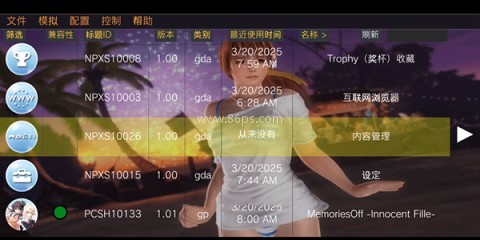
Vita3K ZX 怎么设置,先完成哪些初始化步骤
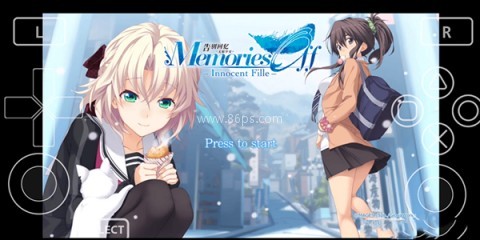
第一步:选择语言。启动 Vita3K 软件后,向下滚动找到“Chinese-Simplified(简体中文)”,然后点击右下角的“Next(下一步)”。
第二步:安装固件。先点击“Install Firmware File(安装固件文件)”,授予软件读取权限后,找到准备好的 PSV 文件夹,选择 PSVUPDAT.PUP 进行安装,完成后点击“OK”。
接着再次点击“Install Firmware File”,选择 PSP2UPDAT.PUP 安装字体固件,步骤相同,完成后继续点“Next(下一步)”。
第三步:完成初始化。继续点击“Next”,在提示时选择“OK”,下滑并取消勾选相关选项,最后关闭即可。
第四步:创建用户。点击“+”号创建用户,输入名称并确认,勾选“自动登录用户”,再点击用户图标进入模拟器主界面。
Vita3K ZX 主要功能有哪些,适合哪些使用需求
这款模拟器的使用重点,主要集中在加载游戏安装包和固件上。下载安装好 apk 包后,还需要准备必要的字体固件,再通过模拟器内部把游戏安装包导入进去。
使用流程比较明确:先运行 Vita3K ZX 模拟器,再加载游戏安装包与固件;等待加载完成后,就可以直接启动游戏。
如果你是在找一份能对应“下载、安装、使用”流程的说明页,这类内容更适合需要先看清楚步骤再动手的用户。
Vita3K 模拟器如何添加游戏,操作流程是什么
1、启动 Vita3K 模拟器,点击左上角的文件按钮,依据游戏类型选择相应的安装选项;
2、再次点击文件按钮进入选择界面;
3、在手机存储里找到游戏文件并添加;
4、添加成功后会弹出提示窗口;
5、安装完成后,模拟器界面会显示新的游戏图标,点击即可开始游玩。
这部分操作比较适合第一次接触 Vita3K 的用户,按文件按钮、选择文件、确认安装这几个动作走下来,逻辑比较清楚。
哪些文件格式支持安装,pkg、zip、vpk 怎么用
程序和游戏的安装方式基本相似,常见支持格式主要有三种:
pkg*:加密格式,需要配合 work.bin 文件或输入 zrif 密钥;
zip*:nonpdrm 格式,推荐使用这种方式;
vpk:解密格式,实际也是 zip 格式,但仅支持 Mai 格式,不支持 Vitamin。
*以上为当前推荐格式。
PC 端支持批量安装文件夹中的多个 zip 或 vpk 文件。
还要注意,Vitamin 提取的游戏不被支持,比如包含 sce_module 文件夹以及 steroid.suprx 文件的内容,建议更换来源。
pkg 和 zip 安装有什么区别,常见使用技巧是什么
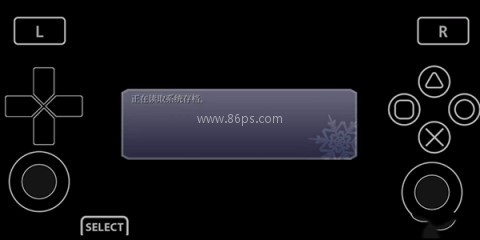
如果是 pkg 格式,可以在 Vita3K 模拟器中选择菜单栏的“文件 -> 安装pkg”,再选择 pkg 文件,输入 zrif 密钥或导入 work.bin 文件,完成后就能安装游戏。
关于 pkg、zrif 或 work.bin,可以到 NoPayStation 网站搜索相关内容,或者使用 NPS Browser 右键复制 pkg/zrif 信息。
相比之下,zip 形式安装 NoNpDrm 游戏更方便,不用手动输入密钥,Vita3K 会自动识别 zip 包中的 sce_sys/package/work.bin 文件,并完成解压和解密安装。
需要注意的是,NoNpDrm 的 zip 文件不能直接解压到 ux0/app 目录,否则游戏无法正常运行,必须通过模拟器内部安装。
NPS Browser 下载的内容通常位于 NoPayStation 文件夹中。
Vita3K ZX 版本更新了什么,最近修复了哪些问题

0.2.0-12.5-ikhoeyZX 更新
修复了游戏运行黑屏的问题。
修复了因 PR Vita3K/Vita3K#3459 更改,导致旧版本(v12.5 build 11 或更低)无法读取或启动已安装内容的问题;现在可以通过模拟器选项卡上的复选框选择是否保留加密安装。
增加了截图功能按钮(移植自 PC 基础版本)。
修复了小的着色器配置问题,使用此版本前需要清除着色器缓存。
Unicorn CPU 后端现已可用,但并非所有游戏都能运行,且速度可能较慢。
随着吃鸡画质辅助出现的次数越来越多,相信很多小伙伴们应该已经分辨不清什么才是真正的吃鸡画质辅助。今天小编则特定为大家整理了最新版的吃鸡画质,在这里每个版本的辅助都可以去的调节120帧不清绝对不会出现闪退以及卡顿等现象。有需要的小伙伴们可以下载体验下。







加密软件可以有效地保护手机的文件和文件夹,一键锁定,一键设置文件和文件夹的密码。需要访问权限的用户必须输入正确的密码才能打开、浏览或编辑这些文件并设置访问权限。打开和编辑时,必须输入密码才能打开它们,从而避免隐私和重要文件泄露。
在日常生活中,无论是娱乐还是调侃朋友,变声器都是一个不错的选择,它提供了各种变声模式,如男变女、女变男、机器人、婴儿、恐怖等。用户可以使用这些模式将自己的声音变换成不同的音调和颜色,从而达到一些有趣的效果。那么有哪些非常好用的实时变声的一些变声器软件值得小编推荐给大家使用呢?
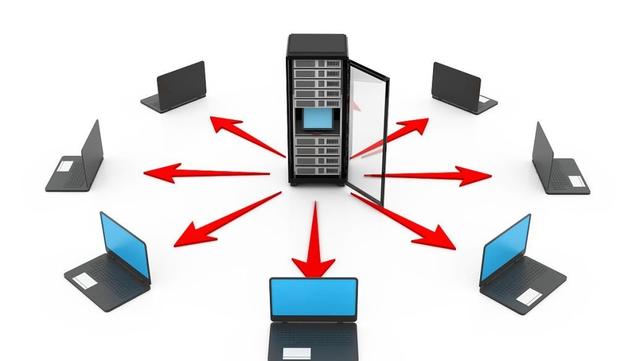
每次切换到新手机时,不可避免地需要将内容从旧手机转移到新手机。市场上有很多移动克隆软件可以在不连接互联网的情况下实现一键切换手机,并且可以一次打包大量数据进行高速传输,效率非常高。今天,小编为大家整理了一些有用的传输软件。
今天,我想向大家推荐一些有用的WIFI智能连接软件。有了这些软件,用户无论身在何处都可以发现周围的可用网络,并进行智能连接。他们可以随时随地连接到免费的网络热点,实现自动联网,让每个人都能更方便地上网。它们是每个人必不可少的互联网工具。如果你需要它们,来这里下载!