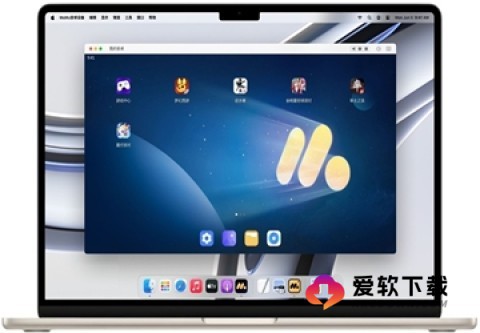
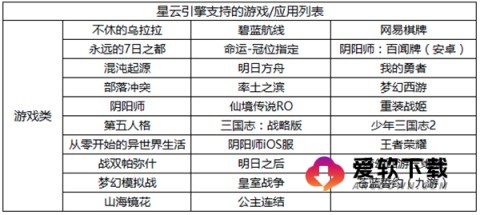
mumu模拟器app采用了独家的星云引擎,实现了快速启动和低资源占用,可以轻松运行市面上99%的热门手游,带给用户流畅的游戏体验。该模拟器还根据每款游戏进行了独特的适配和优化,用户可以享受到更多自定义功能,如一键截屏、键位设置和老板键,尽情体验游戏乐趣!
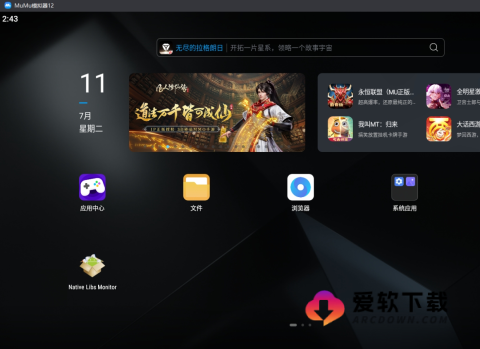
双引擎加持,运行安卓应用更顺手
网易MuMu模拟器和传统安卓模拟器相比,内置了两款引擎,能够更好地满足不同应用的运行需求,让用户在电脑上流畅使用各类安卓应用和游戏。
其中,网易自主研发的“星云引擎”主打极速启动,不需要开启VT,资源占用也比较少,并且会针对每款游戏做专属适配,整体使用体验更轻快。
另外,它还支持全量游戏一键下载,安装和进入游戏的流程都比较省事,适合希望快速上手的用户。
游戏体验更丰富,键鼠和画质都能自定义
这款模拟器在游戏操作上给了不少实用功能,支持智能自定义游戏快捷键,能帮助用户更顺手地完成常见操作,提升整体游戏体验。
它还提供分辨率灵活设置、一键截屏、键位自定义和老板键等功能,日常使用和游戏场景都比较方便。
从兼容性来看,它可兼容市面上90%的热门手游,适合经常玩手游、又希望在电脑上获得更大画面和更好操作手感的用户。
支持高帧率和多开,适合重度玩家
MuMu模拟器的亮点之一是新引擎带来的性能表现。它采用业内领先的安卓12操作系统,支持3秒迅速启动,并将性能提升25%,运行体验更稳定流畅。
在画面表现上,它利用独特的图形技术,最高支持240帧超高清4K画质,能够更充分地释放显卡性能,适合对画质和帧率有要求的用户。
同时,它支持灵活多开,允许同时运行多个应用,还能拖动标签进行分屏操作,适合需要同时管理多个账号或多个应用场景的人群。
键鼠和手柄操作更贴近电脑习惯
对于习惯在电脑上玩游戏的用户来说,MuMu模拟器的智能键鼠配置是一个比较实用的功能。它能带来更接近电脑版的操作体验,让游戏控制更顺畅。
同时,它也支持主流手柄,适合喜欢外设操作的玩家,能够根据个人习惯调整控制方式。
这种设计对想把手游搬到电脑上玩的用户比较友好,尤其适合注重操作精度和手感的人群。
安装卡住和VT开启方法,常见问题这样处理
一、手游助手安装游戏时卡死怎么办?
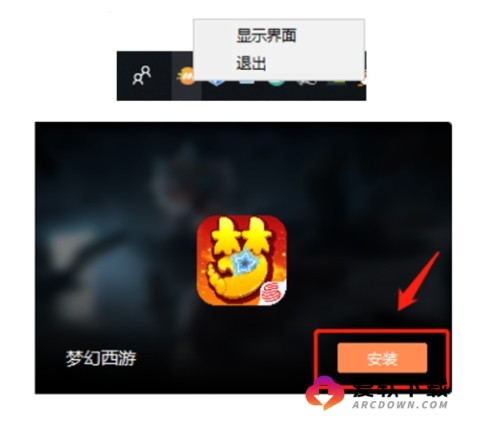
方法一:在Windows系统托盘中右键点击助手图标,选择退出,强制退出助手后再次进入“我的游戏”重新安装游戏。
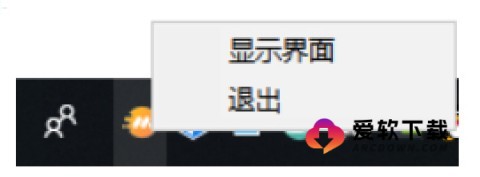
方法二:
1、通过任务栏或托盘图标右键退出助手;
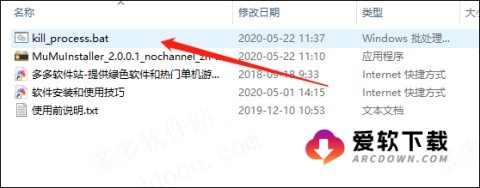
2、下载并以管理员权限运行文件:kill_process.bat(压缩包内包含)后,重启助手重新安装或打开游戏。
如何开启VT功能
1、重启电脑,并在开机时不断按下特定键,直到出现BIOS界面。
注意:进入BIOS时不能使用鼠标,只能通过键盘的方向键和回车键等进行操作。
2、在BIOS中找到“Virtual”、“Virtualization”、“VT-X”、“SVM”或“虚拟化技术”等选项。
3、将相关设置状态改为“开启”或“Enable”。
4、根据BIOS提示保存并退出,通常使用F10或F4键,重启电脑。
电脑配置怎么选,安装前先看这几项
1、操作系统:Windows 7及以上版本,并支持DirectX 11.0或OpenGL 4.x。
注意:若系统只支持32位且未开启VT,则无法安装。
2、CPU:建议i5 7500及以上,四核以上,支持并开启VT。
3、显卡:流畅运行《幻塔》等游戏,请使用GTX1050 2G独显及以上;流畅运行《光·遇》等游戏建议使用GTX950及以上。
注意:
1、部分AMD CPU、至强CPU,AMD显卡、MX系列显卡兼容情况较差,推荐使用Intel CPU与显卡。
2、Surface系列电脑本身不支持VT,无法正常安装模拟器。
4、内存:4G及以上。
5、磁盘空间:安装盘至少需2G可用空间,系统盘需1.5G可用空间。





相信爱玩游戏的玩家都会有这样的想法——如果我有足够的资源,你还想打败我吗?显然,游戏中玩家实力不够的根本原因还是在于资源问题,不过现在你不用担心了。86PS软件园带来的这个游戏作弊修改器合集足以让大家在游戏中获得自己想要的荣誉、财富等。我您可以从这里点击下载页面,看到非常全面的修改教程,所以不用担

原神这款游戏非常受欢迎,因此有很多辅助工具可以方便玩家玩游戏。我相信你会需要这些。为此,今天为大家带来原神辅助合集,这些原神工具拥有非常全面详细的游戏信息和策略,可以帮助玩家掌握游戏技巧、快速提升实力等实用功能,让玩家轻松完成各种繁琐的任务和挑战。无论您是新手玩家还是经验丰富的玩家,您都可以通过这
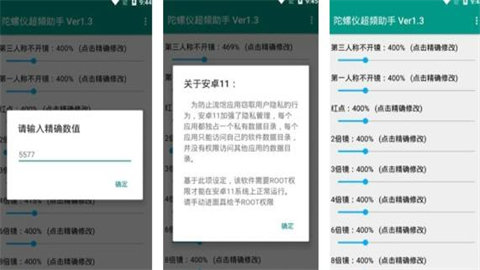
陀螺仪超频助手软件为用户提供各种辅助功能。支持调整陀螺仪的灵敏度,轻松解锁游戏屏幕资源。在不同的场景中可以做出更好的发现,结果也非常好。提供对更好的图像质量参数的修改。除了帮助用户修改游戏图形和帧速率外,它还可以使手机更流畅、更稳定、更节能。为游戏玩家提供了极大的便利。
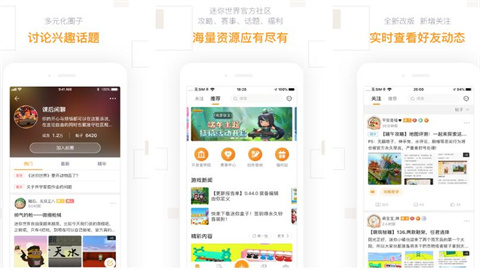
迷你盒子软件功能齐全。你可以体验游戏帮助、社区交流、MOD资源、玩家自制地图等。你可以和很多志同道合的朋友一起参与互动聊天,参与游戏中各种话题的讨论。你还会有志同道合的朋友与你交流,这会让你的游戏乐趣加倍。丰富的地图资源、海量的玩法、神奇的建筑等玩法让玩家可以免费安装畅玩。