
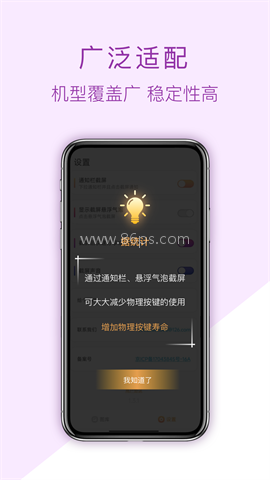
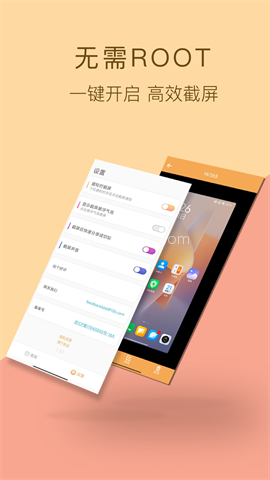
截屏助手是一款真心不错的手机截图工具,尤其是对于我们这些游戏爱好者来说绝对是个隐形小帮手。它支持几乎所有安卓型号,并且免根权限使用,简直给了我们一个安心的截屏环境。操作简单到让人觉得连懒惰的我也能顺利上手,尽管它只占用很少的系统内存,但却有悬浮气泡、通知栏截屏等多种模式,真的是无论在什么情况下都能轻松满足你的需求。而且,使用它时你还可以随意选择截图的区域,得到的效果简直让人惊艳。
截屏助手主要功能有哪些
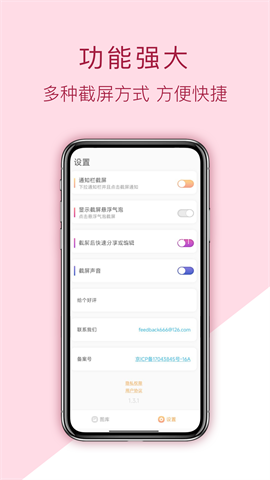
1、支持通知栏截图,下拉手机通知栏即可点击完成截屏。
2、提供悬浮气泡截屏方式,点击悬浮气泡就能快速截图。
3、支持区域截屏,可选择不同截图比例,截取需要的屏幕内容,减少多余信息。
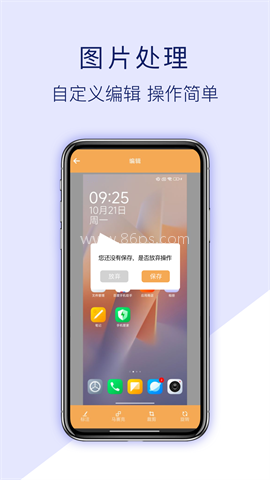
4、截图完成后可以裁剪、旋转、涂鸦、绘画、添加文字和小标签,也能对指定区域进行马赛克处理。
5、支持自定义截图保存路径,方便后续查找和管理图片。
6、处理后的图片可一键分享到微信、微博等社交平台。
适合哪些场景使用
截屏助手适合日常记录手机页面、保存需要的屏幕区域,以及对截图进行简单整理的情况。需要保护截图中部分信息时,可以使用马赛克遮挡指定内容;需要说明图片重点时,可以添加文字、标签或直接在图片上书写。软件还支持开启截屏音效,并通过悬浮气泡反馈截图操作,方便确认截图是否完成。
对于需要集中管理图片的用户,可以在图库中查看截图信息,并使用自定义存储路径保存文件。完成编辑后,还能直接分享处理过的图片。
安卓版安装后怎么使用
1、下载截屏助手安卓版并按提示完成安装,根据要求允许软件访问手机相关权限。
2、注册并登录,完善个人信息后进入软件使用。
3、根据需要设置截图方式,可选择通知栏截图、悬浮气泡截屏或区域截屏。
4、完成截图后进入编辑页面,对图片进行裁剪、涂鸦、添加文字、马赛克或旋转等处理。
5、打开图库查看截图信息,按需要管理图片。
6、编辑完成后保存图片,也可以通过分享功能发送到微信、微博等平台。
怎么开启通知栏截屏功能
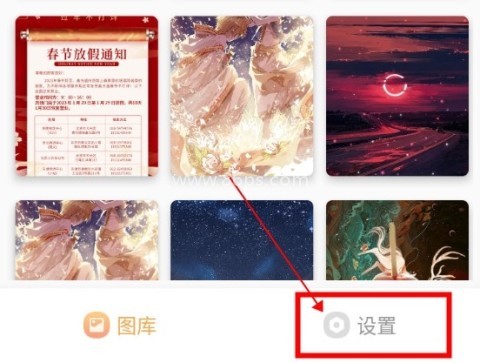
1、安装并打开截屏助手,点击右下方进入“设置”页面。
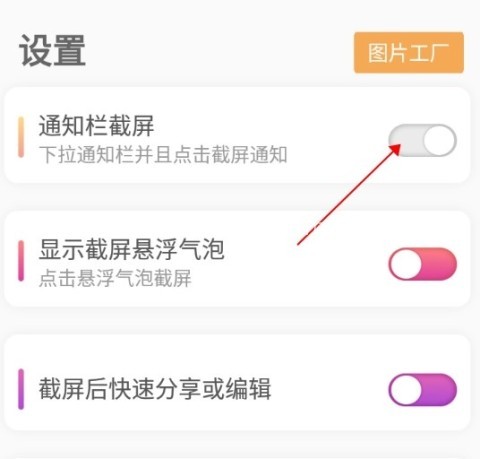
2、在设置页面顶部找到“通知栏截屏”功能。
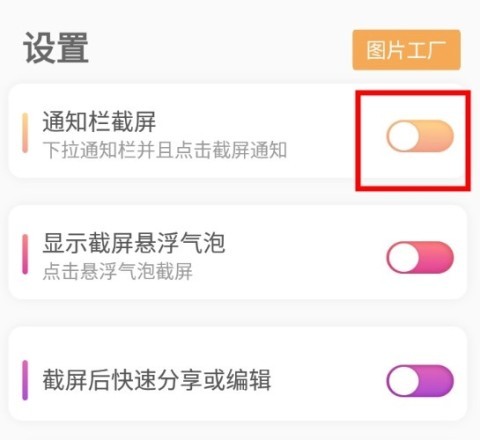
3、滑动对应按钮启用功能。开启后,下拉通知栏即可直接点击完成截图。
使用截屏助手时有哪些特点
1、软件适配流行机型,支持免Root使用,减少截图前的操作步骤。
2、通知栏截图和悬浮气泡截屏都能快速完成,适合习惯不同操作方式的用户。
3、图片编辑工具较为齐全,截图后可以直接处理,不需要再切换到其他应用。
4、支持截屏音效、截图保存和图库查看,方便确认、保存及管理图片。
5、软件提供专属评价功能,用户可以记录自己的使用感受。
6、界面和设置较为直观,可根据个人需要调整截图方式及保存位置。
图片与我们的生活息息相关,密不可分。当你看到一张你喜欢的照片时,你总是想保留它并收藏它。手机屏幕截图软件可以帮助您通过使用特殊的快捷方式来捕获您喜欢的图片,从而捕获日常生活中有趣的图片或有用的图片。那么哪个截图软件最好呢?小编为大家推荐几款小巧实用的安卓截图软件,比如截图云、微信截图王、TrueShot等,如果你需要的话,赶紧下载吧!
在数字时代,截图工具已成为我们日常工作和生活中不可或缺的助手。无论是为了记录重要信息、分享精彩瞬间,还是为了进行专业的图像编辑,一款优秀的截图工具都能极大地提升我们的效率和创造力。本合集将为您介绍一系列热门截图工具App,欢迎感兴趣的小伙伴到86ps软件园下载体验!