TV文件盒是一款面向Android电视盒子的轻量级文件管理工具。通过遥控器即可浏览本地存储、整理文件和远程传输内容,同时支持新建文件夹、重命名、删除及APK安装等功能,让电视端的文件管理更加简单。
软件亮点
1、TV文件盒对硬件性能要求不高,即使是配置有限的老旧电视盒子,也可以保持稳定运行,继续发挥实际作用。
2、应用菜单清楚直观,提供重命名、删除等常用操作,不需要连接键盘、鼠标或触屏设备。
3、软件整体十分轻量,运行过程中不会明显增加电视盒子的硬件负担,操作响应较为流畅。
TV文件盒软件特色
1、手机浏览器可以直接连接电视盒子并上传文件,不再需要使用U盘来回拷贝,也省去了连接数据线的麻烦。
2、应用会保留已经传输的文件记录,可以直接打开查看,也能再次删除和清理,方便管理电视盒子的存储空间。
3、退出远程传输页面后,HTTP服务会自动停止,避免持续占用后台资源,让系统保持清爽。
TV文件盒扫码上传失败的常见原因与解决方法
1、确认网络连接
检查手机WiFi与电视盒子是否连接到同一个路由器局域网,同时需要关闭AP隔离功能。
2、重新生成二维码
先退出远程传输页面,然后再次进入,通过刷新页面获取新的访问二维码。
3、停用代理工具
关闭电视盒子中正在运行的或代理类应用,防止本地HTTP服务受到拦截。
4、查看剩余容量
确认电视盒子拥有足够的可用存储空间,容量不足时会直接造成上传任务失败。
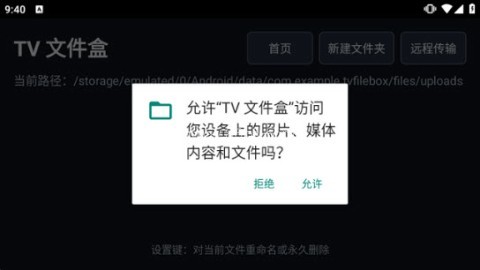
TV文件盒安装、浏览与远程传输教程
1、下载TV文件盒并安装到电视设备,第一次启动应用时,需要允许软件访问设备中的文件。
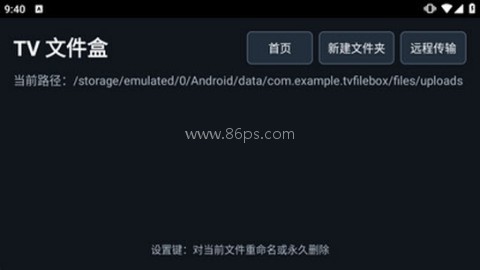
2、完成授权后进入应用主页,屏幕中会显示当前默认文件路径,便于确认所在的存储位置。
3、点击界面中的【首页】按钮打开文件列表,选中目标文件夹并进入,即可查看文件夹内的内容。
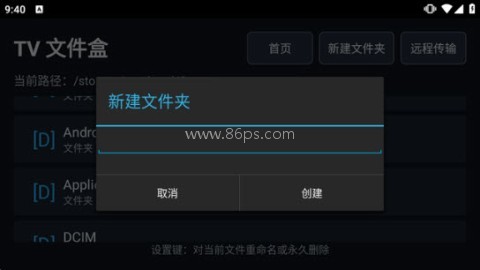
4、需要创建新目录时,点击【新建文件夹】,在弹出的窗口中填写名称,再按下【创建】按钮即可。
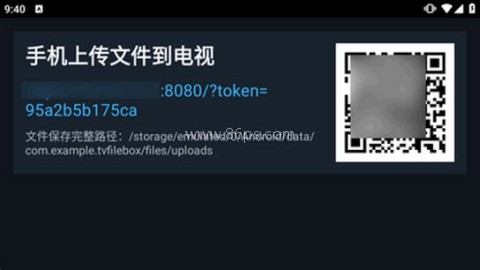
5、打开【远程传输】功能后,页面会自动生成二维码,使用手机扫描即可与电视盒子建立连接。
6、连接完成后,在手机端选择准备传输的文件,点击传输按钮,就能将文件发送到电视盒子。
TV文件盒使用问题解答
1、TV文件盒怎么安装到电视上?
可以先将安装包复制到U盘,再插入电视进行安装,也可以通过远程传输功能把安装包发送到电视。之后使用文件管理器打开APK文件完成安装,首次启动时还需要授予文件访问权限。
2、TV文件盒支持安卓4.0系统吗?
支持。TV文件盒主要面向Android电视盒子,对多个安卓系统版本具有良好的兼容性,其中也包括安卓4.0等较早版本。
3、TV文件盒手机扫码上传失败怎么办?
先检查手机和电视盒子是否处于同一局域网,再退出远程传输页面并重新进入,以便刷新二维码。同时关闭盒子中的代理工具,并确认剩余存储空间是否充足。
4、TV文件盒可以安装APK文件吗?
可以。TV文件盒免费提供APK安装功能,通过应用即可安装已经下载到电视设备中的应用安装包。
文献管理软件是学者或作者用来记录、组织和访问引用文献的计算机程序。一旦被引用的文献被记录下来,就可以多次生成引用列表。在这里,我想向大家介绍几款超级用户友好的质量管理软件,让每个人都能更好地组织自己的质量文件夹,并一键管理论文中的参考文献。
智能电视的普及,让家庭娱乐方式有了更多选择。电视版app软件大全集合了各类TV版软件,涵盖了影视、音乐、教育、生活等多个领域,为用户打造了一个全面的智能电视应用库。通过86ps软件园下载,可以轻松获取各类高清影视资源,体验大屏观影的震撼,还可以享受丰富的音乐资源,客厅秒变KTV,让智能电视真正成为

现在,很多人用手机或平板电脑看电视剧。为了方便用户观看最热门的电视剧,市场上有很多可以观看热门电视剧的应用,包括腾讯视频、爱奇艺、优酷视频、芒果TV等。每个玩家都拥有大量的电视剧、电影等资源。并且在同步播放和独立播放两方面都具有竞争力,全新的界面,强大的功能,全网最完整的信息,致力于带给您极致的观看享

随着智能电视的广泛应用,很多人的家中一定已经用智能电视取代了普通电视。如果想实现智能电视看电视节目,安装应用市场是最简单的方法。智能电视应用市场汇集了各类大屏应用,涵盖各类视频、视频、游戏、应用等,还为用户提供搜索、下载、安装、管理应用的一体化服务,为智能电视用户下载安装软件提供了极大的便利。为此,小
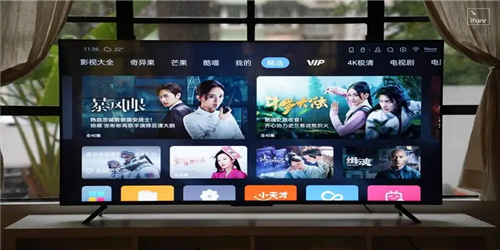
手机下载哪个软件看电视剧最好?2021最新上线的 手机看电视剧最好软件带给大家,平台上的电视剧资源非常齐全,并且不用充值vip就能一键跳过广告在线观看高清视频,任意电视剧都可以免费加载,剧迷们千万别错过!

一般来说,手机都有自己的安全机制,但是有些人觉得仅仅保护手机是不够的,所以会选择下载第三方的手机管家来保证安全。因此,小编带来了市场上一些最主流的安卓手机管理软件,包括手机管理助手、手机管理大师、华为手机管家、腾讯手机管家、百度手机助手等一系列易用的手机管理工具,可以帮你高效管理手机应用和游戏,快速对

密码管理软件是一个密码辅助工具软件合集,可以帮助用户有效地管理和保存需要登录的账号、密码和网址,方便用户下次登录。密码管理软件不仅可以完善用户密码的加密备份,还可以恢复忘记的密码,使用简单方便。用户甚至可以把用户的密码转换成手势来代替传统的密码,提高安全性。有需要的话就来本站看看吧。

教务管理软件最大的优点是可以随时随地进行教务管理,为各学校教务系统的管理提供平台,帮助学校管理教务系统。教务管理软件支持班级排班、考勤点名、学时记录、班级评估、财务统计分析和家校沟通,满足校长、教务管理人员、教师、家长等不同角色的需求和习惯,打造云校园。一下是86小编进行的整理。

手机相册很重要,但有时你想把在某个时间拍的照片交出来。这真是大海捞针。如果你想把漂亮的照片变成视频模式,你可以使用手机相册制作软件来实现。手机相册软件大全是对于喜欢拍照的伙伴们来说就是神器,现在你可以用手机制作音乐相册,功能强大,制作简单,只需点击一下就可以轻松备份大量照片和视频,并支持多设备管理。