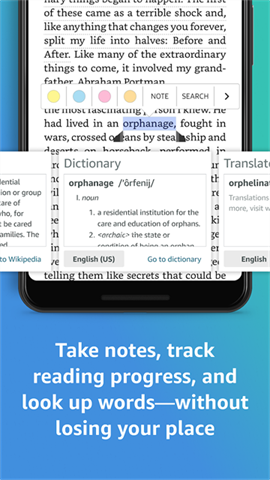

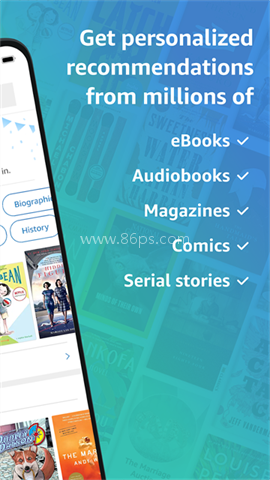
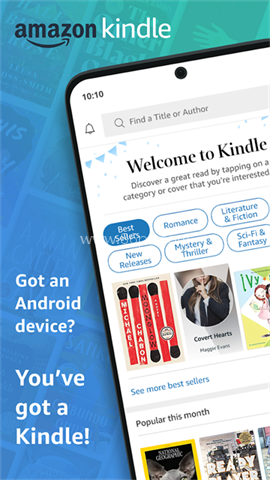
Kindle国际版app是亚马逊推出的一个受欢迎的在线阅读平台,拥有丰富的书籍资源,用户不仅可以在线阅读,还能购买到心仪的书籍。Kindle阅读器支持各个行业的电子书,包括学习、历史、教育、言情、名著等,满足不同用户的需求。
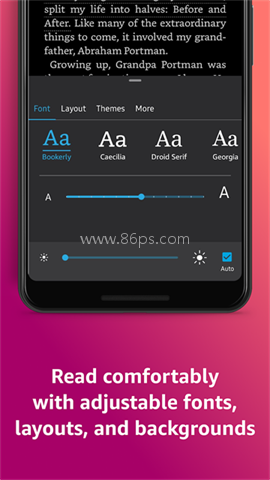
Kindle国际版怎么导入电子书
1、先下载并安装Kindle国际版的安装包,首次打开时点击“同意,开始使用”进入应用。

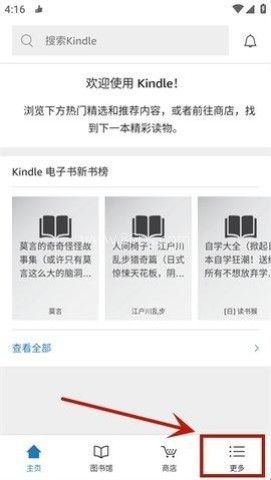
2、进入软件后默认会在主页,点击右下角的“更多”按钮,进入设置界面。
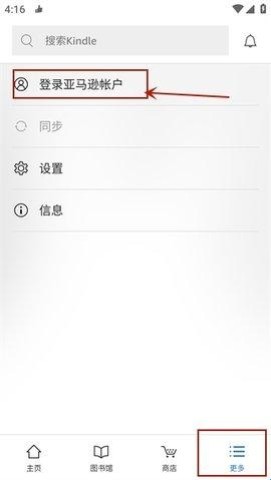
3、在设置中点击相应位置登录亚马逊账户。
4、登录成功后,软件会自动同步账户中的阅读数据,稍等片刻即可。
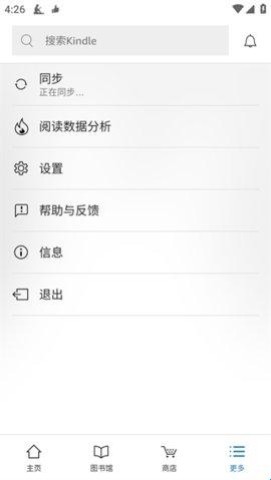
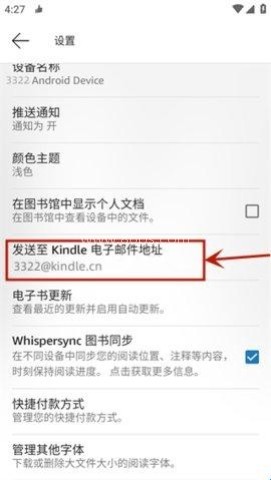
5、在设置界面查看当前账户的电子邮件地址,把想读的图书发送到该地址即可。
Kindle国际版购买电子书要怎么操作
1、先下载好亚马逊Kindle电子书应用。
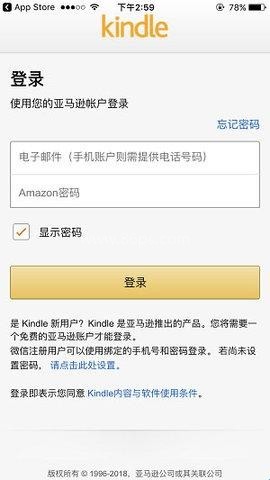
2、登录或注册亚马逊账户,已有账户可以直接在Kindle软件里登录;如果没有账户,需要打开Safari浏览器访问亚马逊官网注册。
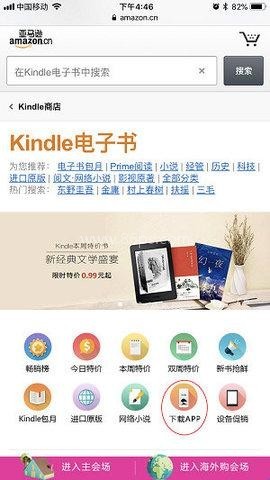
3、通过Safari访问亚马逊Kindle电子书网站(如 z.cn/e)进行购书。iOS App中暂时无法直接购买,需要在浏览器里操作。
① 找到需要购买的电子书后,选择购买方式;如果订阅了Kindle Unlimited包月服务,可以选【免费借阅】。未订阅的用户可选【一键下单】或【立即购买】;其中一键下单需要绑定信用卡。
② 选择付款方式,一般支持信用卡和支付宝付款;如果选择支付宝,需要确认订单后点击【确认】。
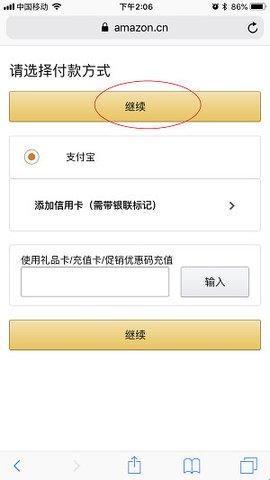
③ 付款完成后,点击【完成付款】。
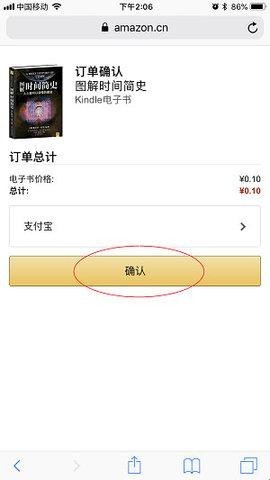
4、再重新打开Kindle软件,就可以下载并开始阅读已购买的电子书。电子书会自动下载,如果没有成功,也可以手动点击下载。
Kindle国际版支持哪些文件格式
Kindle原生系统支持多种文档格式推送,包括:Kindle格式(.mobi、.azw)、PDF(.pdf)、Microsoft Word(.doc、.docx)、HTML(.html、.htm)、RTF(.rtf)、Text(.txt)、JPEG(.jpeg、.jpg)、GIF(.gif)、PNG(.png)、BMP(.bmp)。需要注意的是,azw和azw3是两种不同的格式,个人文档服务只支持azw格式。
这些格式还可以压缩成ZIP(.zip)包,亚马逊服务器会自动处理并存储到云端。对于Kindle不支持的格式,比如epub,可以通过Calibre等工具转换成支持的mobi格式。
适合哪些使用场景和人群
Kindle国际版适合想在手机上阅读亚马逊电子书、需要购书后同步到设备、或者要把本地文档通过账户邮箱发送到Kindle的人使用。软件支持的书籍类型比较多,学习、历史、教育、言情、名著等内容都能覆盖,日常看书、收藏电子书、整理阅读数据都能直接用到。
如果需要在iOS设备上购买电子书,页面说明里也给出了浏览器方式,操作上更偏向按步骤完成,适合愿意自己处理账户登录、付款和下载流程的用户。
常见问题怎么处理
1、Kindle电子书质量如何?
Kindle支持的格式包括mobi、azw、txt及PDF;其中PDF的阅读效果相对一般,通常需要进行裁剪。
2、如何在Kindle上支付电子书费用?
可以使用亚马逊支持的多种支付方式,包括网银和支付宝;另外购买实体礼品卡也可以方便快捷地充值到账户。
3、Kindle电子书如何打印?
Kindle不支持直接打印,但可以将选定的文字复制并保存到剪报中,连接计算机后再打印。
更新日志:最新版改了什么
2025-05-22---v14.116.100(2.0.33781.0)
修复了一些小错误并进行了改进。安装或更新到最新版本即可查看!
小编为您带来了uc浏览器各种版本,包含极速版、车机版、国际版、精简版等,轻松通过软件搜索各种资源,浏览器的页面加载速度快,而且这些软件都支持账号同步,可以享受最流畅的速度模式,收藏夹、历史记录等数据同步到云端,使用方便,绝对满足你的需求。
星速app可以智能屏蔽各种弹出广告,并具有非常安全的数据加密功能。为您带来高质量的服务和强大的搜索功能。它可以保护个人隐私和信息安全,并且可以自定义添加或删除。尽快了解热门八卦新闻信息,还有更方便实用的功能,只需点击即可访问。广告只能被屏蔽,为用户提供一个良好的冲浪环境。
藏书馆app拥有舒适的界面给您身临其境的阅读体验。您可以在这里找到各种冷门图书资源。图书爱好者可以轻松上传任何图书并进行分类管理。用户可以通过搜索和借阅引导快速找到自己想要的图书,并在规定时间内免费阅读。帮助个人成长,方便用户接受知识。

为了便捷各位用户们的生活,我们将在这里为大家推荐一些界面简洁的看小说软件,这里的阅读软件都是万里挑一的,用户可以在平台上自由搜索想要阅读的书籍。这类软件是没有广告没有弹出窗口的,可以提高大家的观看体验,大家可以放心的浏览和使用。软件界面非常简单,操作也非常简单。

如今,随着人们生活节奏的加快,数字阅读已经成为越来越多人的选择。如果你是一位热爱网络文学的读者,那么小编编译的这款在线阅读app一定能够满足你的需求,包括iReader、QQ阅读、番茄免费小说、七猫免费小说、起点阅读、微信阅读、亦姝小说、书旗小说、咪谷阅读、锦江小说阅读口碑和人气也都不错。它不仅提供了

相信英语阅读软件是许多英语学习者必备的法宝。如果我们想提高我们的英语水平,我们必须进行英语阅读训练。同时,我们可以通过阅读英语资料、文章和文学作品来提高我们的英语阅读能力。甚至可以提高他们的英语认知和语感,让他们不断提高英语阅读能力,但是英语阅读软件是什么呢?

什么新颖的应用程序支持离线阅读?除了市面上非常流行的番茄小说、书旗小说、七猫免费小说等app外,小编还为大家带来了更易于使用和支持的情况下无需网络照样可以阅读的各种小说app推荐,你只需要将自己喜欢的小说下载到本地即可。它读起来既容易又有趣。