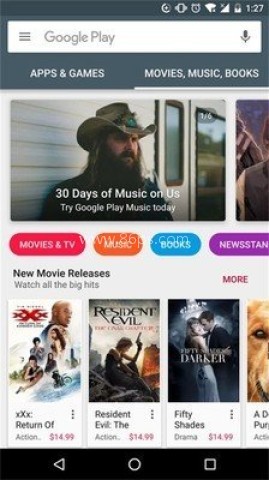
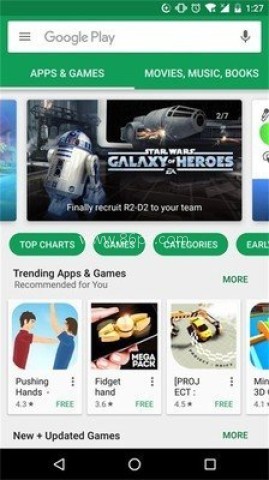
谷歌商店旧版本(GooglePlayStore)是一款资源丰富、下载便捷的手机应用商店平台。本次介绍的这款应用提供了大量不同类别的游戏和应用,让您畅享安全又快速的下载体验。它还拥有完善的分类功能,每天都会为用户精心推荐各类精品游戏,让您轻松找到心仪的应用。
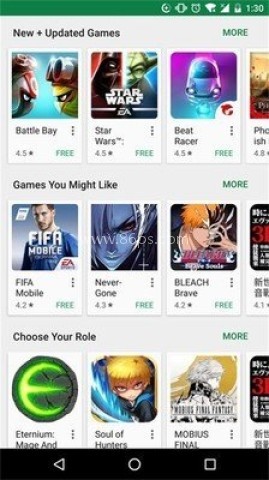
先把谷歌商店装好,避免打不开和闪退
1、首次安装 Google Play Store 之后,建议先重启一次手机,这样更容易保证应用正常运行。
2、同时也建议把“Google Play 服务”一起安装好,这样兼容性和功能表现会更稳定。
3、一加系列手机里,尤其是一加 7 Pro,默认情况下 GMS(谷歌移动服务)是开启的;其他机型通常属于停用状态,安装完成后一般会自动启用。
注册账号和登录前,先把信息一步步填完整
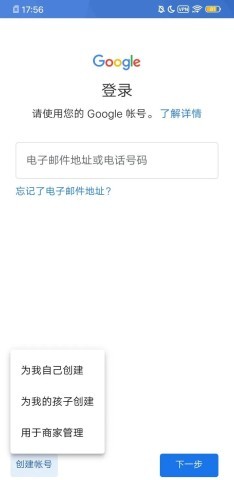
1、打开软件后,先选择创建 Google 账户;如果页面出现“核对信息”的状态,说明还有内容没填全,可以看看右上角的提示。
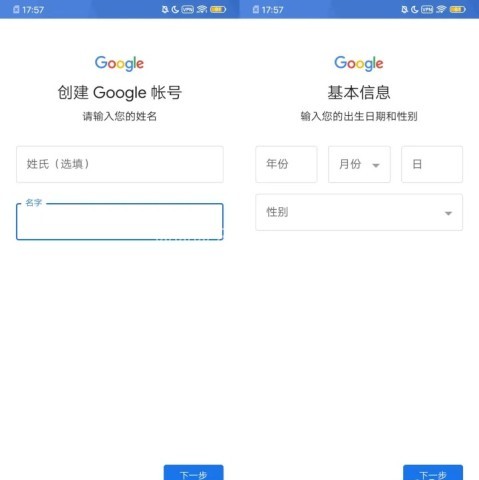
2、接着填写姓名和出生日期,这里不一定要用真实姓名和生日。
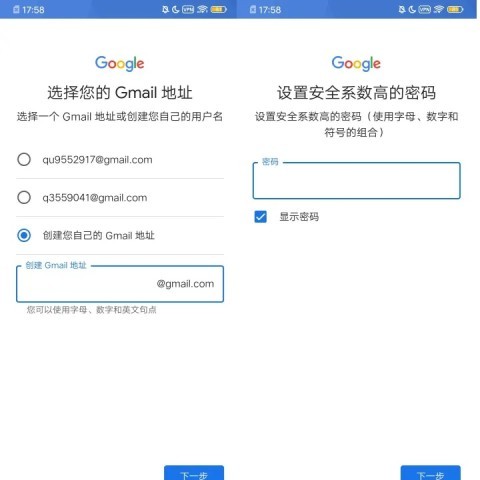
3、然后设置账户地址和密码,密码建议尽量复杂一些,字母、数字、符号搭配会更稳妥。
4、继续补充手机号码和授权信息。
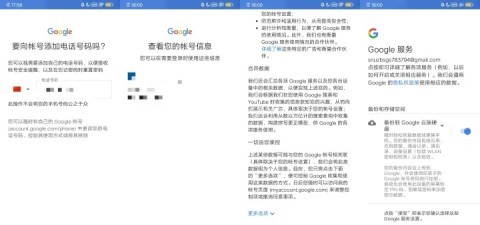
5、完成注册后,就可以正常进入谷歌应用商店使用了。
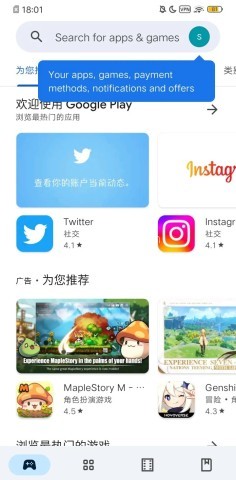
核对信息一直不动时,可以这样处理
1、先进入手机设置,搜索并找到 GMS。
2、点击 GMS 包进行安装。
3、确认之后,手机会自动重启,等待完成安装。
4、重启后,通常就能在桌面上看到谷歌商店图标。
5、再打开谷歌商店登录账号,核对信息卡住的问题一般也能顺利解决。
想切换地区的话,这两种方法比较常用
方法一:
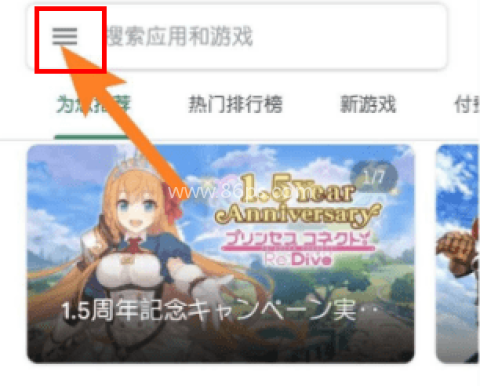
1、打开应用后,点击左上角的“三条横杠”。
2、进入“账号”选项。
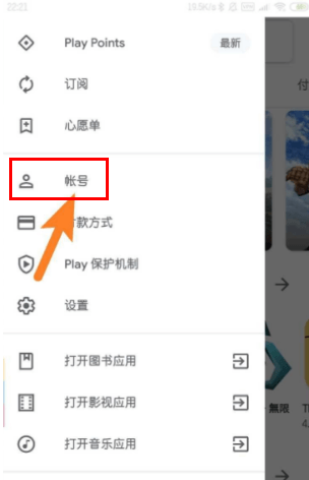
3、再点击第一个“偏好设置”。
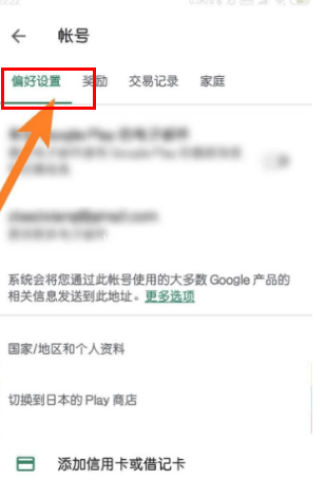
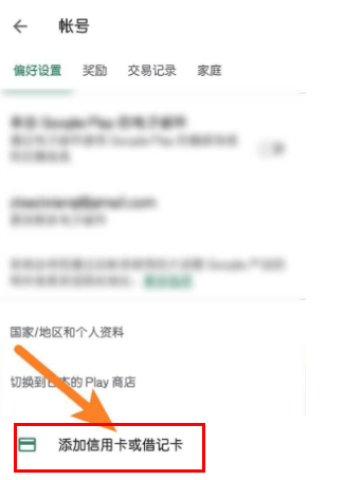
4、下拉后选择“添加信用卡或借记卡”,输入对应地区的信息。
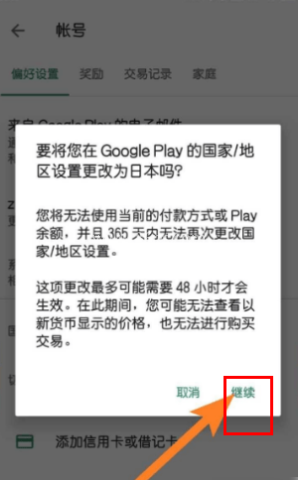
5、点击“继续”,地区就会切换成“日本”。
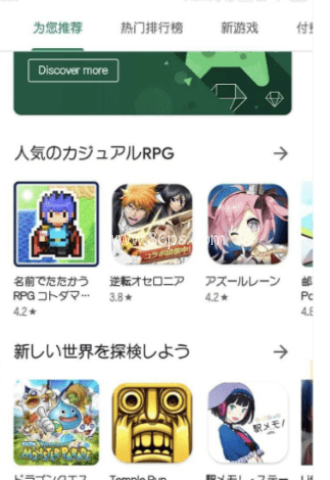
6、切换完成后,商店首页会显示为“日本”区。
方法二:
1、在应用管理里找到谷歌商店,先清除数据。
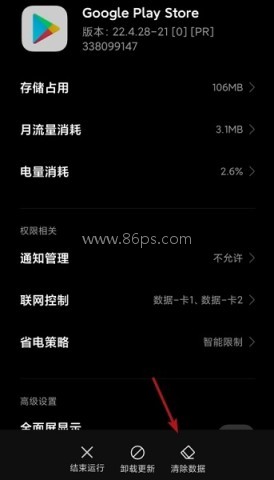
2、清除完成后,连接需要的地区加速器,再重新打开谷歌商店。
3、登录账号后,地区会自动跟随加速器所在位置进行调整。
常用功能和使用体验说明
1、资源分类比较清楚,找应用时会更省时间。
2、支持个性化推荐,方便快速找到想要的内容。
3、安装和使用流程比较直接,获取应用资源更方便。
4、可以通过编辑和选择内容来汇总资源,减少来回筛选的麻烦。
5、只要登录 Google 账号,不同设备之间就能同步下载和更新应用。
6、它还支持自动备份和恢复应用数据,更换设备或者重装后也方便找回数据。
谷歌商店旧版本更新日志
v47.3.29
1、优化了用户体验
2、增强了稳定性
3、修复了已知Bug
谷歌商店app整合全球应用,全面涵盖游戏、视频、摄影、社交、购物等软件,这个软件里的内容非常多很全面,可以下载很多海外的应用,GoogleStore包括书籍、特效、视频、应用程序等,非常丰富,用户朋友通过搜索功能就可以轻松找到自己想要的软件。
APKPure是一个广受欢迎的第三方Android应用市场,为用户提供海量的APK下载资源。无论你在寻找热门应用,还是那些在Google Play上难以找到的小众精品,APKPure都能满足你的需求。它界面简洁,操作便捷,让你轻松管理手机应用。尽管来自第三方,但APKPure致力于确保应用安全,为用户

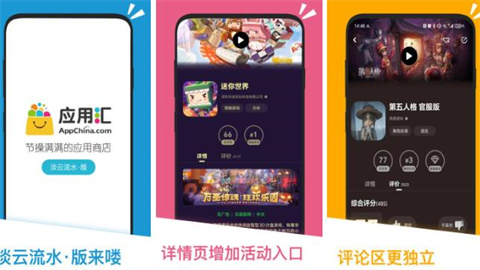
应用汇有非常全面的软件程序和游戏。用户可以根据自己的爱好选择自己喜欢的软件进行下载。个性化的设置让您打造属于您自己的专属应用商店。拥有涵盖时事、节日、热点话题的相关软件,简单生动的文字描述,让你的手机瞬间丰富多彩!
安智市场软件汇集了丰富的安卓游戏和软件资源,包括最新、最热的应用程序以及最新的软件信息,它拥有庞大的应用程序库,涵盖软件、游戏、壁纸、主题等各个类别,如果你喜欢玩游戏,也可以找到它们,这是非常不错的。

为了让用户能够快速下载最新版本的App以及管理手机应用,86ps软件园软件站整理制作了手机应用商店App合集,汇集了国内外许多好用的官方版本的移动应用市场App市场,您可以在应用商店应用中轻松下载并安装手机软件到手机上,并保证软件/游戏的绿色安全。不同的移动应用商店应用程序提供不同的应用程序。欢迎

百度手机助手是一个手机资源平台,提供大量软件和游戏资源,软件内容丰富多样,直观高效地管理您的手机应用程序、图片、视频和音乐文件等,智能系统帮助您准确搜索,高速下载,旨在为用户打造一个美观实惠的应用平台,覆盖您需要的所有应用程序。