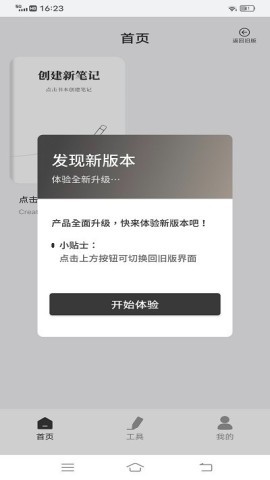
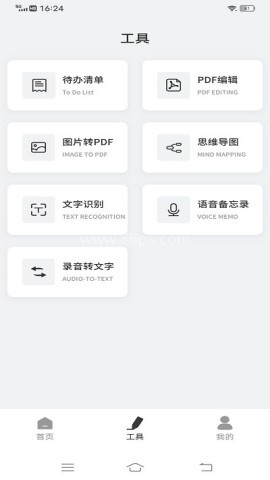
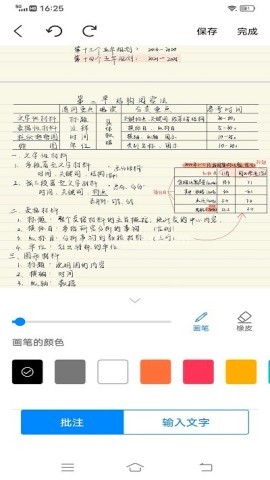
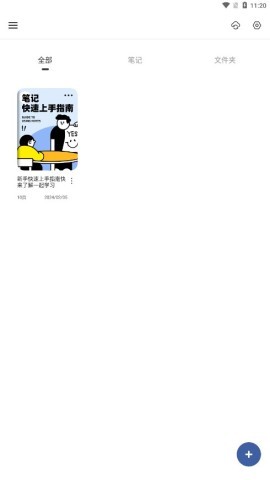
goodnotes正版是一款不可或缺的记账工具!这款软件为用户带来了丰富多彩的学习成就,让记录变得轻松有趣。使用它,用户不仅能体验到优质的服务,还能享受到多元化的手账资源和刺激的记录形式,帮助用户轻松适应全新的学习风格。
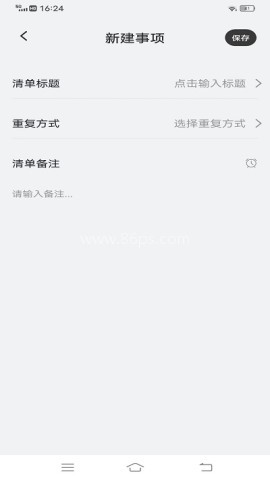
Goodnotes 能做什么,适合哪些人用
1、方便的云语音识别,能够实时语音转换为文本,让记录变得快速而准确。
2、可以把需要备份的附件添加到时间轴中,简化记录流程。
3、可在日历上记录日程,帮助用户创造出独特的心情氛围。
4、全平台支持,使用FocusCloud同步功能,让您随时随地编辑内容。
5、重要事项不再遗漏,通过标签归档功能更方便管理。
6、提供免费的短信提醒,让您不再错过任何关键时刻。
7、高效的会议记录,2小时的会议在20分钟内完成笔录。
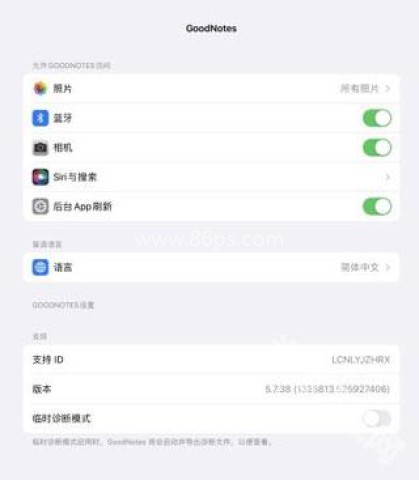
把界面切换成中文的方法
1、先打开手机设置,找到Goodnotes;
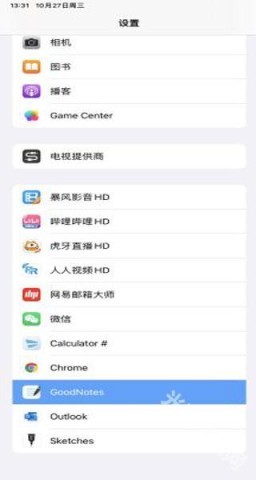
2、然后选择语言设置为简体中文即可。
分屏做笔记,边看边记更方便
1、启动GoodNotes,新建两个不同的笔记本(或打开已有的两个文档)。
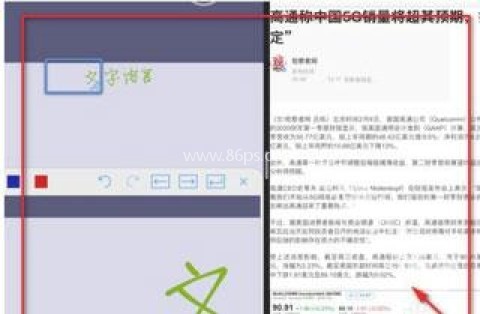
2、向上滑动屏幕底部来调出分屏功能。
3、长按某个文档并拖动至另一个文档的左侧或右侧,完成分屏笔记。
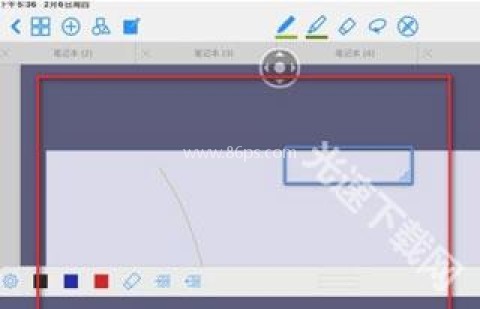
笔记整理和查找,怎么用更顺手
1、强大的搜索引擎,帮助快速找到所需文件。
允许用户在文件库中轻松检索,并直接跳转到相关页面。
2、灵活的文档管理
用户可以创建任意数量的文件夹和子文件夹,标记书签以便快速访问。
导入、导出和批量管理笔记的操作
1、在逗游网下载并安装 GoodNotes 应用,打开软件。
2、点击首页的【新建】按钮,在弹出页面中选择【导入】选项。
3、点击【文件】,从设备中选择需要上传的文档,即可成功导入到 GoodNotes 中使用。
4、打开 GoodNotes,找到需要导出的笔记文件并进入。
5、点击笔记右上角的【分享】或【保存】按钮,根据实际需求选择导出格式。
6、可将笔记导出为 PDF 文件,或直接保存至本地相册、云盘等位置,方便备份或分享。
7、进入 GoodNotes 主界面的【文稿】页面,点击右上角的勾选图标进入多选模式。
8、逐一勾选需要删除的笔记文件。
9、勾选完成后,点击右上角的【废纸篓】图标,即可一次性批量删除所选内容。
两页同时查看的设置方法
1、首先确保文档为 PDF 格式,并在系统设置中启用相关选项:进入工具菜单,依次选择【选项】—【文档】,勾选【允许多重实例】。
2、启用后,可针对同一份或多份 PDF 在不同窗口中分别打开。
3、打开两个或多个相同 PDF 文档后,即可在 GoodNotes 中实现左右分屏、两页同步查看的效果,便于对比或阅读。
手机上好用的办公软件合集专为企业员工打造了几款好用的手机办公软件,适用于不同企业群体、员工的内部沟通、工作事务提醒、考勤管理等操作,掌上办公工作事项一目了然,轻松提高大家的办公效率。这种类软件都有随时性、和方便性,我们可以随时随地在手机上工作,有需要就来下载吧。
记录工作内容不仅能帮助我们回顾每日任务完成情况,更能清晰掌握时间分配,提升工作效率。86ps软件园为大家精选了多款优质工作日志记录软件,支持快速记录、数据统计、报表生成等功能,让工作记录更加便捷高效。无论是项目进度追踪,还是工作总结汇报,这些手机日志记录app都能轻松应对,感兴趣的小伙伴快来下载吧

在日常的办公与学习中,一款功能强大的协同办公软件必不可少。它能助力团队高效沟通、便捷协作,让各项事务有条不紊地推进。而钉钉app就是这样的存在,86ps软件园为大家带来钉钉app版本大全,涵盖了多个不同功能侧重与优化升级的版本,满足不同用户群体的使用需求。无论是企业办公、校园学习,还是各类组织的协

掌上办税app可以为纳税人提供便捷、高效的办税服务,包含电子申报、电子缴费、发票查询等多个办税服务模块,同时还支持网上申报、网上缴费、网上缴费等。查询等功能。用户可以随时随地通过手机进行税务操作,无需在税务局排队等待处理,可以说非常方便。下面,86ps软件园为大家整理了一些掌上办税app,有需要的

合集中的云考勤软件种类繁多,满足了不同规模和需求的企业。这些软件都具备以下特点,自动考勤记录、远程监控、数据同步、多种认证方式(如指纹、面部识别)、报表生成等,旨在简化考勤流程,提高管理效率。用户可根据自身业务特点和技术需求选择合适的云考勤软件,实现高效的人力资源管理。

厌倦了千篇一律的应用商店榜单?真正能提升生活品质的宝藏工具往往不为大多数人所熟知。86ps软件园为大家整理了一些小众又好用的app,聚焦那些功能独特却鲜为人知的软件,涵盖效率提升、创意设计、生活优化等多元场景。这些app在垂直领域打磨出差异化体验,既保留核心功能的纯粹性,又通过巧妙的交互设计降低使

在快节奏的现代生活中,记录灵感、整理思绪变得越来越重要。无论是工作备忘、学习笔记,还是日常生活中的点滴,一款好用的手机笔记软件都能帮助你高效管理信息。86ps软件园为大家精选了一些功能强大、操作简便的笔记app,满足不同用户的需求。这些软件不仅支持文字、图片、语音等多种形式的记录,还具备云同步、标

在数字时代,截图工具已成为我们日常工作和生活中不可或缺的助手。无论是为了记录重要信息、分享精彩瞬间,还是为了进行专业的图像编辑,一款优秀的截图工具都能极大地提升我们的效率和创造力。本合集将为您介绍一系列热门截图工具App,欢迎感兴趣的小伙伴到86ps软件园下载体验!

谷歌推出了一系列优秀的手机软件,涵盖商务办公、实际生活、新闻阅读等。86ps软件园小编专门编译制作了Google系列APP,汇集了“谷歌浏览器”、“谷歌翻译”、“谷歌地图”、“谷歌地球”、“谷歌邮件”等数十款谷歌系列软件,非常实用的手机应用,欢迎按需下载!