长江雨课堂作为一款极具专业性的教学服务平台,它全力打造一种创新的课堂教学模式,为学习者和教导者提供全面的支持与服务。无论是教师的授课还是学生的学习,长江雨课堂都努力让每一位用户都能在这里找到所需,轻松应对学习中的各种挑战,实实在在提升教育体验。这款应用不仅内容丰富,还具备灵活的功能模块,满足你在学习旅途中的各类需求。

长江雨课堂常用功能有哪些
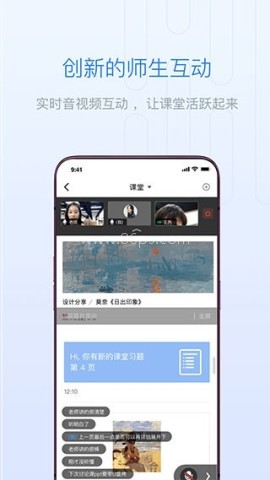
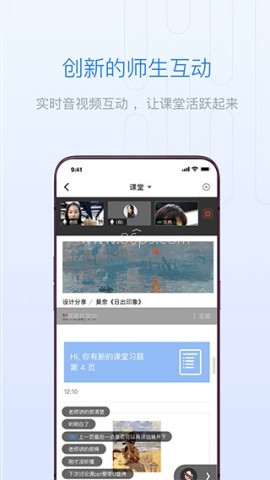
长江雨课堂的功能覆盖了课堂互动、资源管理和学习记录等多个方面,使用起来比较集中。它支持抢答模式,能增强课堂互动氛围;也提供分组活动,方便学生快速进入小组讨论并分享成果。对于答题场景,主观题可以通过视频或多图展示,让作答内容更直观。考试方面支持多次作答,适合反复练习提升。整体来看,这些功能更适合日常教学、课堂组织以及课后学习使用。
1、迫力十足的抢答模式,让课堂互动不仅有趣,还活跃课堂气氛。
2、极其便捷的分组活动,让学生一键进组讨论,分享思考与成果。
3、主观题支持视频或多图展示,让回答变得更加生动、直观。
4、考试设置多次作答,鼓励学生反复练习,以提升成绩。
5、不断优化的细节,力求让每位用户的使用体验更加顺畅。
怎么邀请别人加入课堂
1、先点击屏幕左上角的【我的】,再进入【课程】,找到你要使用的班级。
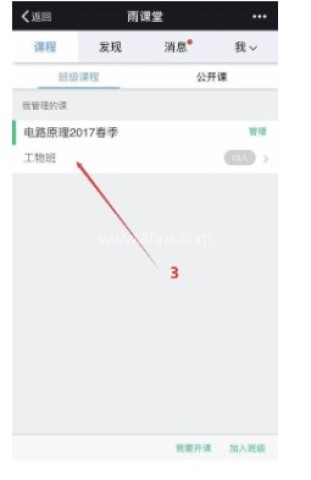
2、接着在【成员管理】中找到【邀请】功能并点击进入。
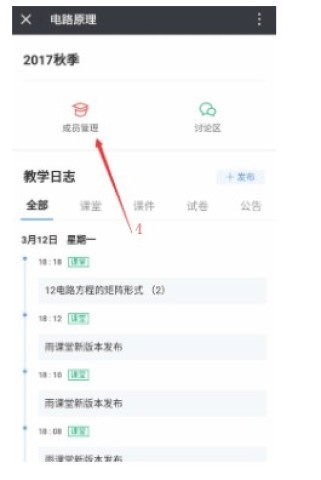
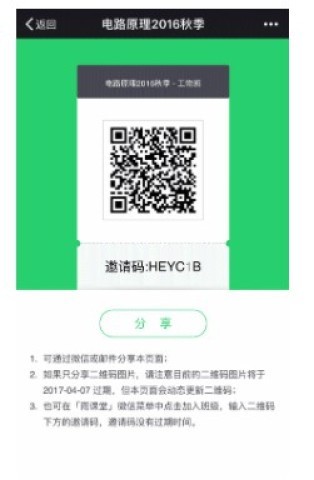
3、进入后就能看到班级二维码和邀请码,把它分享给学生,就可以邀请他们加入课堂。
课件导出和下载该怎么操作
如果你想把课件保存下来,长江雨课堂提供了打印导出和PDF保存两种方式,流程比较清楚。先进入课件库,找到需要的课件后打开详情页,再根据需求选择查看或打印课件。导出时可通过打印界面选择对应的打印方式,下载时则可以保存为PDF,方便后续整理和使用。
1、首先登录长江雨课堂官网,并进入课件库,准备下载你所需的课件。
2、点击你想要下载的课件,接着寻觅到“查看课件”的选项。
3、当课件页面打开后,选择“打印课件”功能。
4、在弹出的打印界面,找到打印设置,开始选择打印机。
5、这里你需要挑选“Microsoft Print to PDF”选项,然后点击左下角的“打印”。
6、随之会弹出一个新的窗口,输入你设计好的文件名,最终点击保存。
1、打开长江雨课堂,首先点击握有丰厚资源的【课件库】。
2、在此选择你心仪的课件,并点击打开详情页。
3、然后选择所需的课件章节以及内容。
4、低头点击“打印课件”。
5、接着选择底部“打印”按钮,再点击“更改”选项。
6、此时,你应勾选“另存为PDF”,以便进行下载。
7、最后选择你所需保存的文件夹即可完成下载。
个人昵称怎么修改
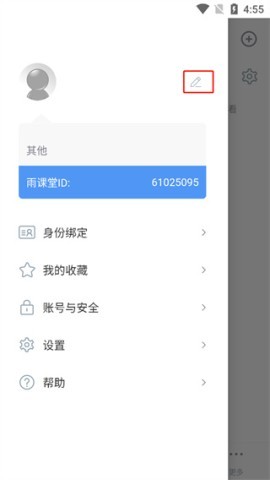
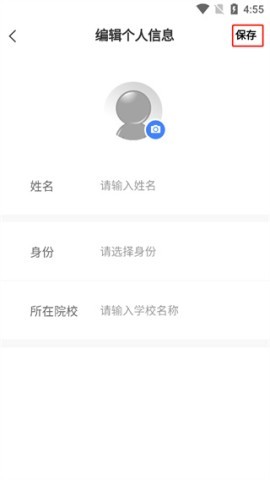
如果想在长江雨课堂里更改个人昵称,可以直接从个人信息页操作,步骤不复杂。进入“我的”后,找到编辑入口,在姓名输入框里填写新的昵称,再保存即可完成修改。
1、登录后点击“我的”,进入个人信息页面,再点击右上角的“笔”标志。
2、在姓名的输入框中键入你的【新昵称】。
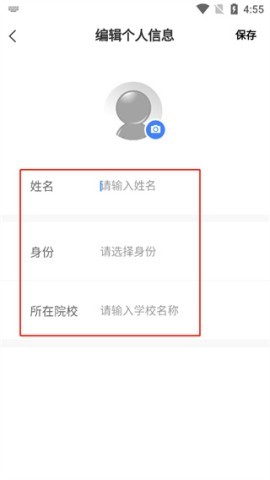
3、输入完成后,不忘点击右上角的【保存】按钮。
怎么提取试卷和查看成绩
长江雨课堂里和考试相关的功能,主要集中在试卷库和学习日志中。想提取试卷时,可以从“更多”进入考试库,在收到的试卷库里找到对应试卷;想查看成绩时,则需要进入课程班级和对应课程,在学习日志中查看章节内容,再通过图表了解平时成绩情况。对于日常复习和回看学习情况,这两个功能都比较实用。
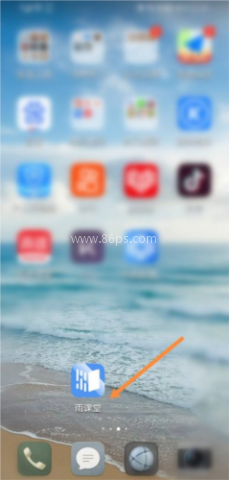
1、打开你手机上的雨课堂软件,准备进入更多选项。
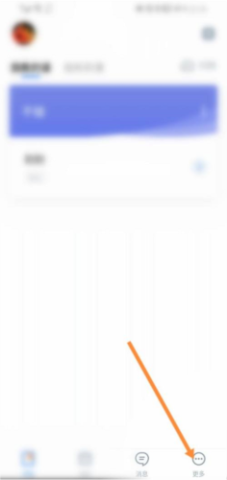
2、点击右下角的“更多”功能。
3、接下来找到“考试库”选项并点击进入。
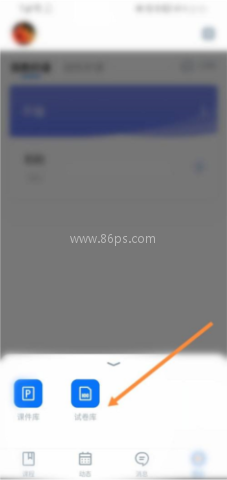
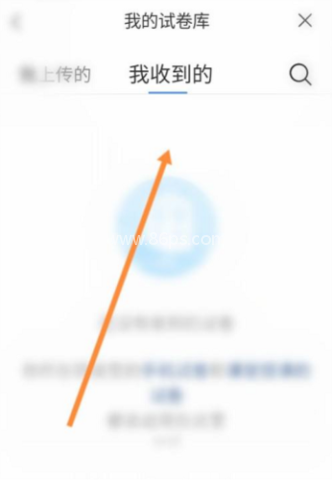
4、在“我收到的试卷库”中,寻找并提取试卷即可!
1、打开雨课堂,点击左侧的课程班级,然后进入你所听的课程。
2、选择需要查看成绩的科目,进入后继续前行。
3、在学习日志中点击对应章节,逐步了解你的学习成就。
4、点击图表,即可清晰查看到平时的各项成绩。
课程归档怎么做
课程数量较多时,可以使用归档功能整理课程列表,方便后续查看和管理。操作入口在课程界面右上角,选择需要归档的课程后,直接批量归档即可完成。
1、打开雨课堂软件,并在底部菜单栏中进入课程界面。
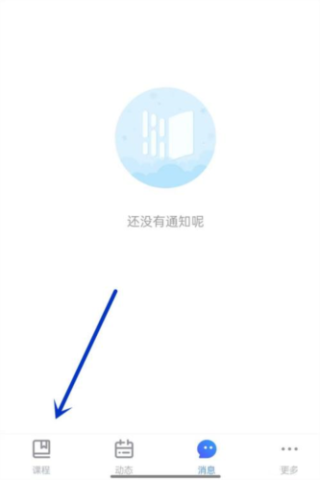
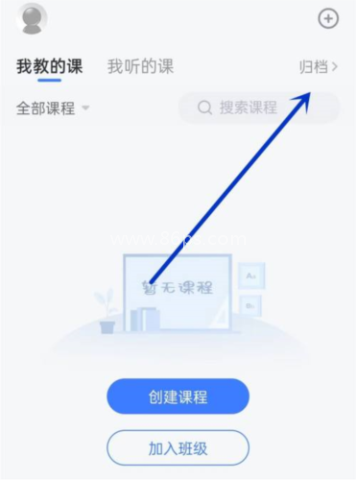
2、在课程界面右上角找到归档按钮并点击。
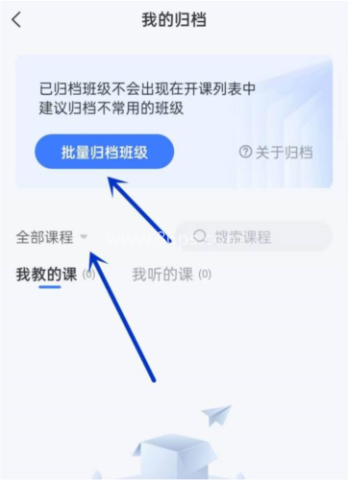
3、选择需要归档的课程,点击批量归档便可完成。
小编今天给大家总结了一些好的学语文的软件,帮助学生更好地掌握语文知识,app提供了全面的学习功能和更快的教育软件,包括语言同步学习、课本学习、个性化的学习计划、多样化的学习方式,让大家轻松提高语文知识,走过路过不要错过哦!
好用的学习辅导软件合集为您提供了全方位的学习支持,帮助您高效提升知识水平与技能。无论是学生、职场人士还是终身学习者,这些软件都能满足您的多样化需求。从智能题库、个性化学习计划到实时答疑与互动课程,合集涵盖了语言学习、学科辅导、考试备考等多个领域。通过先进的技术与科学的学习方法,这些软件让学习变得更加轻
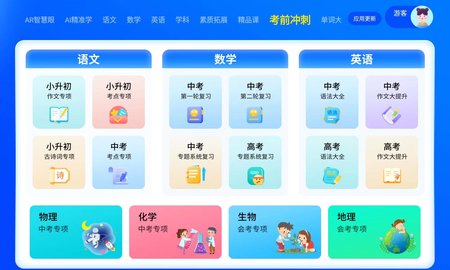
免费学拼音软件旨在帮助用户从零基础开始,逐步掌握汉语拼音的基本知识和发音技巧。这些软件通常包含丰富的互动式学习模块、发音练习、拼音游戏和测试评估等功能,适合儿童和成人学习者。无论是为了提高普通话水平,还是为了学习汉语做准备,这些软件都能提供有效的学习支持。

现在,越来越多的家长和学生正在寻找可以帮助他们回答作业的工具。为此,各种小学生作业答疑软件开始出现。那么小学作业答题软件哪个好呢?下面小编给大家推荐几款对小学生来说好用的作业解答软件,这些软件不仅可以帮助解答疑难问题,还可以更好地帮助学生了解知识点,提高学习效率。当然,家长和学生还是需要注意不要完

少儿英语APP帮助孩子在日常生活的乐趣中培养英语听、说、写、写能力,逐步提高英语水平!使用专业的少儿英语软件还可以帮助培养孩子的记忆力、模仿力、形象思维能力等。那么,哪款少儿英语应用比较好呢?下面小编为您列出了一份综合推荐的少儿英语应用程序清单。还没有下载少儿英语软件的家长不妨尝试下少儿英语软件!

相信很多的人在学习的时候总会有自己弄不懂的地方,这个时候就大家可以去下载学习类的手机软件来解答自己的疑惑,并且现在有很多的地方因为疫情的原因不能出门上课,也会有很多的人选择上网课来学习,那么大家在选择学习类的手机软件的时候就会有疑问,什么样的学习软件才是最好的呢?以下都是一些用起来非常好的学习软件。