
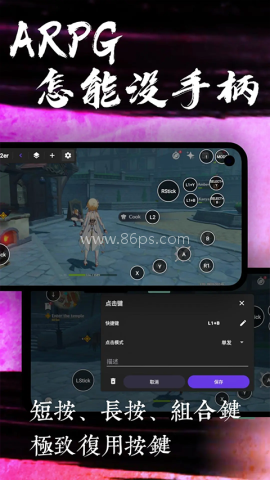
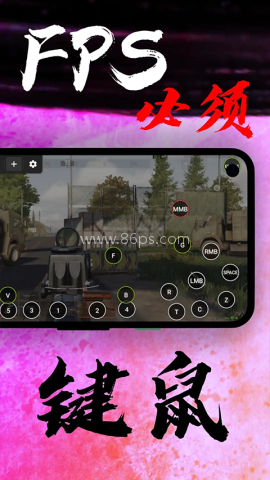
k2er映射软件是一款面向安卓设备的免费按键映射工具,支持手柄、键盘和鼠标快速接入手机游戏。它主打操作简单、映射精准和外设兼容广,适合想用更顺手方式玩手游的用户。无论是射击、MOBA、ARPG还是赛车类游戏,都能通过自定义按键、组合键、宏映射等方式提升操作效率,让手机游戏体验更接近桌面端。
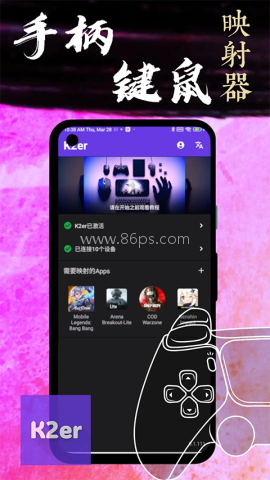
主要功能有哪些,支持哪些外设
手柄映射:可以把手柄按键、摇杆等操作映射为游戏内动作,支持Xbox、PlayStation、Nintendo、Razer、GameSir等主要品牌。摇杆可根据ARPG、射击、MOBA和赛车等游戏类型进行设置。
键盘映射:支持将键盘按键用于角色移动、技能和宏操作,也兼容主要键盘品牌及平板配套键盘。
鼠标控制:可映射鼠标按键、滚轮和光标移动,用于瞄准、菜单导航等操作。
组合键:支持Ctrl+1、Shift+A、L1+X等组合按键,适合需要多个按键配合使用的操作。
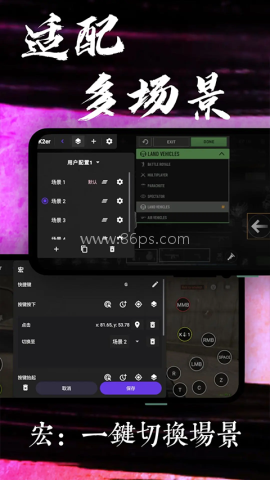
游戏场景映射:可以针对移动、驾驶、射击、菜单等不同场景分别创建配置,并在游戏中切换对应方案。
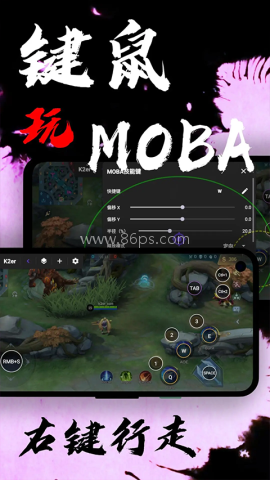
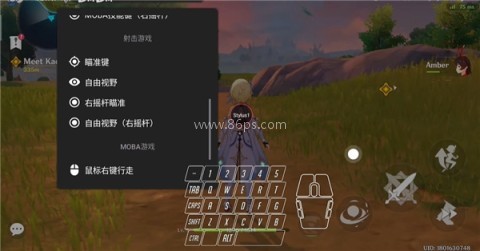
MOBA智能施法:在MOBA游戏中,可使用鼠标右键行走,并通过鼠标指向技能位置进行施放。
宏映射:能够将一系列触屏动作设置到单个按键上,用于执行较为复杂的操作。
K2er采用原生映射方式运行游戏,不需要应用克隆或虚拟技术。Android 11及以上系统支持直接装置激活,也可以使用Root方式自动激活;Android 10设备目前只能通过电脑激活,激活后在不重启手机的情况下可以脱离电脑使用。
适合哪些游戏场景使用
K2er适合需要外接手柄、键盘或鼠标操作的安卓游戏。玩家可以根据游戏类型调整映射方案,例如在射击游戏中设置移动、瞄准和开火,在MOBA游戏中配置技能与鼠标操作,在赛车游戏中安排摇杆和按键,也可以为驾驶、菜单等不同界面单独建立方案。
软件支持将PC游戏常用的控制方式应用到移动游戏中,方便使用键盘鼠标进行操作,也可以连接游戏手柄完成按键配置。常见的移动、瞄准、技能释放和菜单切换等功能,都能按照个人习惯重新设置。
使用前需要先确认外设可以被手机识别。例如使用有线手柄配合扩展坞时,应先在手机桌面测试手柄是否能够正常响应,再进入K2er进行配置。
安卓版怎么安装并激活使用
下载K2er安卓版并完成安装后,可按照以下步骤进行激活和映射设置:
1、打开软件,点击“激活K2er”。
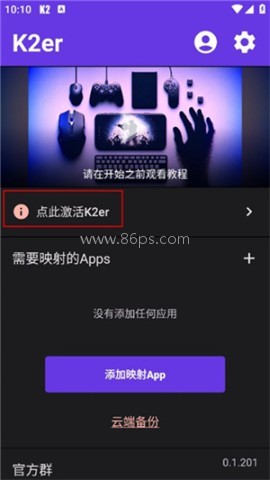
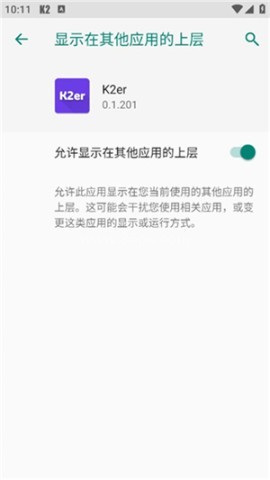
2、开启悬浮窗权限,允许K2er显示在其他应用上层。
3、进入系统设置,连续点击版本号,开启开发者模式。
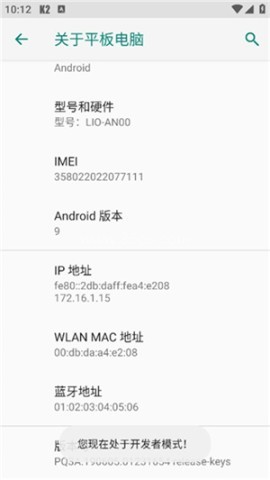
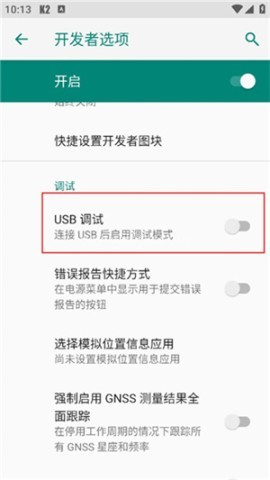
4、进入开发者选项,找到并打开USB调试。
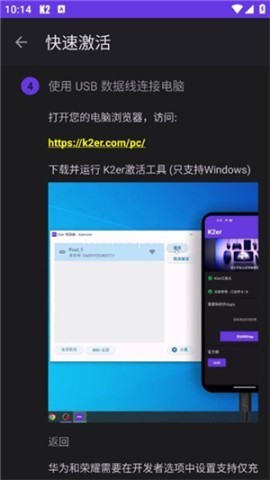
5、在电脑上打开K2er激活工具下载页面,下载激活工具并连接设备。
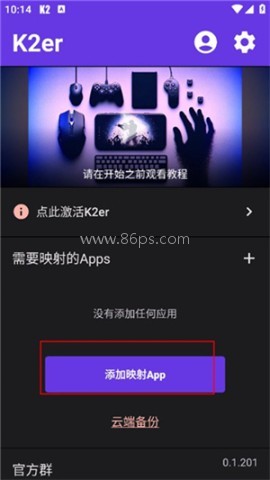
6、激活完成后,点击“添加映射App”,选择需要使用映射功能的游戏。
7、进入游戏后即可查看映射是否生效,随后按照需要配置手柄、键盘或鼠标按键。
使用过程中常见问题怎么处理
1、iOS设备可以使用吗?
目前不支持iOS,K2er仅适用于安卓设备。
2、找不到“允许在其他应用上层显示”怎么办?
进入系统设置总界面,直接搜索相关权限名称。
3、K2er没有检测到设备怎么办?
以有线手柄配合扩展坞为例,先在手机桌面测试手柄,确认手机能够响应操作后,再进入软件检测。
4、断开电脑数据线后激活失效怎么办?
部分华为、荣耀设备可能出现这种情况,可以在开发者选项中开启“支持仅充电调试”,使用仅充电模式连接后再拔线;如果仍然失效,可尝试使用MIDI模式连接后拔线,或关闭手机Wi-Fi后再次尝试。也可以在电脑激活并拔线后,回到K2er主界面点击“点此激活”,查看是否能够自动弹出激活提示。
5、PS5手柄右摇杆被识别为R1或R2怎么办?
进入K2er设备管理,选中motion sensor;在游戏配置时勾选“读取鼠标按钮”。
6、手柄陀螺仪可以映射吗?
目前不可以。除配套手柄或游戏原生支持外,暂时无法识别陀螺仪操作。
7、进入游戏后按键没有反应,但鼠标光标可以移动怎么办?
小米手机需要开启USB调试安全设置。
8、彩虹六号可以使用吗?
可以使用。
9、游戏手柄可以使用吗?
可以,但具体还要看游戏是否原生支持手柄。
最新版更新了什么
v0.3.876版本
1、增强键盘、鼠标和手柄的检测与控制,减少“输入设备异常”问题。
2、修复混合模式下可能出现U330的问题。
3、外接触摸板支持点击,高版本Android支持PS5手柄触摸板。
4、完成其他功能优化。
随着吃鸡画质辅助出现的次数越来越多,相信很多小伙伴们应该已经分辨不清什么才是真正的吃鸡画质辅助。今天小编则特定为大家整理了最新版的吃鸡画质,在这里每个版本的辅助都可以去的调节120帧不清绝对不会出现闪退以及卡顿等现象。有需要的小伙伴们可以下载体验下。








加密软件可以有效地保护手机的文件和文件夹,一键锁定,一键设置文件和文件夹的密码。需要访问权限的用户必须输入正确的密码才能打开、浏览或编辑这些文件并设置访问权限。打开和编辑时,必须输入密码才能打开它们,从而避免隐私和重要文件泄露。
在日常生活中,无论是娱乐还是调侃朋友,变声器都是一个不错的选择,它提供了各种变声模式,如男变女、女变男、机器人、婴儿、恐怖等。用户可以使用这些模式将自己的声音变换成不同的音调和颜色,从而达到一些有趣的效果。那么有哪些非常好用的实时变声的一些变声器软件值得小编推荐给大家使用呢?

每次切换到新手机时,不可避免地需要将内容从旧手机转移到新手机。市场上有很多移动克隆软件可以在不连接互联网的情况下实现一键切换手机,并且可以一次打包大量数据进行高速传输,效率非常高。今天,小编为大家整理了一些有用的传输软件。

今天,我想向大家推荐一些有用的WIFI智能连接软件。有了这些软件,用户无论身在何处都可以发现周围的可用网络,并进行智能连接。他们可以随时随地连接到免费的网络热点,实现自动联网,让每个人都能更方便地上网。它们是每个人必不可少的互联网工具。如果你需要它们,来这里下载!