PhotoViva是我最近试用的一款移动端艺术化图片处理利器!这一应用简直是艺术创作的小帮手,凭借其强大的智能转换技术,让你可以轻松将平淡的照片一键转变为油画、抽象画及其他各种艺术风格作品。软件内部拥有20多种专属画笔,调整参数也超方便,支持手动绘制和自动处理,几乎满足任何艺术需求。用户友好的界面让你不必迷失在繁琐的设置中,无论是快速美化还是细致创作,都能帮助你轻松创造出专业级别的效果,展现你的独特艺术风格。
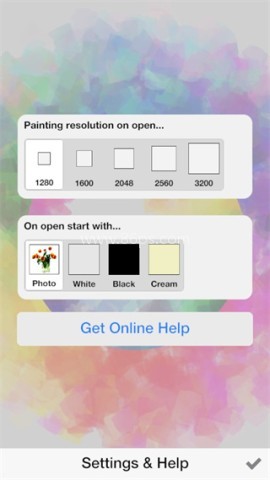
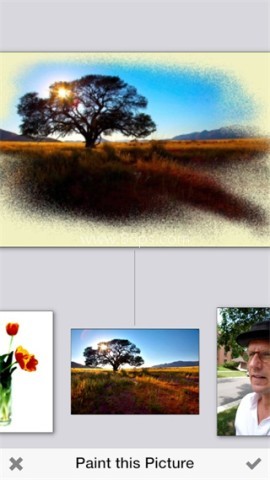
PhotoViva主要功能有哪些
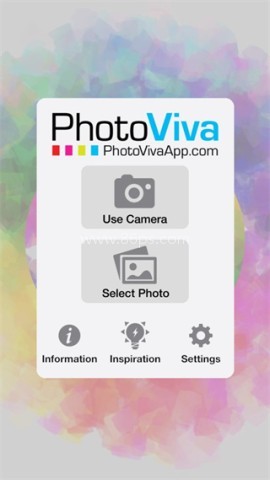
PhotoViva 的核心是艺术处理和拍照创作。打开软件后,直接点击拍照就能开始使用,操作比较直接。软件内提供艺术处理引擎,可以把照片处理成水彩、油彩等多种风格,并且会尽量保留细节。
另外,它还提供 20 种可自定义画笔,适合进行细节描绘和局部调整;同时支持智能色彩管理系统,可以从画布任意区域取色,帮助实现色调过渡与混合。对于想找一款兼顾拍照、风格化处理和手动编辑功能的软件来说,这些内容就是它的主要看点。
怎么使用PhotoViva更顺手
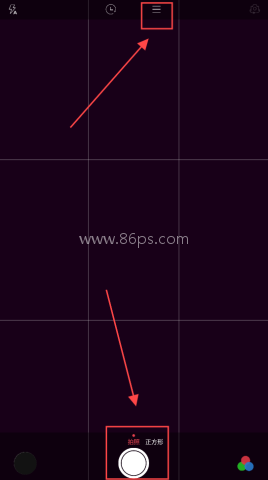
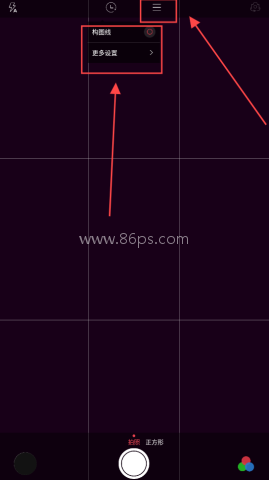
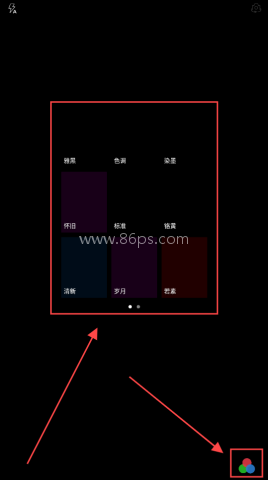
这款软件的基础使用并不复杂,页面里给出的操作也很清楚:打开软件后,直接点击拍照即可。想调整构图时,可以点击顶部的三条横杠,随时开启或关闭构图线,方便把画面摆得更准确。
如果想切换画面风格,可以用右下角的滤镜切换功能,让照片呈现不同效果。对于刚安装安卓版最新版、还在熟悉功能的用户来说,先从拍照、构图线和滤镜这几个部分入手,会更容易上手。
适合哪些场景使用
从现有功能来看,PhotoViva 更适合需要做照片艺术处理、构图调整和局部细节修改的场景。比如先导入照片,再选择艺术风格预设,或者手动调制方向,然后继续用画笔做细节描绘,这样可以一步步完成作品。
它也适合想在拍照过程中顺手调整曝光、构图和色调的人。软件里包含智能补光、精准裁剪、RGB 通道独立调节等工具,适合对照片基础效果和色彩关系有进一步调整需求的使用方式。
软件亮点和使用体验
PhotoViva 的亮点主要集中在风格处理和手动控制上。艺术风格转换可以做成水彩、油彩等效果,处理时会保留原图的关键特征,这一点在介绍里提得比较明确。对需要较强控制感的用户来说,专业画笔系统和参数调节也是比较实用的部分。
软件还提供高级色彩编辑器,支持 RGB 通道独立调节,方便细致控制画面的色调和明暗关系。整体使用路径比较清楚:导入照片、选风格、调画笔、做局部修改、最后导出保存,这种方式比较适合边看边改的创作流程。
下载安装前需要了解什么
如果你准备下载 PhotoViva,重点可以先看它的使用方式和输出能力。软件支持导出保存高品质成品文件,并且支持多种格式,方便后续分享。对需要在手机上完成拍照、艺术风格处理、再导出保存的人来说,安装后可以直接按步骤使用,不需要复杂设置。
它的操作流程偏直观,适合新手和有一定创作习惯的用户。想找安卓版最新版软件时,可以把它当作一款兼顾拍照、滤镜、构图、画笔和色彩调整的工具来看。
photoshop提供快速、简单的图像编辑工具以及许多强大的功能。随时随地编辑各种照片效果,给您带来前所未有的乐趣体验。提供手机拍摄、美化、分享一站式图片服务。所有功能全面呈现,满足专业设计需求。
真实自然的影像表达越来越受到人们的重视,过度美颜带来的虚假感让许多人开始追求真实的影像效果,去除美颜效果的需求日益增长。AI智能算法让美颜去除变得简单高效,还原真实的影像质感。86ps软件园精选了多款专业的能够去除美颜效果的软件,支持照片和视频的美颜消除,让你轻松展现最真实的一面,感兴趣的朋友快来
“抠图”是图像处理中最常见的操作之一,指的是从屏幕上准确地提取出图像中需要的部分,是后续图像处理的重要基础。手机抠图软件是一款方便实用的图片编辑工具,使用照片抠图软件,只需在手机上移动手指,即可删除照片中多余的内容或物体。为此,本网站整理制作了照片抠图应用软件,汇集了各种好用的手机抠图软件,欢迎广
照片编辑器手机版大全下载集合了多款优质手机照片编辑软件,满足您对照片美化的所有需求。无论您是想要添加滤镜、裁剪图片,还是进行高级编辑,这里都能找到适合您的工具。通过86ps软件园下载,全部软件均免费下载,操作简便,让您轻松打造个性化照片,记录生活中的美好瞬间。
智能手机的普及让图片处理变得触手可及,无论是美化照片、制作海报,还是简单的图片拼接,现在都可以用手机轻松完成。但面对众多图片处理app,很多人不知从何选择。为此,86ps软件园精心整理了一系列免费好用的图片制作软件。这些app操作简单、功能丰富,能满足不同用户的需求。从基础的滤镜、裁剪,到专业的图