
Xmind思维导图是一款增强思维与创意的工具,这款软件提供了丰富的思维导图模板,用户可以免费使用,助力于公司办公和学习理清思路、提升效率。更棒的是,用户还可以根据个人偏好设计自己的模板,自由度非常高。心动不如行动,快来试试吧!
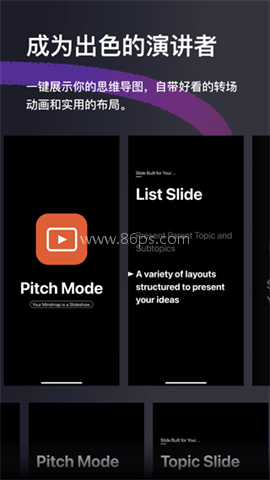
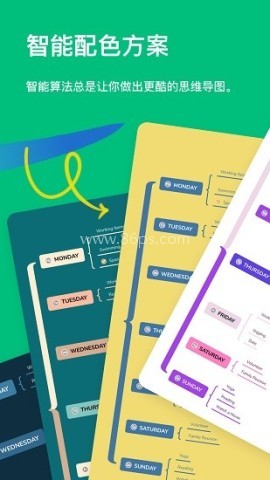
导图界面更灵活,日常编辑更顺手
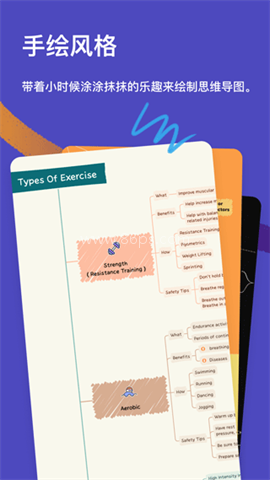
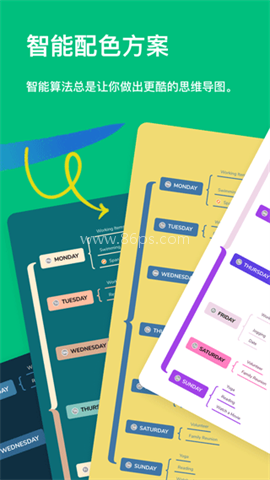
1、XMind 提供了多种底色模板,换个风格就能让思维导图的整体观感不一样,展示起来更清爽。
2、字体大小、颜色标记这些细节都能自由调整,重点内容一眼就能看出来,整理信息时会更省心。
3、触屏操作比较友好,缩放查看内容很方便,内容多的时候也能快速找到想看的部分。
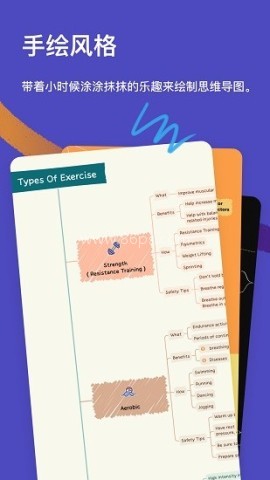
常用功能齐全,搜索、保存和分享都方便
1、软件内置搜索功能,想找某个内容时可以直接定位,后续二次编辑也比较省时间。
2、无论是整理文字、想法还是其他类型内容,都能放进导图里统一管理,备份和保存也比较轻松。
3、需要分享给别人时,导出和分享操作都很直接,适合个人记录,也适合协作传递。
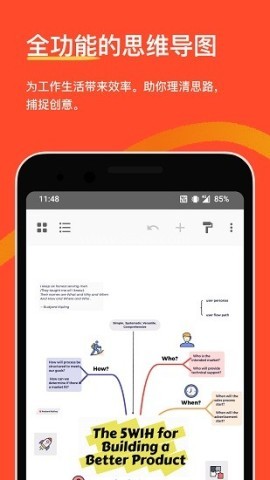
新建和扩展思维导图的操作步骤
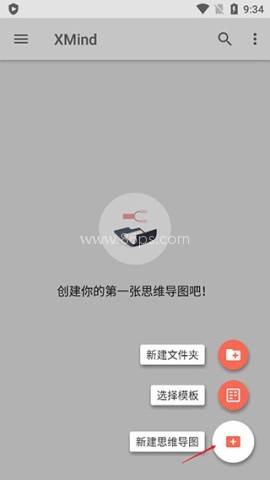
1、下载安装 XMind 思维导图后,点击右下角的“+新建思维导图”,就可以开始创建。
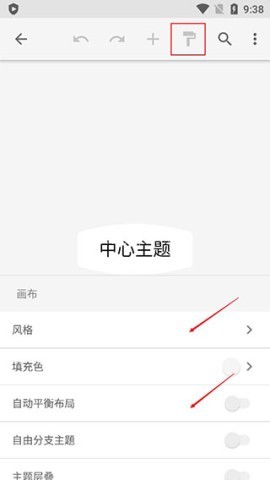
2、系统会先生成一个基础主题,点开红框位置后,可以继续调整样式、填充颜色等内容,让导图更符合自己的习惯。
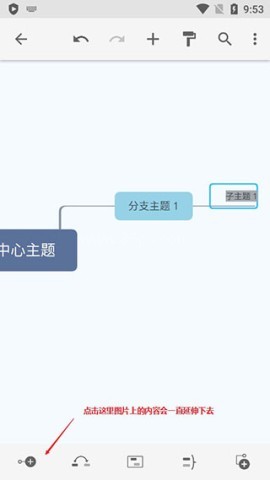
3、选中中心主题后,就可以不断添加子主题,把想法一层层展开,适合做层级清晰的内容整理。
(只要动力充足,主题将永远延续)
4、如果要连接两个中心主题,先点击对应功能,再点空白区域,就能把两端内容关联起来,展示逻辑关系更直观。
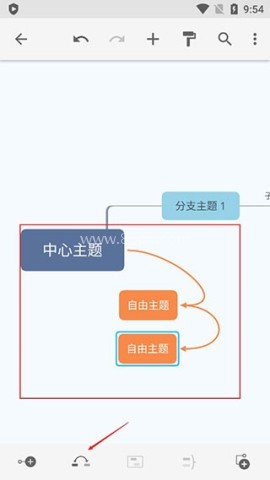
5、圈选内容时也很方便,第一次点击只能框住一个主题,之后点击边界就能拖动范围,把同级主题一起整理进去。
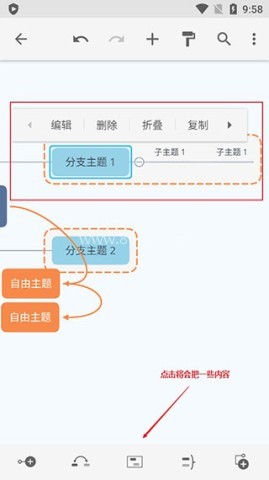
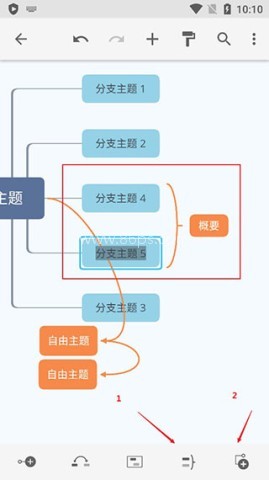
6、如果想添加概要,可以先新增一个同级子主题,再使用概要功能,把相关内容归纳得更完整。
适合做什么,为什么很多人会选它
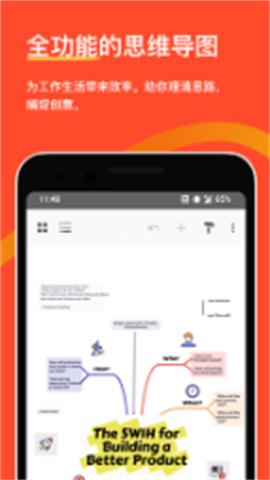
1、XMind 提供了比较完整的思维框架,像逻辑树、甘特图、SWOT 分析图、概念图这些都能用来梳理复杂内容,适合做计划、分析和分类整理。
2、它支持多种结构组合,每个分支也能独立使用不同形式,纵向层级和横向关联都能一起表达,思路会更完整。
3、模板和素材比较丰富,同时又保留了足够的自定义空间,适合喜欢自己调整风格的人,做出来的导图也更有个人特点。
4、桌面端和移动端都能保持同步,换设备查看或继续编辑都比较顺,不容易打断使用节奏。
5、导出格式也比较全,Office、PDF、Markdown 都支持,平时写报告、做展示或者分享资料都能用得上。
随着吃鸡画质辅助出现的次数越来越多,相信很多小伙伴们应该已经分辨不清什么才是真正的吃鸡画质辅助。今天小编则特定为大家整理了最新版的吃鸡画质,在这里每个版本的辅助都可以去的调节120帧不清绝对不会出现闪退以及卡顿等现象。有需要的小伙伴们可以下载体验下。








加密软件可以有效地保护手机的文件和文件夹,一键锁定,一键设置文件和文件夹的密码。需要访问权限的用户必须输入正确的密码才能打开、浏览或编辑这些文件并设置访问权限。打开和编辑时,必须输入密码才能打开它们,从而避免隐私和重要文件泄露。

在日常生活中,无论是娱乐还是调侃朋友,变声器都是一个不错的选择,它提供了各种变声模式,如男变女、女变男、机器人、婴儿、恐怖等。用户可以使用这些模式将自己的声音变换成不同的音调和颜色,从而达到一些有趣的效果。那么有哪些非常好用的实时变声的一些变声器软件值得小编推荐给大家使用呢?

每次切换到新手机时,不可避免地需要将内容从旧手机转移到新手机。市场上有很多移动克隆软件可以在不连接互联网的情况下实现一键切换手机,并且可以一次打包大量数据进行高速传输,效率非常高。今天,小编为大家整理了一些有用的传输软件。

今天,我想向大家推荐一些有用的WIFI智能连接软件。有了这些软件,用户无论身在何处都可以发现周围的可用网络,并进行智能连接。他们可以随时随地连接到免费的网络热点,实现自动联网,让每个人都能更方便地上网。它们是每个人必不可少的互联网工具。如果你需要它们,来这里下载!