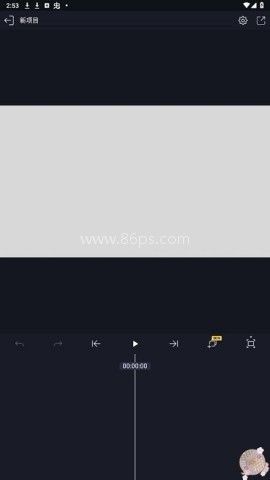
Axcven是一款功能非常强大的掌上视频编辑工具。上手之后会发现,它不是那种只会摆几个基础按钮的简单剪辑软件,而是把剪视频、加字幕、做特效、调音频这些常用需求都尽量塞进来了,平时想做个短视频、混剪、卡点视频,基本都能直接在手机上搞定。
Axcven软件特色
1、功能覆盖得比较全,平时常用的视频处理需求基本都能找到对应入口,剪辑起来不会东找西找。
2、素材和内容资源给得比较足,像滤镜、转场、字幕样式这些,都能直接拿来用,省了不少自己折腾的时间。
3、个性化设置挺丰富,想做成偏清爽的风格,或者更炸一点的视觉效果,都能按自己的口味去调。
4、运行起来相对顺手,导入素材和预览编辑时的卡顿感不明显,做长一点的项目也比较安心。
Axcven软件功能
1、视频剪辑
这部分算是核心能力了,像分割、裁切、拼接、合并这些操作都很实用,做日常短视频完全够用。多轨编辑也比较方便,片头片尾、主画面、字幕、贴纸这些内容可以分层处理,整体会更好控。转场效果也给得不少,镜头切换不会显得太生硬。
2、音频编辑
音频处理做得也不差,背景音乐、配音、音效都能单独调整。节奏想卡准一点,或者想把某段声音做得更突出,都能靠它慢慢调。像回音、失真、增强这些音效也能玩出点花样,视频氛围会更饱满。
3、特效制作
喜欢做炫一点内容的人,应该会比较吃这套。动效、转场、模糊、光影、粒子这些元素都能加进来,画面一下子就不那么单调了。再配合一些3D效果和动画处理,成片会更有冲击力,拿来做短视频封面感也不错。
4、创意表达工具
字幕和文字玩法挺丰富,动态文字、3D文字、弹幕这些样式都能试。字体、颜色、透明度、位置也都能自己调,想做得文艺一点或者更有个性一点都没问题。对想做账号风格统一的人来说,这个功能真的挺实用。
Axcven使用教程
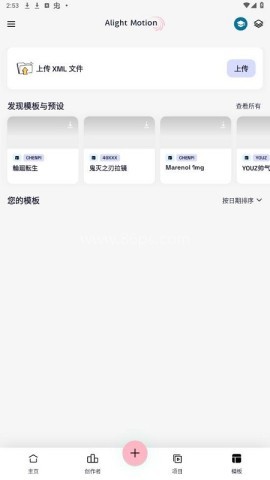
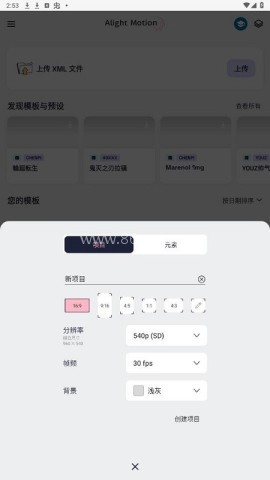
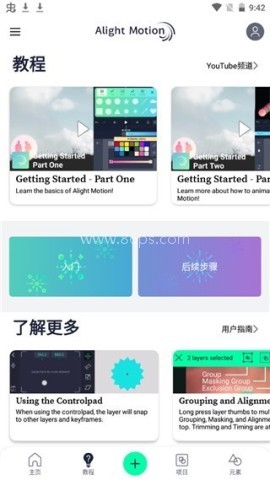
1、先把Axcven下载安装到手机上,打开之后就能看到项目创建入口,整体流程不算复杂。
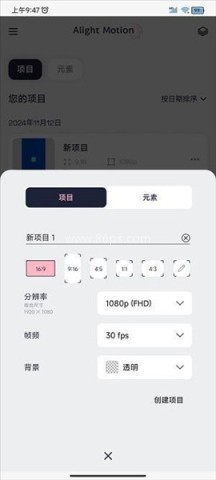
2、进入创建项目页面后,把项目名称、宽高比例、分辨率、帧速率和背景颜色这些参数先设好,这一步建议根据你要发的平台来定,省得后面反复改。
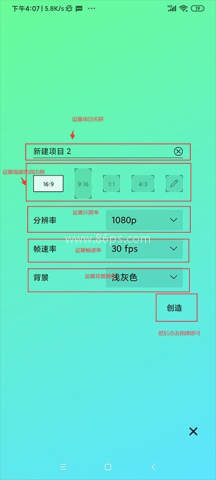
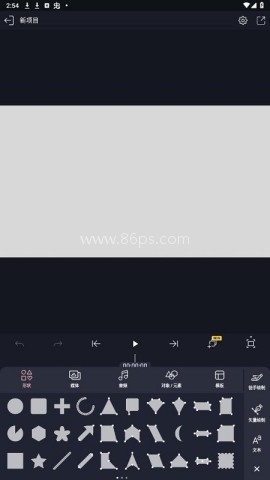
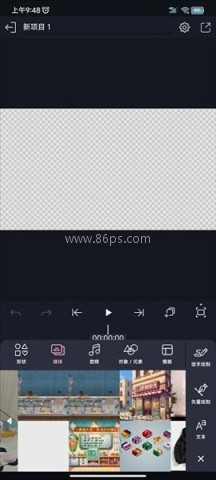
3、点创建之后,就会直接进入编辑界面,整个项目的操作都在这里完成。
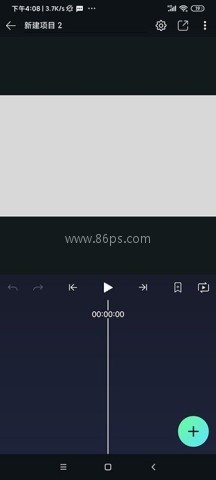
4、右下角那个绿色加号很关键,素材添加、内容扩展基本都从这里开始。
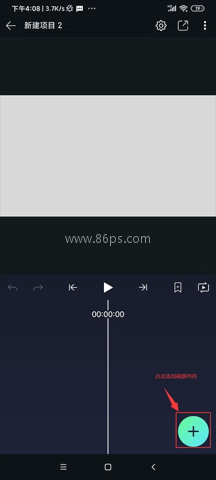
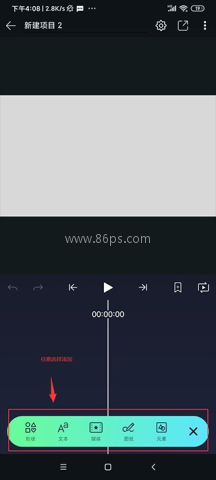
5、里面能加的东西挺多,像形状、文本、媒体、图纸、元素这些都能往里放,图片、音乐、视频也能直接导入手机里的素材。
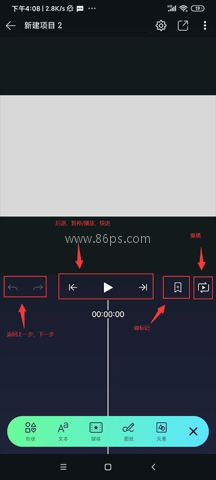
6、加完素材后就可以开始用编辑功能细调了,裁剪、缩放、位置调整、效果添加这些操作都能慢慢做,熟悉之后效率会快很多。
7、如果是第一次玩,建议先拿一段短视频练手,熟悉一下时间轴和图层逻辑,后面再做正式作品会顺很多。
软件说明
1、它最吸引人的地方,就是功能给得比较实在,不是那种花里胡哨但用起来没啥重点的工具,平时要剪片子基本都能照顾到。
2、很多视频内容本来就是靠后期处理出来的,Axcven正好适合先在手机里把画面、节奏、字幕这些细节打磨好,再发出去会更有质感。
3、汉化做得比较到位,界面理解起来不费劲,对新手很友好,摸索几分钟就能知道大概怎么用了。
4、想认真做短视频的人,用它去练习构图、配音、字幕和特效搭配,会比只会套模板更容易做出自己的风格。
5、如果你平时就喜欢拍点生活片段,或者想把自己的特长内容整理成作品,这类工具用顺手了真的很省心。
Axcven怎么进行分享
1、先在本站下载安装好APP,运行之后打开软件,首页中间那个加号先点一下,这里就是新建项目的入口,项目名称、比例、分辨率、帧频和背景都可以按自己的需求来设。
2、参数都设置好以后,点右下角的图案,在里面选择媒体,就能把视频或者图片导进来。
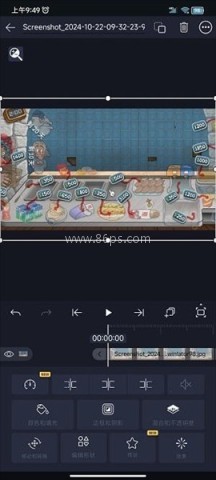
3、导入完成后可以先把图片大小调一调,位置也顺手处理一下,再点一次右下角的图案继续加内容。
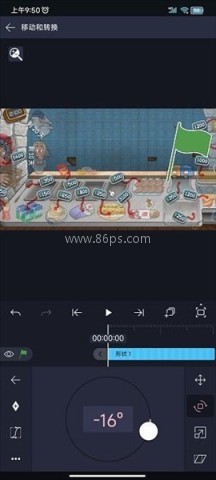
4、接着选择图案进行添加,想旋转、缩放、移动都可以继续调整,直到画面看着顺眼为止。
5、全部弄好以后,直接点右上角的分享按钮就行,后面就可以按平台要求把成品发出去。
在最受欢迎的视频编辑软件集中,你可以找到许多深受用户喜爱的视频编辑程序。无论是网络名人还是普通人都可以通过视频编辑轻松记录日常生活或展示自己的创造力。因此,小编整理了一份视频剪辑软件排行榜,希望能够为大家提供参考。
今天来为大家介绍一些对视频创作非常有用的软件工具。这些软件功能齐全、稳定、高效低耗、操作简单易行,支持添加字幕、特效、边框、背景音乐等,以及各种眼花缭乱的视频切换效果可供您选择。下面就给大家推荐几款好用的制作视频的软件,快来看看有没有你需要的吧。

现在,很多人用手机或平板电脑看电视剧。为了方便用户观看最热门的电视剧,市场上有很多可以观看热门电视剧的应用,包括腾讯视频、爱奇艺、优酷视频、芒果TV等。每个玩家都拥有大量的电视剧、电影等资源。并且在同步播放和独立播放两方面都具有竞争力,全新的界面,强大的功能,全网最完整的信息,致力于带给您极致的观看享

韩剧作为韩流文化的代表之一,以爱情为主要内容,还涵盖了喜剧、穿越、幻想、复仇、校园、古装等主题。它在中国的年轻观众中特别受欢迎,许多人可以在假期用手机观看,而女学生则更喜欢韩剧中的浪漫爱情故事。今天小编为大家推荐几个好用的看韩剧app,这些app可以让用户玩的最完整,而且安卓、苹果、电脑三款齐全,有的

说起手机刷短视频软件,相信大多数人首先想到的是抖音短视频应用,它于2016年9月20日上线,是一个老少皆宜的短视频社区平台。每次无聊的时候,坐地铁、坐公交车,甚至睡觉前,你都会打开抖音,刷各种各样的小视频,消磨生活中无味的时光,或者了解这个世界,当然,你也可以发布短视频,记录下你日常生活的片段。市场上