
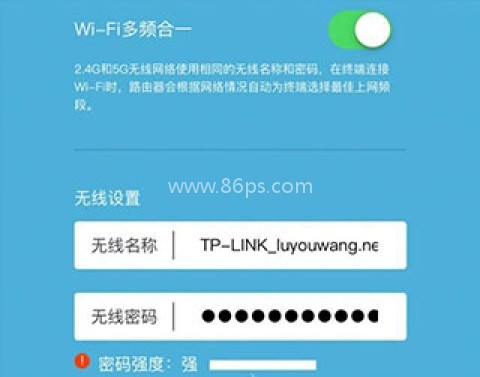
tplogincn官网版是大家所熟知的TP-Link物联,您可以通过手机端智能地操控您的无线网络设备,支持远程控制与网络管理,随时随地监测网络状况,方便您进行网络监控!
tpogincn官网版APP能管理哪些设备
这款软件的核心用途,是把TP-Link旗下不同类型的设备放到同一个管理平台里操作。无论是局域网内使用,还是登录TP-Link ID后远程查看,都能完成对应设备的管理。
1.安防监控设备管理:支持网络摄像机、硬盘录像机等设备,可进行实时画面预览、录像、截图、语音对讲、云台控制和录像回放。
2.无线网络路由器管理:可用于上网设置、无线网络配置以及连接终端管理等操作。
3.智能家居产品管理:例如可视门铃、太阳能控制器等,支持访客记录、电量统计和设备联动。
路由器安装和设置怎么做
如果主要是用来设置路由器,操作步骤比较清楚,按照顺序完成即可。
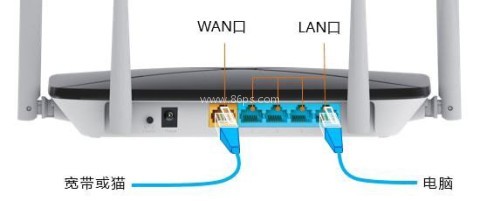
1、连接路由器与光猫,使用网线将路由器的网口连接到光猫的网口。部分光猫有电话口或IPTV口,建议直接插入光猫的网口1。新款路由器多数不再区分WAN和LAN口,如果不支持盲插,请把网线插入WAN端口。
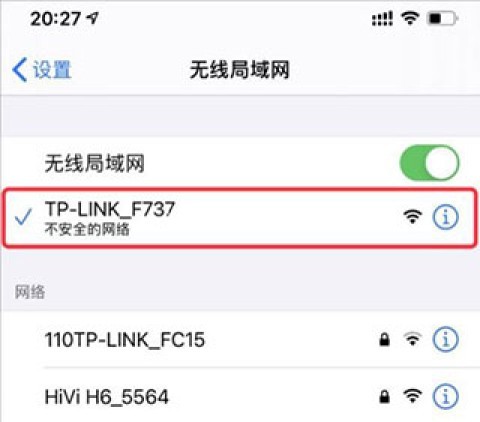
2、连接手机至路由器WiFi,路由器通电并接好网线后,几秒钟内会发射默认WiFi信号。打开手机WiFi列表,找到以TP-LINK开头的信号并连接,无需密码。
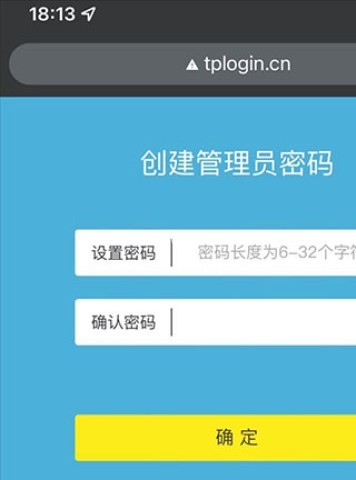
3、设置路由器上网,连接新路由器WiFi后,手机一般会自动弹出设置页面。如果不小心关闭页面,手机可能会自动断开网络,这时需要重新连接WiFi。也可以在浏览器地址栏输入tplogin.cn或192.168.1.1,再点击前往键或回车键进入设置页。
①设置管理员密码:首次打开tplogin.cn时,会提示设置管理员密码,密码长度为6到32个字符,建议记好,后面管理时还要用到。
②进行上网设置:系统会检测上网方式。如果是光猫拨号,上网方式会自动获取;如果是宽带拨号,需要按宽带提供商给出的账号和密码填写,注意区分大小写。
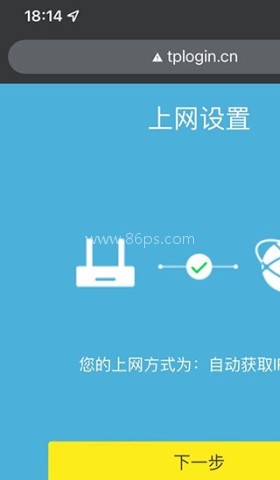
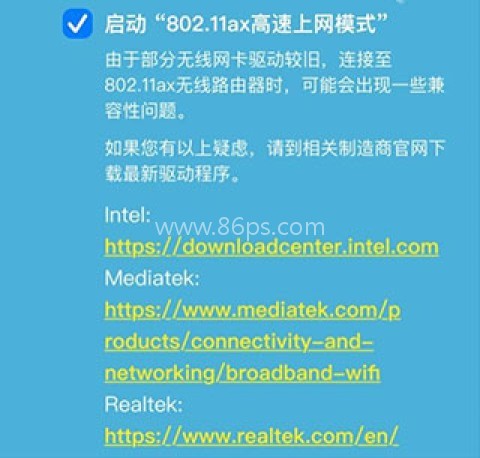
③配置无线网络:在无线设置里,可能会询问是否开启802.11ax模式,也就是WiFi 6。设置时需要填写无线名称和密码,手机和笔记本是否支持该模式也要提前确认。
④完成设置:设置结束后,页面会显示刚刚配置好的无线名称和密码。路由器会自动重启,约30秒后就能在手机WiFi列表里找到新信号并重新连接。

打不开tplogin.cn时怎么处理
不少用户在手机上安装并使用这类TP-Link管理工具时,会遇到登录页打不开的问题。一般可以从连接状态、IP设置和路由器状态三个方面检查。
一、确认手机已连接至路由器WiFi信号
TP-Link无线路由器出厂时默认开启无线功能,WiFi信号未加密,直接连接即可。用手机设置时,先确认WiFi功能已开启,并且已经连上TP-Link路由器的信号,这是最基础的一步。
通常情况下,手机连上TP-Link WiFi后,在浏览器里输入tplogin.cn就能打开设置页面。如果还是不行,再继续往下排查。
二、检查手机的IP设置
使用手机设置TP-Link路由器时,手机的IP地址需要设置为自动获取(DHCP)。一般手机默认就是这种设置,不用额外改动。
如果手机能正常连接其他WiFi并上网,说明IP地址通常已经是DHCP类型,可以先不处理这一项。若连其他WiFi也无法上网,再检查手机IP设置。
三、重置TP-Link路由器
如果已经确认连上TP-Link WiFi,手机IP设置也没问题,但tplogin.cn仍然打不开,可能是路由器配置出现了混乱,这时可以恢复出厂设置。
重置方法:在路由器上找到RESET按钮,部分型号上会标成OSS/Reset或wps/Reset。路由器通电时,长按Reset按钮,直到指示灯熄灭并重新闪烁后松开,即可恢复出厂设置。
哪些使用场景比较常见
这款软件更适合围绕TP-Link设备做日常管理的人使用。比如家里有路由器,需要在手机上设置上网方式、无线名称和密码;或者有网络摄像机、硬盘录像机,需要查看实时画面、回放录像、截图和语音对讲;又或者有可视门铃、太阳能控制器这类智能家居产品,需要查看访客记录、电量统计和设备联动情况。
它把设备管理放在同一个入口里,局域网内可以用,登录TP-Link ID后也能远程操作,平时安装、调试和使用都比较方便。
版本更新了什么
1、优化APP语音通话效果;
2、支持更多形态的4G摄像机;
3、修复已知问题,提升用户体验。
发型影响着我们的日常生活,今天小编带来了根据我们的脸型测量发型的软件推荐,让大家对自己的脸型有一个详细的了解,可以很快找到最适合自己的发型,还有专门的发型相机,可以体验各种发型,然后就可以搭配定制自己的发型,设计出最适合大家的发型啦。
厌倦了千篇一律的应用商店榜单?真正能提升生活品质的宝藏工具往往不为大多数人所熟知。86ps软件园为大家整理了一些小众又好用的app,聚焦那些功能独特却鲜为人知的软件,涵盖效率提升、创意设计、生活优化等多元场景。这些app在垂直领域打磨出差异化体验,既保留核心功能的纯粹性,又通过巧妙的交互设计降低使

电子支付已经深入商业经营的方方面面,从街边小店到大型商超,扫码收款已成为商家经营的标配工具。随着支付技术的不断升级,各类收款软件功能也更加完善,支持多种支付方式,还提供商品管理、营收统计等实用功能。86ps软件园精选了多款专业的手机扫码收款app,帮助商家轻松实现收款管理,提升经营效率,感兴趣的朋

腾讯作为国内领先的互联网公司,旗下拥有众多优质的app。腾讯手机软件都非常优质、功能丰富,涵盖了社交、游戏、娱乐、办公等多个领域。86ps软件园小编整理了一份腾讯app大全,包含了各类腾讯手机app,无论是常用的微信、QQ,还是其他实用工具,都能在这里找到,让你轻松管理手机应用,享受便捷的移动生活

油耗计算软件能够让车主轻松掌握爱车的用油情况,从加油记录、里程统计到费用分析一目了然。通过这些专业的计算工具,车主可以实时监控每公里油耗,合理规划加油时机,还能分析驾驶习惯对油耗的影响。86ps软件园小编为大家精选了一些优质油耗计算器app,帮助车主们科学管理用油支出,打造更省心的用车体验。这些软

我去香港需要下载什么软件?这是每一个要去香港旅游或者学习,或者去香港工作的用户都需要考虑下载的,毕竟香港的应用和内地的软件是不能用的,我们需要下载香港本地的生活app,这里小编就为大家带来港人必备的app推荐。包括香港旅游、购物、银行、充值等服务,有了它们可以给你带来快捷的生活,有需要的用户可以下

话费是我们维持手机上网通话的依据。一旦没有话费,不仅无法打电话、发短信,连上网也将无法进行。其次,去线下营业厅支付也很麻烦。因此,为了帮助大家免去线下充值话费的麻烦,本站特意整理了一套话费充值软件合集。这里有很多好用的手机话费充值软件。有需要的朋友可以赶紧来本站免费下载使用。

公积金在购房、装修等方面发挥着重要作用,一款好用的住房公积金app能帮助我们随时随地管理账户。即使足不出户也能轻松查询余额、缴存明细、贷款进度等信息。只需在手机上安装住房公积金APP,就能随时随地办理公积金业务,省去了往返公积金中心排队的烦恼。86ps软件园整理了各地官方正规的住房公积金app,方

家家户户都有宽带,但有时宽带会欠费,去营业厅缴费很麻烦。那么手机宽带费用如何支付呢?宽带支付软件有哪些?许多用户不知道如何在线支付宽带费用。这次我们为大家带来一些宽带缴费app。足不出户就可以在线充值宽带,免去排队,轻松缴费,也节省了时间。同时,用户可以随时查看宽带使用情况和余额,并提醒付费,将问