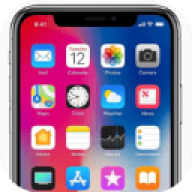
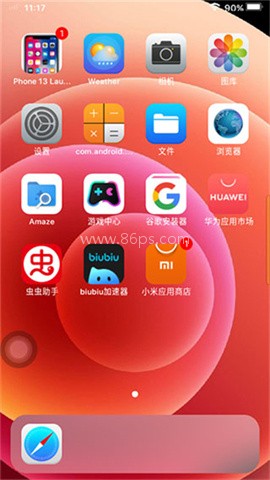
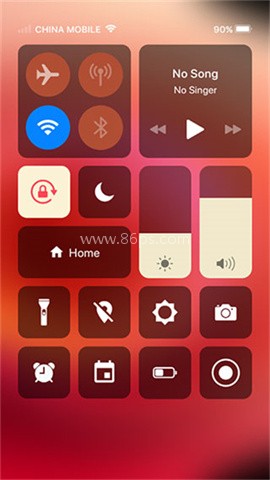
苹果模拟器是一款能够将安卓手机的界面变为苹果手机的风格的软件,所有的应用图标都能展现出苹果的独特设计,仿佛真的拥有了一台苹果手机。除了图标,苹果模拟器还支持多种主题,和苹果专属铃声,让手机在外观上与苹果无异。兼容性强,基本支持所有安卓版本,体积小巧,低配机也能畅快运行,快来下载体验吧!
苹果模拟器有哪些实用功能
1、支持自由设置桌面墙纸,并提供锁屏壁纸合集,可根据个人喜好搭配界面。
2、应用图标采用苹果风格设计,整体显示清晰,能够让安卓桌面更接近iOS的视觉布局。
3、支持自定义文件夹名称和应用图标顺序,常用软件可以按照使用习惯排列。
4、提供快捷方式管理功能,方便整理和打开手机中的应用。
5、在桌面向上滑动可以调出全部软件,向下滑动则能快速打开操作界面。
6、兼容安卓4.1及以上系统,可免费使用,同时支持平板电脑和折叠屏设备。
7、支持浏览桌面效果图,设置主题前可以先查看相应的界面样式。
苹果风格桌面的使用亮点
软件采用清爽直观的模块化界面,常用功能入口比较明确,轻触屏幕即可进入对应设置。它并非完整复刻iOS系统,而是通过桌面图标、主题、铃声、壁纸和触控交互,让用户在安卓手机上体验接近苹果设备的操作风格。
除了桌面美化,软件还提供iPhone功能解析与硬件规格说明,方便用户查看相关技术参数。整体操作门槛不高,既可以作为日常桌面工具使用,也适合对iPhone界面和触控方式感兴趣的用户进行体验。
哪些用户适合使用苹果模拟器
如果想保留安卓系统,同时将手机桌面换成苹果风格,可以通过这款软件调整图标、墙纸、文件夹和操作界面。对于准备了解iPhone部分功能、喜欢尝试不同桌面主题,或者使用配置较低安卓设备的用户,它也能提供较为轻量、流畅的体验。
软件支持多种安卓版本,并针对平板、折叠屏和刘海屏进行了适配,可根据设备类型调整显示效果。不过它主要用于模拟界面与交互风格,并不会把安卓系统真正变成iOS系统。
苹果模拟器怎么设置桌面
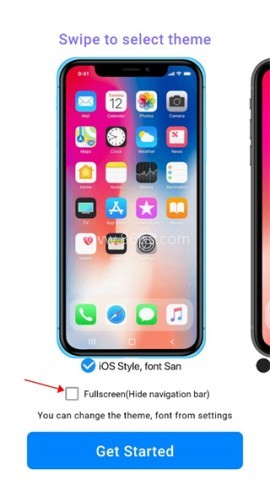
1、下载并打开软件后,先从页面中选择自己喜欢的主题,然后进入下一步。
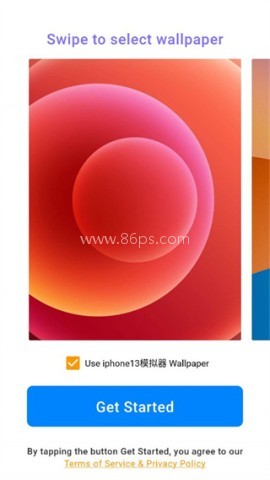
2、首次使用时需要授予相关权限,根据页面提示点击同意。
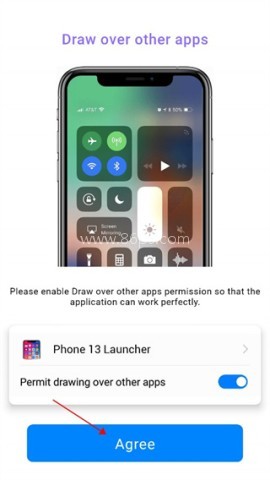
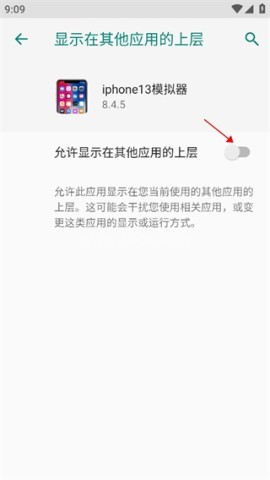
3、进入系统授权页面后,开启“允许在其他应用上层显示”选项。
4、如果希望隐藏桌面导航按键,可以勾选页面中的对应选项;是否开启可按照自己的操作习惯决定。
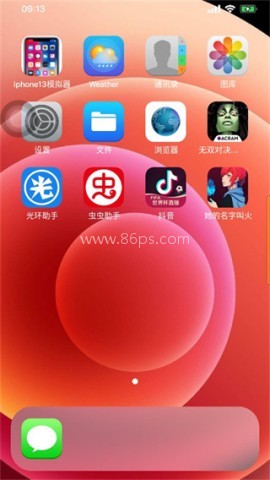
5、完成以上设置后,即可进入苹果风格桌面,之后还可以继续调整壁纸、图标顺序和文件夹名称。
苹果模拟器怎么退出并恢复原桌面
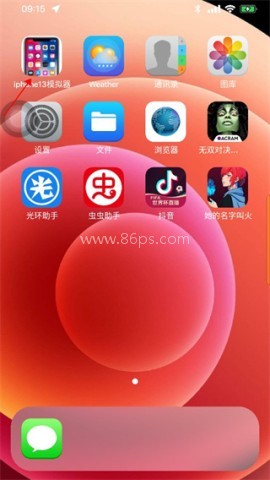
1、在当前桌面中找到苹果模拟器应用,点击图标将其打开。
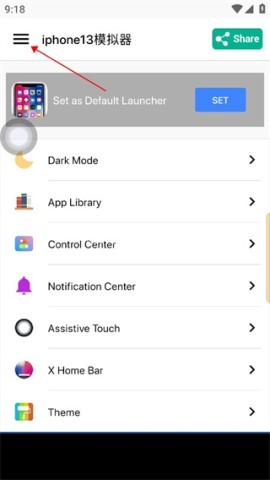
2、点击页面右上角的三条横线,在菜单中进入“服务功能”。
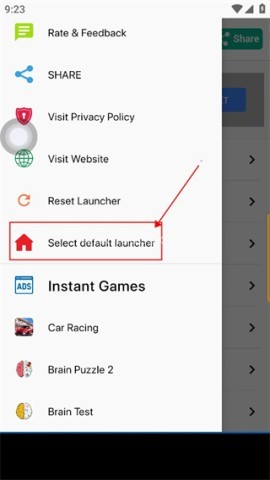
3、向下滑动页面,找到“选择默认启动器”选项并点击。
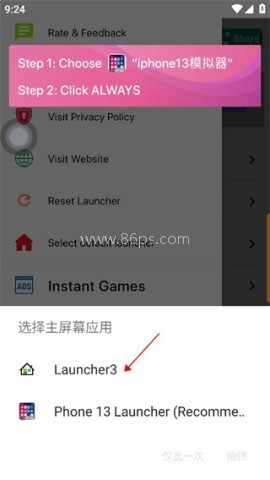
4、在系统显示的应用列表中,选择原来使用的桌面应用,即可退出苹果风格界面。
苹果模拟器常见使用问题
这款软件会把安卓系统更换成iOS吗?
不会。软件主要模拟苹果手机的桌面布局、图标和部分操作方式,安卓系统本身不会被替换。
低配置手机可以使用吗?
软件体积较小,对设备配置要求不高,并兼容安卓4.1及以上系统。
设置后还能换回原来的安卓桌面吗?
可以。在软件的服务功能中打开“选择默认启动器”,重新选择原桌面应用即可。
能否自行整理桌面应用?
可以。用户能够调整图标排列顺序,也可以修改文件夹名称和管理快捷方式。
v1.0.3.2版本更新内容
采用全新的液态玻璃用户界面。
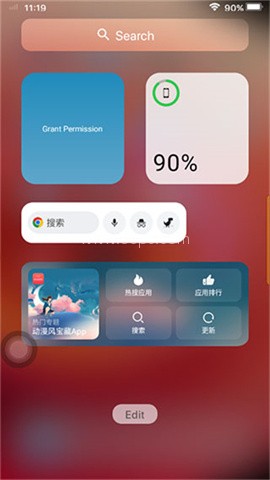
新增时钟、照片、日历和计算器工具。
加入锁屏壁纸合集。
支持长按锁屏界面进行自定义设置。
优化平板电脑的界面显示与使用体验。
新增对折叠屏设备的支持。
更新刘海屏适配效果。
小编给大家推荐几个不错的手机字体免费软件,让大家轻松打造个性化字体,有丰富的字体资源来满足大家的需求,除了更改字体颜色外,还可以自由设置字体颜色,可以一键切换,有多种字体可以随意切换,使用方便,占用内存少,不会影响手机的正常功能,快来体验吧!
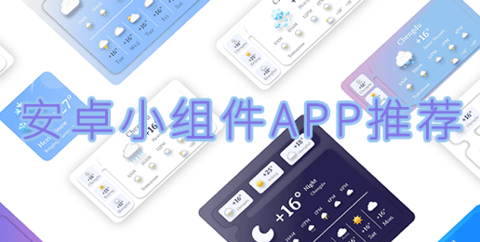
随着智能手机的普及,大家越来越注重手机桌面的个性化和便捷性。安卓小组件app恰好满足了这一需求,让用户能够在主屏幕上快速访问重要信息和功能。小组件不仅美化了手机界面,还大大提高了使用效率。为此,86ps软件园精心挑选了一系列优质的安卓小组件app,涵盖天气、日历、待办事项、音乐播放器等多个实用类别
探索Live2D的奇妙世界,我们精心准备了这款虚拟形象制作软件下载合集。内含Live2D官方版、Live2DViewerEX免广告版以及Live2D动漫启动器壁纸等软件,能让您轻松创作、观看和互动Live2D角色,无论您是爱好者还是创作者,这款合集都能满足您的所有需求,快来通过86ps软件园下载体验吧

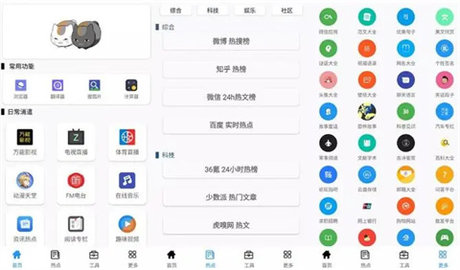
主题盒这款软件中有多个性化工具可以使用,不仅仅局限于给你提供免费主题,用户还可以使用不同的精美素材进行主题diy,按照自己喜欢的类型进行搭配,让你拥有属于自己的主题。每一款主题的覆盖范围都非常广泛,让你的手机桌面更加时尚。
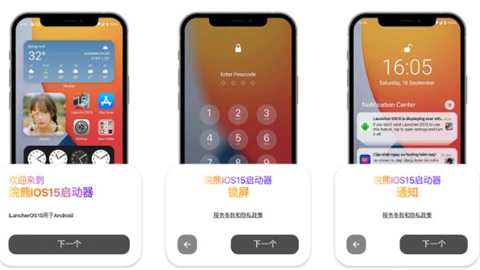
浣熊iOS15启动器支持将安卓系统全面美化成苹果系统的风格,让大家体验多种苹果主题。多种桌面壁纸和图标让您快速美化桌面,给您带来不一样的iOS体验。它可以让你体验到一个非常好的启动主题界面,各种群组都可以在这里找到。实现个性化的呈现效果,让手机界面更加符合个人喜好。
相信姑娘们对于这么多的软件一定有几个难以选择的,在每个人的手机里,哪一个是你不想用的删了的软件呢,在获取信息、看视频、美食美容等方面,姑娘们需要的软件都是不一样的,而在市场上每种类型的软件都有那么多供大家选择,相信你也会挑的眼花缭乱,所以要挑到自己喜欢的软件并不容易,所以今天小编就为大家整理了女生手机

您可以设计自己的移动桌面软件,免费DIY个性化桌面壁纸和主题,超简单的操作模式,一键导入本地视频和图像。然后,您只需点击一次,就可以选择您喜欢的桌面小工具,合成并自动生成您自己的个性化桌面。有了大量免费的模板和材料,让您的移动桌面时刻保持新鲜!