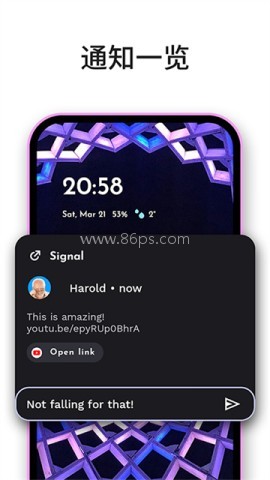
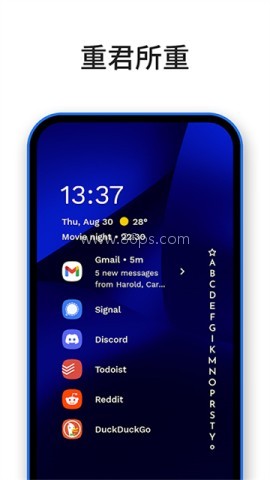
NiagaraLauncher是一款出色的安卓桌面启动器,以极简风格和高效体验著称。它将常用应用程序整齐地排列在屏幕中央,便于用户快速访问。同时,使用字母索引的侧边栏,用户只需通过简单的边缘滑动或点按,就可以迅速定位和启动应用。尤其对于大屏手机用户,这款启动器显著提升了单手使用的便利性,减轻了日常寻找应用的认知负担。
Niagara Launcher主要功能
1、自适应应用列表
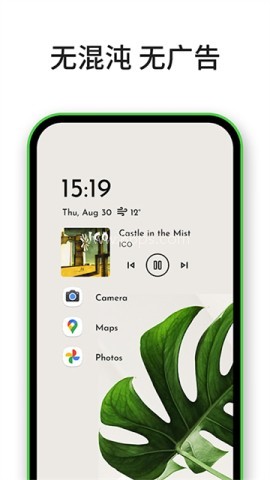
启动器会根据使用习惯整理桌面内容,常用应用、媒体播放器以及近期通知都能出现在方便查看的位置,不必频繁进入应用抽屉。
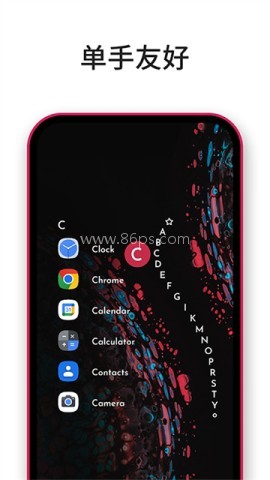
2、波浪形字母索引
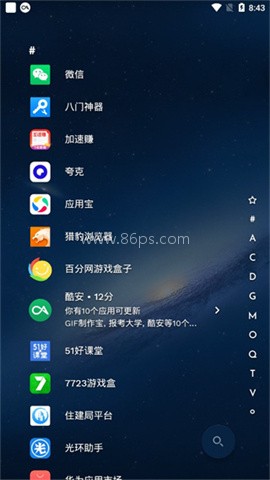
在屏幕边缘滑动或点按字母,即可快速定位已安装的应用。波浪形字母动画直观顺手,应用数量较多时也能迅速完成查找。
3、主屏幕通知互动
通知不再只是简单的圆点提醒,用户可以直接在桌面查看消息内容,并进行快速回复或管理,减少来回打开应用的步骤。
4、自动显示媒体控制
播放音乐或其他音频时,相关控制组件会自动出现在主屏幕,暂停、继续等常用操作可以更快完成。
5、单手操作优化
应用和常用功能集中在容易触及的位置,即使使用尺寸较大的手机,也能获得较为轻松的单手操作体验。
极简桌面与个性化亮点
1、界面简洁专注
Niagara Launcher通过精简主屏幕元素、隐藏冗余图标,让桌面保持整齐,减少寻找应用时的视觉干扰和操作负担。
2、轻量流畅
软件安装空间仅需几MB,对系统资源的占用较为克制,兼顾轻巧体积与流畅体验。
3、免费版无广告
即使使用免费版本,也不会在桌面操作过程中看到广告,日常使用更加清爽。
4、支持Material You主题
启动器能够适配Android的Material You设计系统,根据当前壁纸调整主屏幕风格和主题色,使整体视觉更加统一。
5、外观自由调整
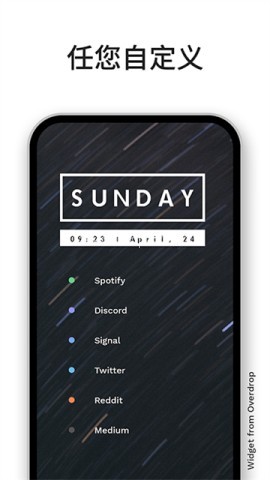
用户可以更换图标包、字体和壁纸,并选择亮色或暗色模式。壁纸还支持偏移、变暗和纯黑等显示效果,方便打造符合个人习惯的桌面。
哪些用户适合使用
Niagara Launcher适合希望简化安卓桌面的用户。常用应用可以直接放在首屏,不常用的软件则通过字母索引查找,既能保持桌面整洁,也不会影响访问效率。
对于应用安装数量较多的用户,边缘滑动查找和搜索功能可以减少逐页翻找的麻烦;对于大屏手机用户,经过优化的布局和手势操作则更适合单手使用。此外想在桌面直接查看通知、控制音频,或希望主题跟随壁纸变化的用户,也可以通过相关设置调整出更顺手的使用方式。
Niagara Launcher基础使用教程
1、安装并启动Niagara Launcher,根据系统提示将其设为默认桌面。完成设置后,手机返回主屏幕时便会进入新的桌面界面。
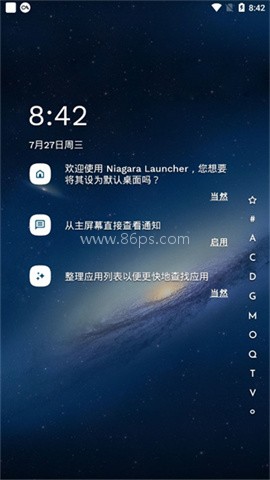
2、桌面会以精简方式排列应用。软件数量较多时,可以使用搜索功能或侧边字母索引查找,也可以把经常使用的应用保留在主屏幕。
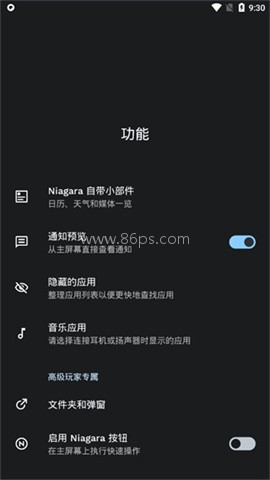
3、打开Niagara设置,可以配置自带小部件、通知预览等功能,根据自己的使用需求决定是否开启。
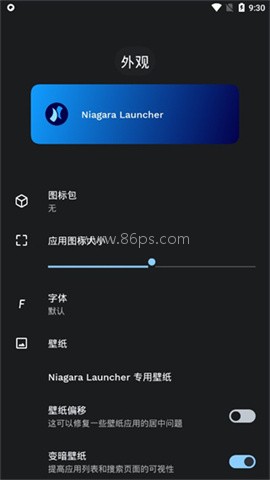
4、进入外观相关选项后,可以更换图标、字体和壁纸,让桌面显示效果更符合个人喜好。
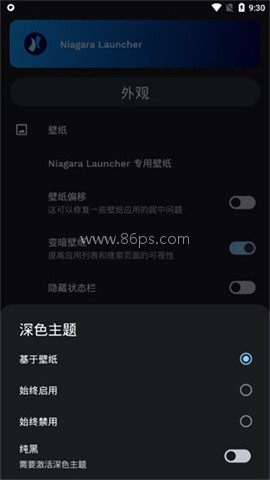
5、在壁纸设置页面中,还可以调整壁纸偏移、变暗以及纯黑效果,使背景与桌面内容搭配得更加协调。
怎么将Niagara Launcher设为默认桌面
1、进入Niagara Launcher主界面,点击右下角的设置图标。
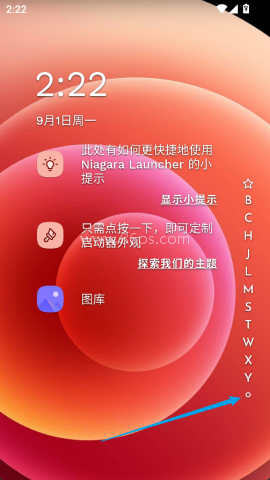
2、在弹出的选项中点击“Niagara设置”,进入启动器的功能设置页面。

3、向下查找并进入“高级设置”。
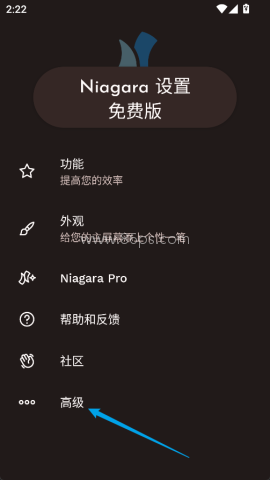
4、点击“更改默认启动器”,系统会打开默认桌面选择界面。
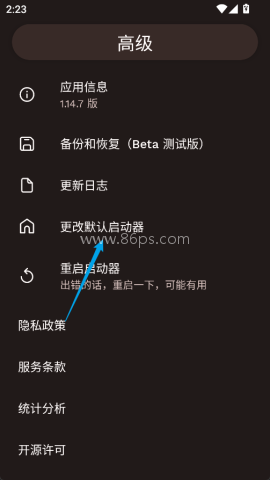
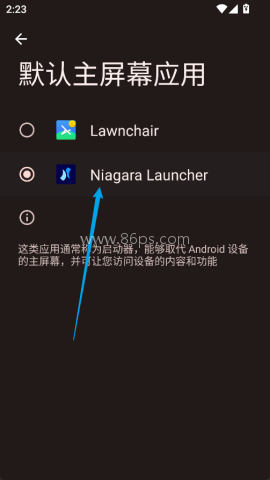
5、在可用启动器列表中选择“Niagara Launcher”,完成后即可将其作为手机默认桌面使用。
常见使用问题
应用太多时怎么快速查找?
可以在屏幕边缘滑动,通过波浪形字母索引定位应用,也可以直接使用搜索功能,无需逐页翻找图标。
能否直接在桌面处理通知?
可以。开启通知预览后,用户能够在主屏幕查看和管理通知,支持快速回复消息。
桌面主题可以跟随壁纸变化吗?
支持。Niagara Launcher适配Material You主题,可根据壁纸风格调整主题色,同时也能手动选择亮色或暗色模式。
可以更换图标和字体吗?
可以在外观设置中调整图标包、字体和壁纸,并对壁纸偏移、变暗、纯黑等效果进行设置。
最新版本更新内容
v1.15.10版本
本次更新带来一系列视觉内容,包括新增时钟样式、10款全新主题、艺术家创作的壁纸以及Stellar Anycon图标包。同时对整体稳定性和性能进行了优化,桌面使用体验更加流畅。
桌面便签软件合集为大家推荐了几款好用简单易用免费无广告的桌面便签软件工具,软件贴边自动隐藏,一键加密。这类软件拥有非常实用的工具,在日常生活中,人们经常需要记录一些重要的事情或想法,有了便签的记录,在以后的工作或学习中会更有条理,效率更高。有需要的小伙伴们快来下载吧。
桌面美化管理软件通过个性化定制、功能整合和视觉优化,让您的手机桌面变得既美观又实用。从图标主题、壁纸更换,每一款软件都精心设计,以满足不同用户的需求。它们不仅让您的桌面看起来更加整洁有序,还通过增强的功能性,提高您的工作效率。
手机桌面美化软件可以帮助朋友们整理手机桌面布局,对应用程序进行详细分类,提高手机原生屏幕效果。这次小编为大家整理了一些手机桌面美化软件。这些软件壁纸资源丰富多样的主题颜色,结合便捷的功能,可以“焕然一新”你的手机,轻松提高工作学习效率。你还在等什么?快来下载您满意的手机桌面美化软件吧!

有哪些好用的手机桌面软件?手机桌面app推荐拥有全网最实用的手机桌面应用,它们可以为您提供一个组织有序、精心分类的桌面环境,让您一目了然地找到您需要的内容,无论是应用程序、文件、照片还是其他信息。而且,这些手机桌面软件还可以美化你的手机,多种风格供你选择,欢迎有需要的朋友下载体验!
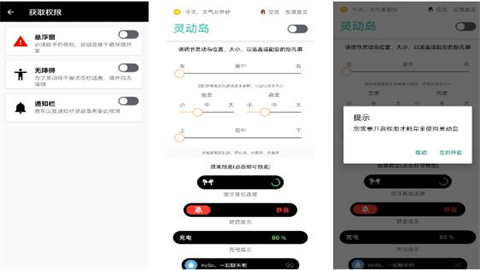
万象灵动岛支持常用软件的统一管理。里面有很多主题模板。可以更高效地工作和学习,智能助手、个性化设置、数据同步等进一步增强了软件的实用性和用户体验。全新独特功能充满人工智能体验,模仿主题效果,引领流行功能体验。兼容大部分手机机型,让您的手机桌面焕然一新。
厌倦了千篇一律的应用商店榜单?真正能提升生活品质的宝藏工具往往不为大多数人所熟知。86ps软件园为大家整理了一些小众又好用的app,聚焦那些功能独特却鲜为人知的软件,涵盖效率提升、创意设计、生活优化等多元场景。这些app在垂直领域打磨出差异化体验,既保留核心功能的纯粹性,又通过巧妙的交互设计降低使

在快节奏的现代生活中,记录灵感、整理思绪变得越来越重要。无论是工作备忘、学习笔记,还是日常生活中的点滴,一款好用的手机笔记软件都能帮助你高效管理信息。86ps软件园为大家精选了一些功能强大、操作简便的笔记app,满足不同用户的需求。这些软件不仅支持文字、图片、语音等多种形式的记录,还具备云同步、标

在数字时代,截图工具已成为我们日常工作和生活中不可或缺的助手。无论是为了记录重要信息、分享精彩瞬间,还是为了进行专业的图像编辑,一款优秀的截图工具都能极大地提升我们的效率和创造力。本合集将为您介绍一系列热门截图工具App,欢迎感兴趣的小伙伴到86ps软件园下载体验!

谷歌推出了一系列优秀的手机软件,涵盖商务办公、实际生活、新闻阅读等。86ps软件园小编专门编译制作了Google系列APP,汇集了“谷歌浏览器”、“谷歌翻译”、“谷歌地图”、“谷歌地球”、“谷歌邮件”等数十款谷歌系列软件,非常实用的手机应用,欢迎按需下载!