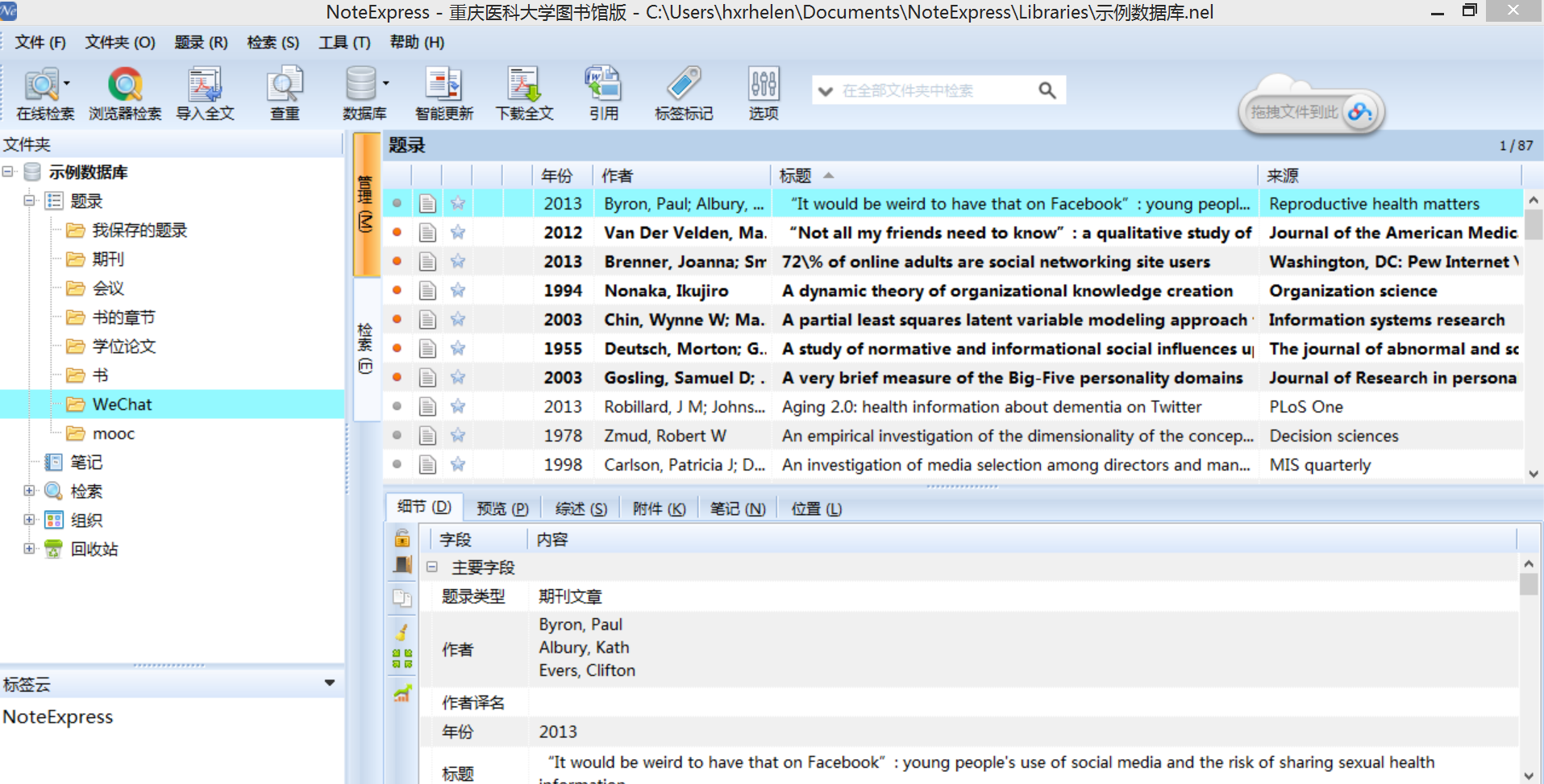
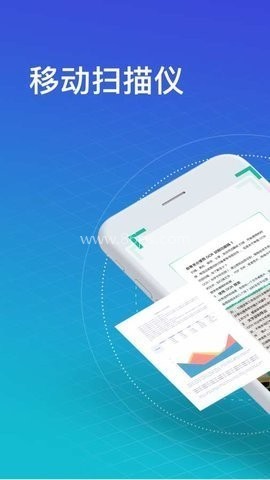
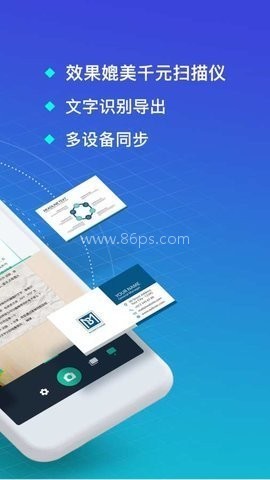
cs扫描全能王手机版(CamScanner)这款应用由上海合合信息科技股份有限公司研发,能够利用手机自带的摄像头,快速将你的文档转变为可编辑的电子文件。其背后的技术支持,让文档处理变得前所未有的简单方便,适用场景众多,无论是办公、学习还是生活,都能派上用场。
CS扫描全能王能做什么:常用功能一看就懂
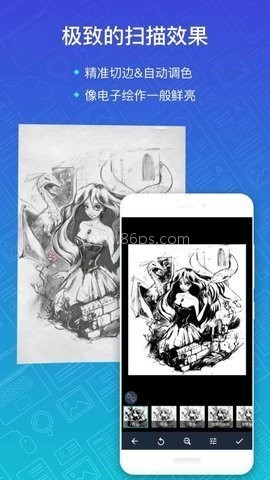
1、它支持利用先进的图像处理算法自动优化扫描图像,让拍出来的文档更清晰,数字化后的文件质量也更稳定。
2、软件内置光学字符识别(OCR)技术,可以识别图片中的文字,并转成可编辑、可搜索的文本,后续查找和修改会更方便。
3、扫描后的文档还能进行重命名、标记、分类管理,也可以通过邮件或云存储分享给别人,整理资料比较省心。
怎么把文件转成PDF:按这个流程操作就行
步骤一:打开CS扫描全能王,先选择需要转换的文件。可以从相册导入图片,也可以直接用应用里的拍照功能拍摄文档。
步骤二:调整框选范围,把需要转换的内容准确选中。通过拉伸矩形框,可以让保留的区域更贴合文档本身。
步骤三:进入分享菜单,找到“导出为PDF”的选项并点击,所选图片或文档内容就会转换成PDF格式。
步骤四:转换结束后,记得保存PDF文件。可以按自己的习惯存到手机本地或指定文件夹,后面查找使用都更方便。
在文档里加文字的方法:编辑操作很简单
步骤一:打开CS扫描全能王应用,选择需要扫描或编辑的文档。
步骤二:在功能里找到“添加文字”或“编辑文字”的选项,点击进入编辑界面。
步骤三:在文档中选定想要添加文字的位置,直接输入内容即可。
步骤四:根据需要调整文字大小、颜色、字体等属性,让显示效果更符合你的使用习惯。
步骤五:确认无误后保存修改,这样就完成了文字添加。
这些扫描亮点,日常用起来很实用
1、扫描时可以实时查看摄像头捕获到的画面,方便你随时确认文档细节有没有拍完整。
2、软件能够自动识别纸张边缘并智能裁剪,减少多余背景,让扫描出来的文件更整齐。
3、如果对图像效果不满意,还可以手动调整对比度、亮度、色彩等参数,方便把文件调成更合适的状态。
4、文件既可以导出为PDF,也可以导出为图片格式,保存到手机相册或指定位置都很方便。
使用时可以留意的地方
1、如果是拍照导入,尽量把文档放平并保持画面清晰,这样后续裁切和识别会更顺手。
2、转换成PDF前,先确认框选范围是否准确,避免把不需要的内容也一起保留下来。
3、如果需要后续编辑文字,可以先完成扫描,再使用“添加文字”功能进行补充,这样操作更连贯。
如何解决文档格式转换的问题呢?文件处理软件成千上万,小编今天带来了pdf转word不花钱的软件,无论是PDF转换、PDF编辑、PDF裁剪、PDF旋转,你需要的功能,在这里都可以满足,操作简单,支持批量转换,是非常实用的。
现在人们每天都会拍摄或下载各种视频,但有时会遇到视频格式与设备不兼容的情况,这时候就需要一款视频格式转换app来帮忙了。视频格式转换软件可以将视频转换为各种常用的格式,例如MP4、AVI、MOV等,方便我们在不同设备上播放。86ps软件园为大家精选了一些好用的视频格式转换软件,这些app操作简单,

相信在日常工作中,很多用户都喜欢将重要的文件转换为PDF格式。毕竟PDF文件有两大优点:“格式不变”和“兼容性高”!当然,也有很多用户需要将PDF文件转换成其他格式,所以为了满足大家的双向需求,86ps软件园小编给大家带来了几款好用的PDF转换软件,有需要的用户还在等什么?您不妨来86ps软件园下
apk应用提取工具哪个好?小编带来的几个软件,支持多种设备APK格式软件安装,是功能强大的安卓手机软件安装工具,可以快速提取出我们想要的软件的安装包,获取apk文件中的关键信息,比如权限、服务、组件等,让用户可以轻松上手,快捷方便。

想查看txt文本内容却格式不兼容?别担心,有了小编今天带来的app,你可以很容易地解决兼容性问题,帮助用户实现txt格式的转换操作,只需滑动您的手指,快速得到所需的文档格式,可以让工作效率更高,满足转换txt的需求,有需要的用户不妨下载试用一下!
文献管理软件是学者或作者用来记录、组织和访问引用文献的计算机程序。一旦被引用的文献被记录下来,就可以多次生成引用列表。在这里,我想向大家介绍几款超级用户友好的质量管理软件,让每个人都能更好地组织自己的质量文件夹,并一键管理论文中的参考文献。