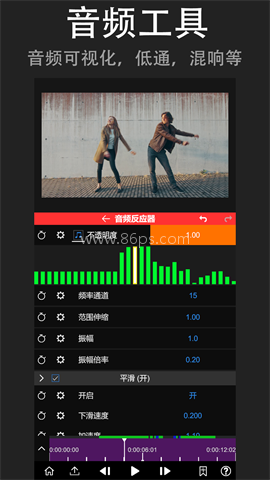
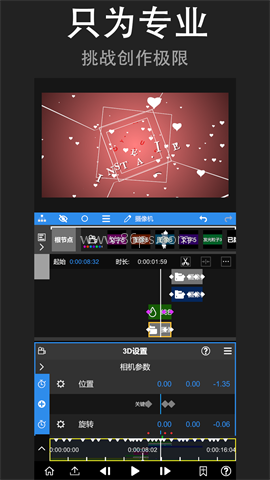
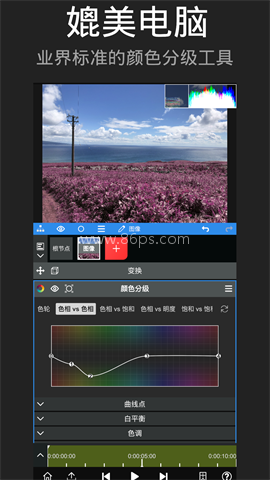
nodevideo光流补帧是一款专门为移动设备量身打造的视频编应用。它凭借其先进的光流补帧技术,为用户提供了强大的功能,让原本平淡无奇的低帧率视频瞬间变得流畅,视觉效果大幅提升。与此同时,nodevideo还内置了丰富多样的视频编辑工具,比如调色、时间线编辑、关键帧动画和色彩校正等,让你无论是新手还是专业剪辑师,都能轻松上手,创作出精彩的视听作品。
软件亮点与核心体验
1、支持精准刻度剪辑,细节可控制到每一帧,处理节奏更方便。
2、提供高端滤镜服务,可随时叠加多轨道效果,操作方式直观。
3、可自由调整视频节奏,支持变速与倒放,玩法更丰富。
4、内置多种动态贴纸,风格选择较多,方便做出不同类型的视频内容。
5、结合特效、贴纸和GIF图像,能更直接地做出个性化画面效果。
6、无广告、无水印,不需要联网,也不会收集个人信息,且大部分功能可免费使用。
功能覆盖范围一览
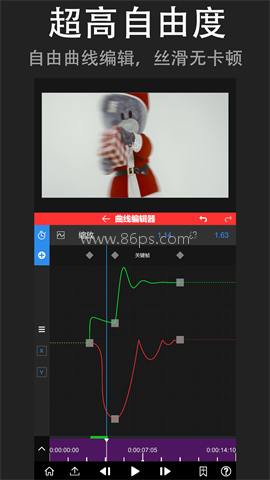
1、自由曲线编辑,方便更灵活地表达创作思路。
2、钢笔工具,适合进行更细致的调整与处理。
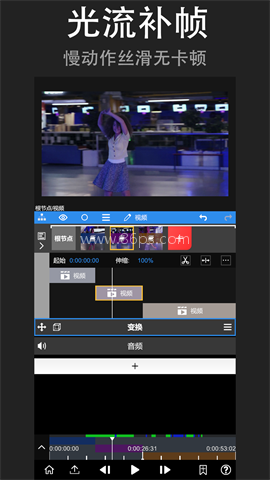
3、光流补帧,可用于补帧或制作运动模糊效果。
4、Saber特效,能进一步增强画面表现层次。
5、木偶工具,让画面元素的动态表现更加生动。
6、运动跟踪,可更准确地捕捉和跟随运动目标。
7、专业调色功能,适合用来改善视频画质与整体观感。
8、在创作空间上有较高自由度,适合尝试不同风格的视频制作。
光流补帧怎么开
要想给你的视频增添光流补帧的神奇效果,跟着这些简单的步骤来:
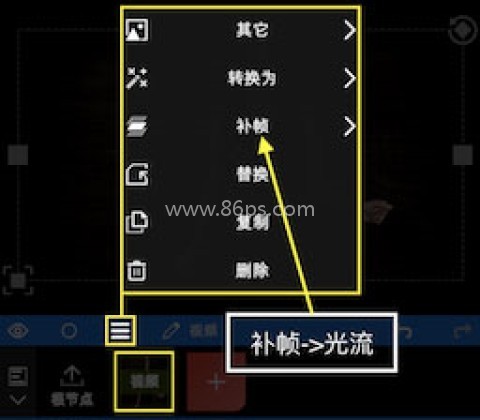
1、选中任意视频图层,打开图层菜单,找到【补帧 ➜ 光流】选项。
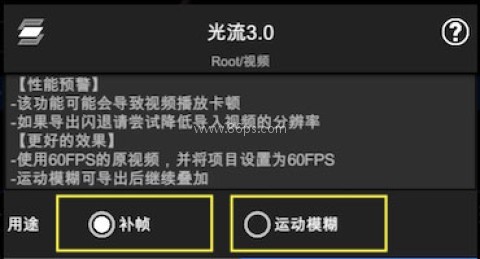
2、进入补帧界面后,可选择用途为补帧或者运动模糊,按需要设置即可。
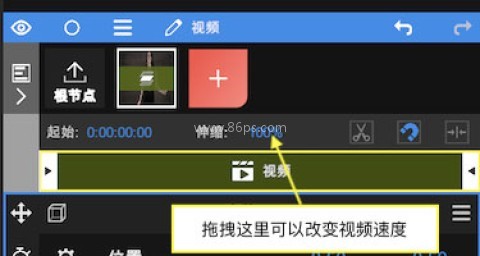
3、开启补帧功能后,可以逐步放慢视频速度,查看实际效果变化。
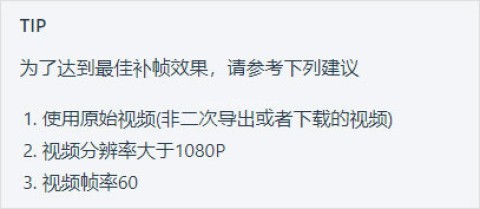
4、也可以通过【添加属性 ➜ 时间 ➜ 时间重映射】来调整速度,做出更丰富的时间变化效果。
绿幕视频添加方法
想让你的视频瞬间炫酷不已,绿幕效果必不可少,按照以下步骤操作:
1、先在nodevideo中导入视频和素材,点击箭头所示的“+”,新建一个节点。
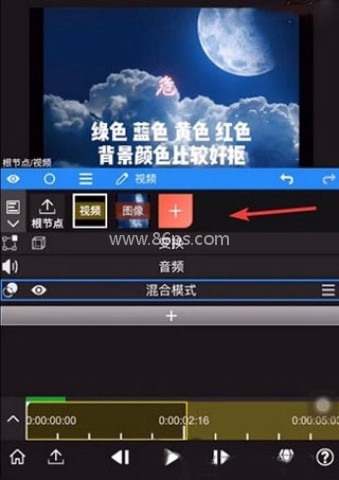
2、选择媒体文件视频,进入绿幕添加界面。
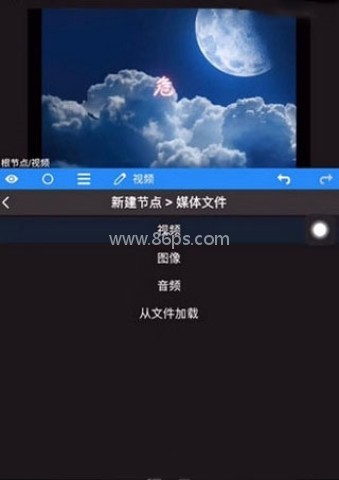
3、在混合素材中找到绿幕,也就是绿色背景的视频文件。
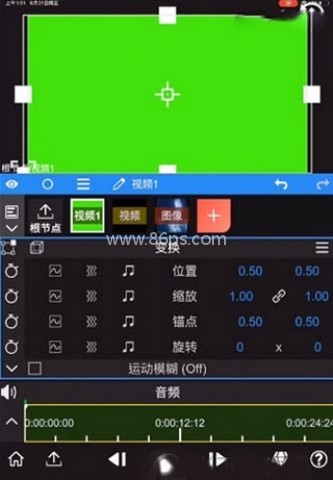
4、加入绿幕后,点击播放即可先查看合成效果。
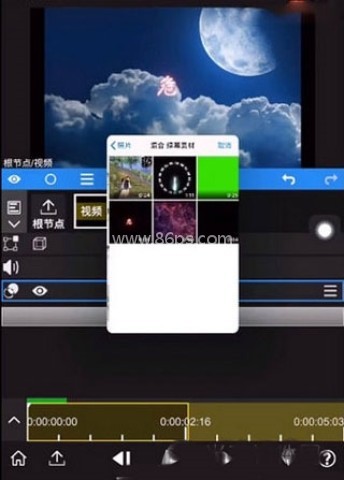
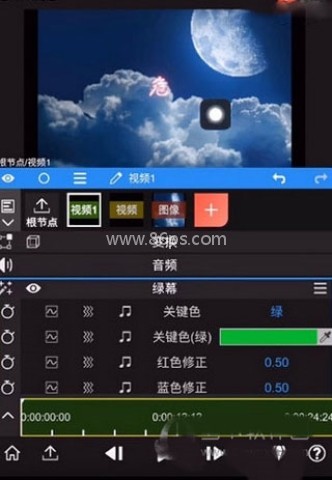
5、接着对绿幕进行属性和遮罩设置,找到对应的绿幕功能选项。
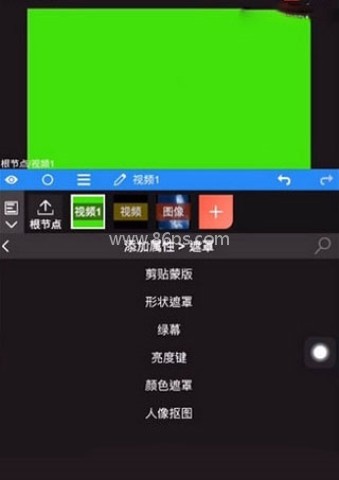
6、最后再根据画面情况微调绿幕效果,也可以借助工具栏完成细节调整。
迷你模式使用说明
1、迷你模式是什么
迷你模式可以理解为更简化的一套使用方式,上手门槛更低,界面也更直接,适合希望快速完成某一类编辑操作的用户。它依托nodevideo本身的能力,可通过自定义方式生成不同用途的迷你应用。
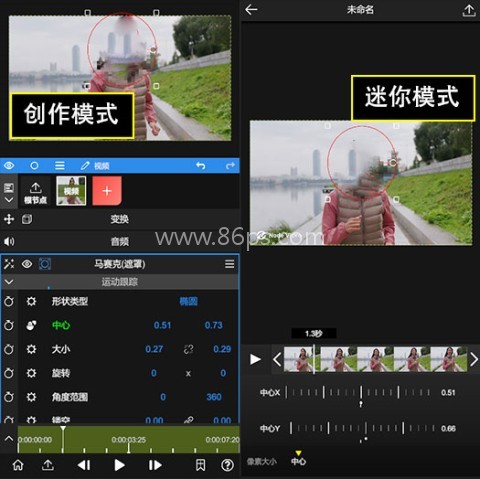
水印:非会员用户在迷你模式下会显示水印,具备PRO功能的用户可正常导出。
2、迷你包怎么制作
以添加马赛克为例,给视频任意区域打马赛克,步骤如下:
在“创作模式”下,先创建视频图层。
添加属性 ➜ 效果 ➜ 风格化 ➜ 马赛克。
打开“遮罩”开关,调节参数。
如果觉得这套流程偏复杂,可以把它做成迷你包。找到马赛克属性里的“像素大小”参数。
点击左边参数菜单,展开后选择“制作迷你包”。
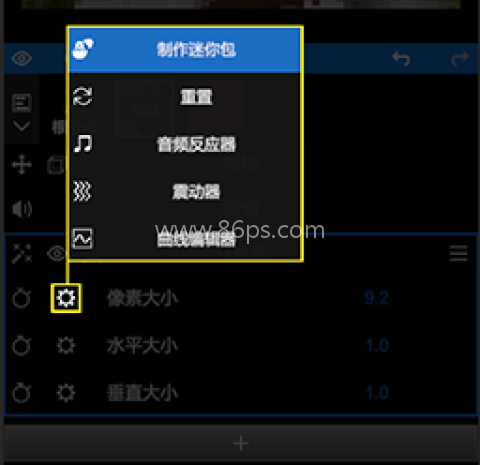
勾选“公开 参数(像素大小)”,然后点击确定。
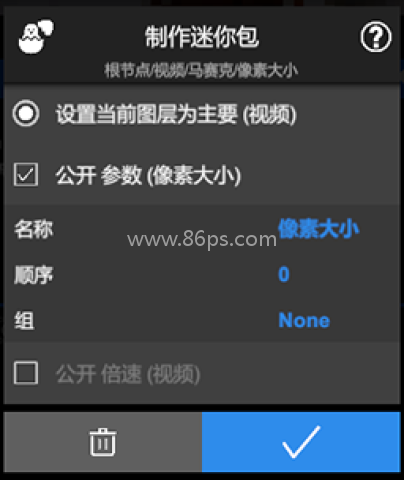
这一项也可以跳过:用同样的方法打开遮罩属性中“中心”参数的迷你面板,勾选“公开 参数(中心)”、“公开 UI(蒙版)”。
完成后回到应用主界面,选择“迷你模式”,刚创建的项目就会以迷你App的形式显示出来。
适合哪些用户使用
1、想快速制作短视频内容的用户,可以直接利用滤镜、贴纸、音乐和特效完成基础创作。
2、对视频画面要求更高的用户,也能用到运动跟踪、专业调色、光流补帧、木偶工具等进阶功能。
3、拍摄题材和使用场景较多时,可以搭配不同滤镜和素材资源,做出更符合风格的视频短片。
4、软件同时覆盖视频制作、照片编辑和美颜相机相关场景,日常使用范围较广。
5、无论是做社交平台内容,还是想尝试更专业一点的手机剪辑,这款工具都具备较完整的功能支持。
随着吃鸡画质辅助出现的次数越来越多,相信很多小伙伴们应该已经分辨不清什么才是真正的吃鸡画质辅助。今天小编则特定为大家整理了最新版的吃鸡画质,在这里每个版本的辅助都可以去的调节120帧不清绝对不会出现闪退以及卡顿等现象。有需要的小伙伴们可以下载体验下。






加密软件可以有效地保护手机的文件和文件夹,一键锁定,一键设置文件和文件夹的密码。需要访问权限的用户必须输入正确的密码才能打开、浏览或编辑这些文件并设置访问权限。打开和编辑时,必须输入密码才能打开它们,从而避免隐私和重要文件泄露。
在日常生活中,无论是娱乐还是调侃朋友,变声器都是一个不错的选择,它提供了各种变声模式,如男变女、女变男、机器人、婴儿、恐怖等。用户可以使用这些模式将自己的声音变换成不同的音调和颜色,从而达到一些有趣的效果。那么有哪些非常好用的实时变声的一些变声器软件值得小编推荐给大家使用呢?

每次切换到新手机时,不可避免地需要将内容从旧手机转移到新手机。市场上有很多移动克隆软件可以在不连接互联网的情况下实现一键切换手机,并且可以一次打包大量数据进行高速传输,效率非常高。今天,小编为大家整理了一些有用的传输软件。

今天,我想向大家推荐一些有用的WIFI智能连接软件。有了这些软件,用户无论身在何处都可以发现周围的可用网络,并进行智能连接。他们可以随时随地连接到免费的网络热点,实现自动联网,让每个人都能更方便地上网。它们是每个人必不可少的互联网工具。如果你需要它们,来这里下载!