
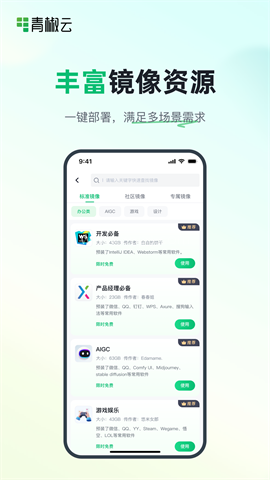
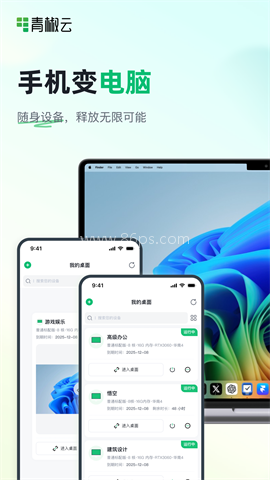
青椒云APP是一款致力于提升大家工作效率的神奇工具,完美契合现代移动办公的需求。它让你随时随地都能畅享云桌面的便利,不论是在职场、家中还是旅途中,办公的可能性都在指尖轻松掌控,让安全、高效的云电脑服务触手可及。
青椒云的主要功能有哪些
青椒云APP支持多种云桌面配置,用户可以根据工作需求灵活选择机器规格。无论是普通文档处理,还是高强度图形渲染,都能按需调配。
软件覆盖的功能场景比较广,包括移动办公、视觉设计、影视制作、实时计算、教育培训,以及通过移动设备畅玩电脑游戏、3A大作和音频影视内容等。
另外,APP还提供云端素材和软件预装工具服务,青椒云桌面内置常用软件库,支持一键安装,能减少一些重复操作。
适合哪些场景使用
如果你是普通办公用户,青椒云提供4核8G配置,适合个人及企事业单位进行远程办公。
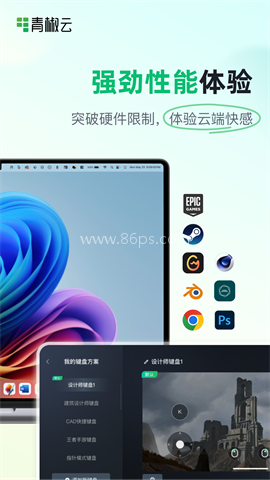
如果需要处理实时计算和渲染任务,可以选择32核到64核不等的高配设置,显卡支持RTX2080、RTX4000等。
在视觉与影视创作方面,这款APP也有对应配置,适合三维设计、视觉特效和视频编辑等工作,CPU配置从16核到64核不等,显卡也有多种选择。
除了专业用途,它也支持多人协作、数据互传等协作场景,覆盖面比较广。
安装后怎么使用青椒云电脑
1、注册
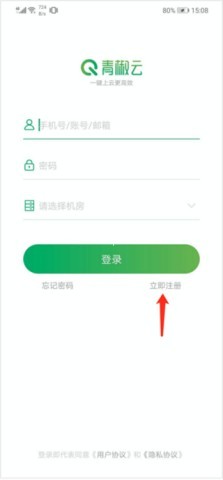
打开青椒云APP,跳过导航页后进入登录页面,点击立即注册。
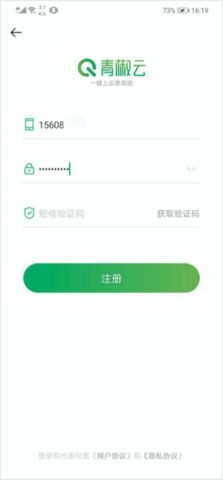
填写手机号、密码和手机验证码,点击注册按钮即可完成账号注册,注册后还会发放代金券,可用于计时机抵扣。
2、登录
使用刚注册的手机号和密码登录,建议选择离自己最近的机房,以获得更流畅的操作体验。目前可选机房包括华南、华东、华北,后续还会继续上线更多机房。
3、添加并使用云桌面
登录后进入“云桌面”页面,点击“加号”或“添加云桌面”,选择合适的硬件配置后确认添加。

添加完成后,点击开机按钮,等待后就可以进入桌面。首次进入时会有新手指引,便于快速熟悉操作。
在云桌面内,可以使用系统键盘或桌面键盘,支持组合键;鼠标右键和滚轮操作也比较顺畅;移动端还能切换鼠标模式和触屏模式,屏幕支持放大和缩小,并可查看手势指引。
如果需要断开连接或关机,可以点击青椒云助手,或者下拉顶部按钮操作;离开桌面后,也可以在“云桌面”页面直接关机。

4、关机和扣费
使用计时机时,不再使用要及时在客户端关机,这样才能停止扣费。如果是套餐机,离开时在云桌面内选择“断开链接”即可。
需要注意的是,计时机一周内如果未开机,系统会自动释放云桌面及其中数据,不可恢复。
5、云桌面管理
点击云电脑的“…”按钮,可以修改桌面名称、查看详细信息,还能进行管理操作。
计时机在云桌面管理页面可以升级套餐,套餐机则可以在同一页面续费。
如果要删除过期套餐机或已关机的计时机,点击删除按钮后确认即可,删除前需要先关机。
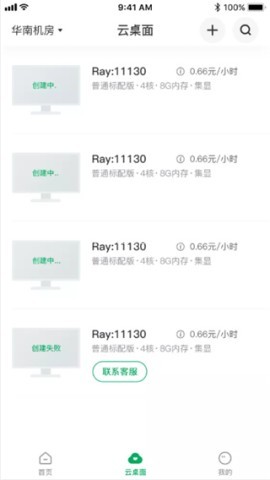
云桌面状态指引会显示当前状态,若出现“创建中”或“创建失败”,可联系客服处理。
6、搜索云桌面
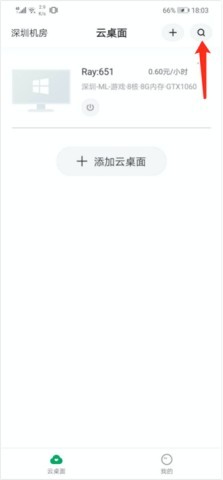
如果添加了多台云电脑,可以直接使用顶部搜索按钮,输入电脑名或部分关键字符,快速找到对应桌面。
7、青椒云盘
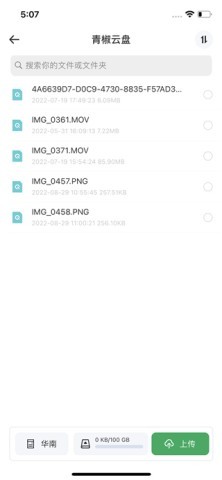
在【我的桌面】右上方可以找到青椒云盘入口,进入后支持手机文件上传、下载和删除,包含图片、视频、文件及文件夹。
这款云桌面的使用亮点是什么
青椒云提供按时计费和包机购买两种计费模式,使用时可以根据自己的需求选择,更灵活也更省事。
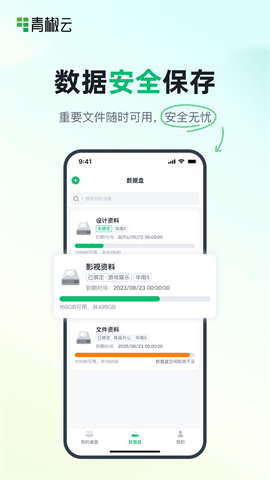
软件赠送青椒云盘,并提供免费存储空间;云桌面内置常用软件库,支持一键安装;云桌面数据可保留7天,适合需要独享和临时保存数据的使用方式。
在操作上,手机端支持触屏和鼠标模式切换,支持系统键盘、桌面键盘、组合键、手势查看等功能,适合移动端连接云电脑时使用。
版本更新了什么
v1.7.6
1. 新增开屏引导,帮助用户更快上手。
2. 对部分界面进行了优化,整体更美观友好。
3. 修复了一些已知问题,提升使用流畅度。
随着吃鸡画质辅助出现的次数越来越多,相信很多小伙伴们应该已经分辨不清什么才是真正的吃鸡画质辅助。今天小编则特定为大家整理了最新版的吃鸡画质,在这里每个版本的辅助都可以去的调节120帧不清绝对不会出现闪退以及卡顿等现象。有需要的小伙伴们可以下载体验下。








加密软件可以有效地保护手机的文件和文件夹,一键锁定,一键设置文件和文件夹的密码。需要访问权限的用户必须输入正确的密码才能打开、浏览或编辑这些文件并设置访问权限。打开和编辑时,必须输入密码才能打开它们,从而避免隐私和重要文件泄露。
在日常生活中,无论是娱乐还是调侃朋友,变声器都是一个不错的选择,它提供了各种变声模式,如男变女、女变男、机器人、婴儿、恐怖等。用户可以使用这些模式将自己的声音变换成不同的音调和颜色,从而达到一些有趣的效果。那么有哪些非常好用的实时变声的一些变声器软件值得小编推荐给大家使用呢?

每次切换到新手机时,不可避免地需要将内容从旧手机转移到新手机。市场上有很多移动克隆软件可以在不连接互联网的情况下实现一键切换手机,并且可以一次打包大量数据进行高速传输,效率非常高。今天,小编为大家整理了一些有用的传输软件。

今天,我想向大家推荐一些有用的WIFI智能连接软件。有了这些软件,用户无论身在何处都可以发现周围的可用网络,并进行智能连接。他们可以随时随地连接到免费的网络热点,实现自动联网,让每个人都能更方便地上网。它们是每个人必不可少的互联网工具。如果你需要它们,来这里下载!