
screenrecorder是一款集录屏、截图和基础视频处理于一体的实用工具,支持超清视频录制、音画同步、悬浮窗快捷控制以及录制后简单编辑。软件提供多项自定义设置,用户可根据不同场景调整分辨率、帧率和声音来源,也能自由修改视频保存位置,方便后续查找与管理。无论是日常录课、游戏录制、操作演示,还是需要边录边标注的内容制作,这款软件都能提供较为完整的一站式录制体验。

Screen Recorder主要功能有哪些
1、支持屏幕录制与截图,可用于保存手机中的操作过程和画面内容。
2、可录制MIC声音,实现画面与讲解声音同步记录。Android 10设备还支持录制游戏内部声音。
3、录制时可以开启facecam,使用前置或后置摄像头;双击摄像头预览区域即可切换。
4、提供录制叠加编辑功能,可直接在屏幕上绘制笔记、轮廓、箭头或添加文字。
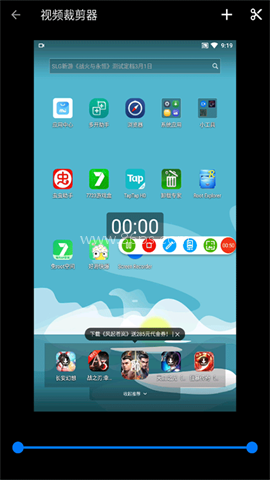
5、录制结束后支持修剪视频,也可以处理设备中已有的MP4格式视频。
6、支持插入徽标文字和徽标图片,方便为视频补充标识。
7、录制文件可保存到SD卡或自定义位置,便于分类整理和后续查找。
8、支持摇晃截图、不限时长录制,以及录屏时将手机画面镜像到其他设备。
9、提供日间和夜间主题,Android 7.0及以上版本可使用快速磁贴功能。
10、界面支持英语、法语、土耳其语、西班牙语、葡萄牙语(巴西)、意大利语等多种语言。
Screen Recorder录屏怎么使用
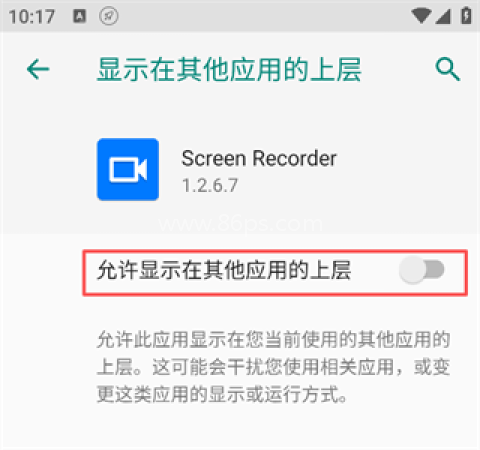
1、首次安装并打开软件时,需要进入系统权限设置页面,为Screen Recorder开启悬浮窗显示权限,否则无法正常使用悬浮控制功能。
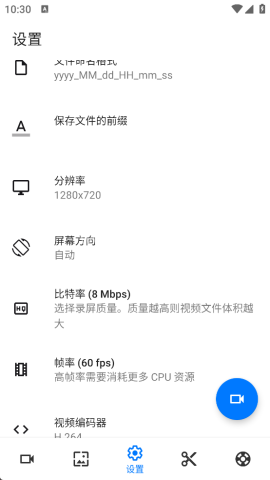
2、返回软件,根据实际录制需求设置分辨率、帧率和声音来源。检查参数后,点击“录制”按钮开始操作。
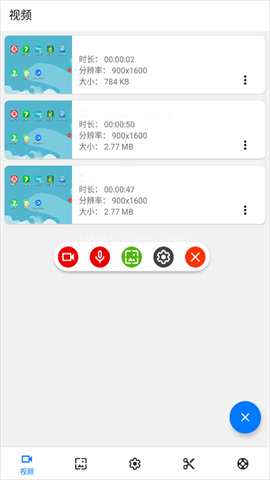
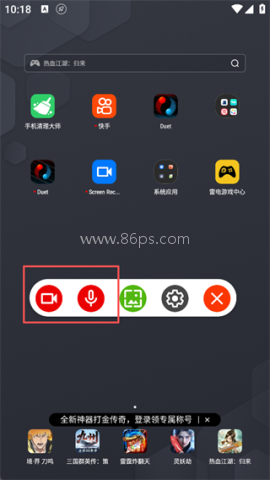
3、调出悬浮控制栏后,可使用其中的快捷按钮开始、暂停或结束录屏,无需反复回到软件主界面。
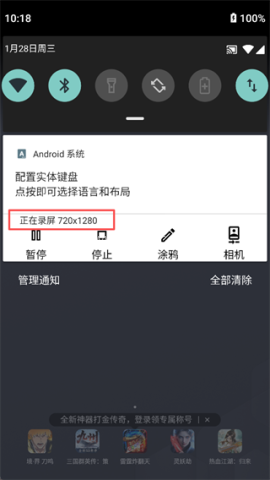
4、录制期间可以从系统通知栏查看当前状态,并直接进行快速控制。
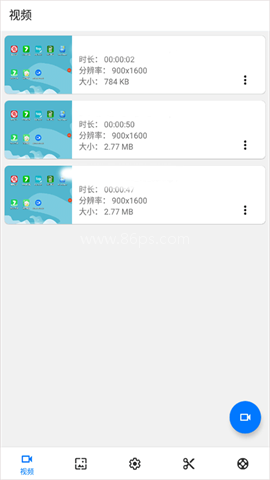
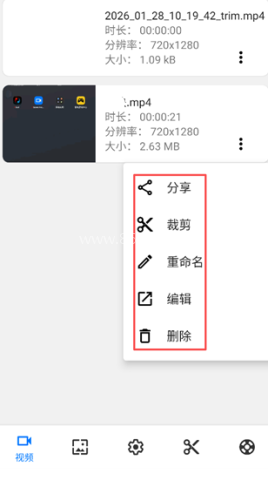
5、结束录制后进入视频管理页面,即可查看已经保存的全部录屏文件。
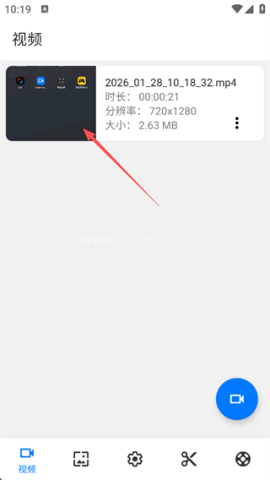
6、选择需要处理的视频,点击右侧的三点图标打开菜单,可进行重命名、简单编辑或一键分享。
这款录屏软件适合哪些场景使用
1、区域录制与截图:可选择屏幕中的指定区域进行记录,点击后即可完成录制或截图。
2、课程和操作演示:适合保存讲解过程、手机操作步骤等内容,并可配合截图使用。
3、带标记的讲解视频:录制或截图时可通过绘制面板加入箭头、文字和标记,让画面中的重点更清楚。
4、游戏与主播录制:可在游戏录屏时同步记录主播讲解,并支持中途暂停后继续录制,方便后续剪辑和页面切换。
5、长时间内容记录:软件支持不限时长录制,适合需要持续保存屏幕画面的使用场景。
录制控制与视频管理有哪些亮点
软件提供分辨率、帧率和声音来源等参数设置,可按照不同画面清晰度与录制需求进行调整。视频保存位置也能自行选择,可存入SD卡或其他指定目录。
录制过程中可通过悬浮窗和通知栏控制开始、暂停与结束。Magic Button还可以用于停止、暂停以及显示录制时间,减少录制时切换页面的次数。
如需加入人物画面,可开启面部摄像头,并在前置和后置摄像头之间切换。录制完成后,视频会集中显示在管理页面中,后续可继续修剪、重命名或分享。
Screen Recorder使用常见问题
1、为什么部分设备不能录制内部声音?
答:Android没有公开API让第三方应用直接录制内部声音,因此通常需要使用MIC录音。从Android 10开始,可在应用设置中将音频源选择为内部声音。
2、为什么不能录制通话、Whatapps、PUGB等正在使用MIC的应用声音?
答:两个应用无法同时使用MIC,否则会出现硬件冲突。遇到这种情况,需要进入软件设置并关闭“录制声音”功能。
最新版更新了什么
v1.2.6.7版本
1、修复部分已知兼容性问题,改善软件在不同设备上的运行情况。
2、修复已知漏洞和问题,进一步提升稳定性与安全性。
恐怖冰淇凌这款游戏一直受到很多玩家的喜爱,游戏不仅挑战玩家的大脑,也考验大家的勇气,今天小编整理了Ice Scream系列游戏,虽然内容看似简单,其实很难玩,来这里用你的智慧解决每一关的谜题吧。




在快节奏的现代生活中,越来越多的人选择通过收听有声小说来放松身心,享受阅读的乐趣。听小说软件的出现,不仅让阅读变得更加便捷,还让用户可以在通勤、健身或做家务时轻松获取知识。为了帮助大家找到最适合自己的有声小说软件,86ps软件园精心整理了一系列优质的听小说app推荐。大家可以根据自己的喜好选择不同的听小说软件,享受高品质的音频体验。

市面上各种二建题库app层出不穷,功能和侧重点各有不同。为了帮助考生高效备考,快速掌握知识点,顺利通过考试,86ps软件园为大家整理了一些备受好评的二级建造师题库app,涵盖历年真题、考点精讲、模拟测试等丰富资源,助力考生查漏补缺,各个击破。无论你是零基础小白还是想要冲刺高分,都能在这里找到适合自己的二建学习助手,轻松应对二建考试。

如今,越来越多的人在日常生活中遇到电脑问题时,选择使用现场电脑维修服务。这项便利的服务解决了找到可靠的电脑维修专家的问题,而不必把你的电脑带到维修店。如果你也在寻找一款靠谱的家用电脑维修服务app,不妨看看小编带来的家用维修电脑app精选。这些现场电脑维修app都通过了认证和评分系统,保证了师傅的专业性和服务质量。无论是安装系统、组装电脑还是其他电脑问题,你都可以在这些平台上轻松找到可靠的维修师傅,让你足不出户就能解决电脑问题。

车祸模拟器游戏中玩家可以体验各种车辆碰撞场景,感受金属碎片四溅的视觉冲击。从城市街道到荒野公路,从普通轿车到豪华跑车,丰富的场景和载具选择让解压过程更加畅快。这类游戏采用了物理引擎,每一次撞击都能呈现出真实的变形效果,带来极致的破坏快感。86ps软件园为大家精选多款优质的车祸模拟游戏,让玩家尽情释放压力,享受虚拟世界中的肆意破坏,感兴趣的朋友快来下载体验吧!