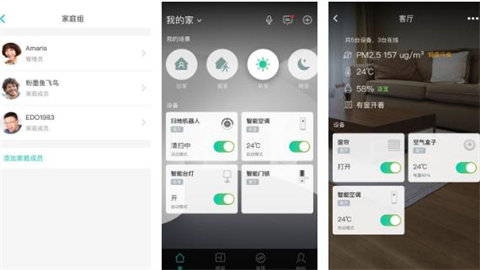
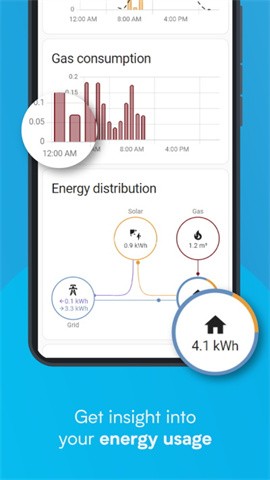
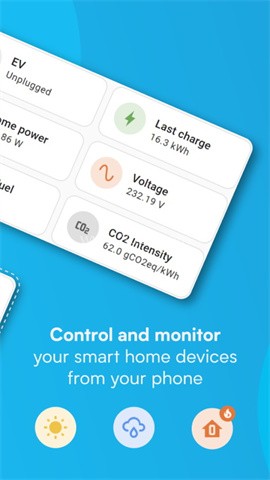
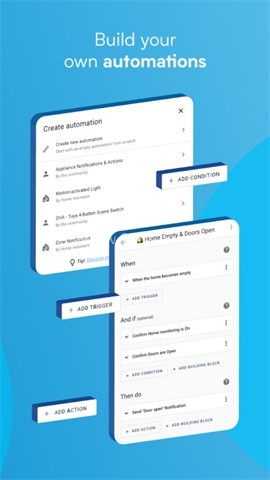
HomeAssistant是一款极其强大的应用,它能为你的智能家居打造一个自动化管理的极致体验。这款软件不仅能连接各式各样的智能设备,让你无需跳转多个应用,便能对所有设备进行统一管理。想象一下,你可以根据不同环境和需求,为每个智能设备单独设置使用场景和运行模式,还能轻松创建自动化程序,让它们在设定的时间内自动执行任务。更妙的是,你还能将不同设备进行联动组合,实现更加智能的居家生活。
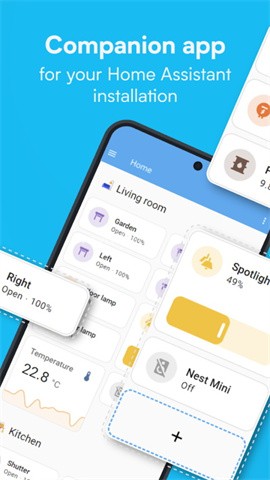
Home Assistant的主要亮点
1、Home Assistant完全开源,用户可以免费使用。
2、支持超过1000个智能设备品牌,可以连接灯光、电视、音响等不同类型的设备。
3、自动化功能十分灵活,可以按照时间、天气等条件自动触发设备操作。
4、支持较高程度的自定义,用户可以根据自己的使用习惯调整界面、实体、脚本和自动化设置。
5、Home Assistant还能够与其他应用程序进行集成,方便用户将不同平台的智能设备集中管理。
可用于哪些智能家居场景
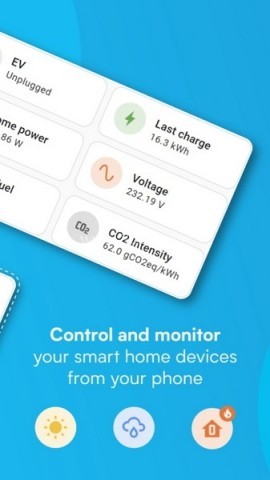
无论身处家中还是外出,用户都可以通过Home Assistant了解家庭设备的运行状态。进入自己的Home Assistant实例后,可以统一控制已经接入的智能设备,减少不同品牌设备之间来回切换的麻烦。
在日常使用中,Home Assistant可以用于管理灯光、窗帘、温度设备等,也可以为家庭安防设置警报系统和监控设备,帮助用户更直观地掌握家中的情况。
此外软件支持通过语音指令控制设备,并兼容Amazon Alexa和Google Assistant,为智能家居提供更多操作方式。

Home Assistant安装前需要准备什么
Home Assistant可以打破不同品牌智能家居设备之间的使用壁垒。在安装之前,需要准备一台可以每天24小时持续运行的设备,作为智能家居系统的核心。常见设备主要有NAS和树莓派。
1、NAS也就是网络存储器,常见品牌包括群晖、铁威马和威联通。
2、树莓派(Raspberry Pi)是一款基于Linux的微型计算机,体积只有信用卡大小。
如果希望使用更简单的方式,也可以在设备接入Home Assistant之后,继续通过米家App设置自动化。由于NAS已经绑定米家账号,智能设备状态会同步到米家,用户可以在米家中完成相关自动化设置,操作界面也比较直观。
网页端与移动端的登录方式
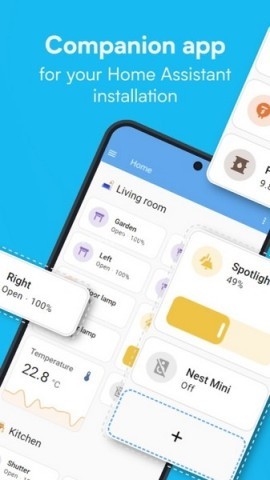
Home Assistant提供网页端和移动端App两种登录方式,同时支持在iOS和Android平台上使用。
根据实际使用情况,移动端登录存在一定限制:手机需要与NAS处于同一局域网内才能访问。如果人在外面,可能无法通过移动端远程访问和控制智能家居。因此,如果主要需求是远程使用,网页端登录会更加合适。
如何更方便地访问Home Assistant
使用浏览器访问Home Assistant时,虽然可以实现外部访问,但每次手动输入地址比较麻烦,而且在家中和外部网络环境下使用的网址并不相同:在家里通常使用局域网IP,外出时则需要通过域名访问。
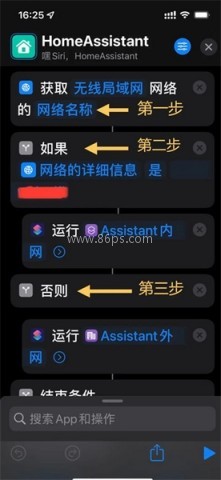
针对这一情况,可以利用手机中的“快捷指令”进行区分。快捷指令能够获取当前手机连接的局域网名称,也就是WiFi名称。

设置时,可以先判断当前WiFi名称是否与家中的WiFi名称一致。如果名称相同,就使用局域网IP访问Home Assistant;如果名称不同,则执行通过域名访问的操作。设置完成后,将快捷指令添加到手机主屏幕作为小组件,之后无论在家中还是外出,点击一次即可快速进入Home Assistant界面。
实际使用时的操作建议
安装并接入设备后,建议先根据家庭中的设备类型整理控制界面,再逐步设置脚本和自动化规则。Home Assistant支持自定义界面、实体和自动化内容,用户可以按照自己的使用习惯进行调整。
对于已经接入米家设备的用户,也可以结合米家App完成自动化设置。这样既能利用Home Assistant集中接入设备,又能通过米家较为简洁的界面进行操作。
如果需要在不同网络环境下使用,建议提前配置好网页端访问方式和快捷指令。这样可以减少手动输入地址的步骤,在家中和外出时都能更快进入自己的Home Assistant实例。
小爱同学是必备的个人助手,有很多小功能等着你去发现,可以帮助您轻松查看天气,询问时间和日期,小爱同学app可以连接到蓝牙机器和设备,也可以远程控制,设置个人偏好,随时随地找小爱聊天,使其更好地为您服务并使您的生活更智能。
智能家居是一款支持控制所有智能家居设备的软件,允许用户在软件内随时控制它们。提供人性化的信息提示和互动,以及便捷的配套服务。该系统可以自动记录用户使用信息,供用户随时在线查看和了解,满足用户需求。简单的操作方法和快速的操作页面,可以给每个人的生活带来极大的便利。
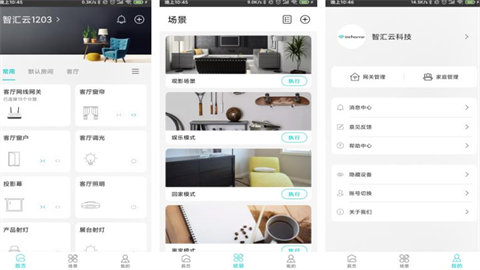
阿里智能软件实现了智能设备在家中的全面操作,为用户提供了一站式的设备智能解决方案。随时随地远程控制,并在设备之间建立联动。在线带来了一个非常实用的智能家居控制系统,每天都很容易绑定。它可以快速解决用户日常生活中的需求,实时提供更多帮助,让用户感受到不同的服务功能。