几何计算器简易版这一强大的跨平台数学工具,它的真实名称是Geogebra几何计算器,它不仅让数学变得生动有趣,更通过动态展示效果,帮助用户轻松绘制各类几何动图、代数表达和丰富的数据图表。通过这一款开源且免费的软件,体验从几何到微积分的无限可能,它会让你对数学的魅力重新定义,快来下载体验吧!
免费好上手,适合日常几何和函数计算
1、这款几何计算器简易版主打免费使用,基础功能很齐全,平时做几何题、函数题都能派上用场;
2、界面思路比较清楚,功能分类也不复杂,即使刚接触这类工具,也能比较快找到需要的操作;
3、支持通过输入框直接敲入命令和函数,少了很多绕弯子的步骤,使用起来更顺手;
4、还带有动态文本和自定义工具等能力,图形变化时可以实时展示内容,做演示会更方便;
5、图形属性设置也比较丰富,颜色、线型等都能调整,适合需要精细标注的场景。

抛物线怎么画,按步骤就能做出来
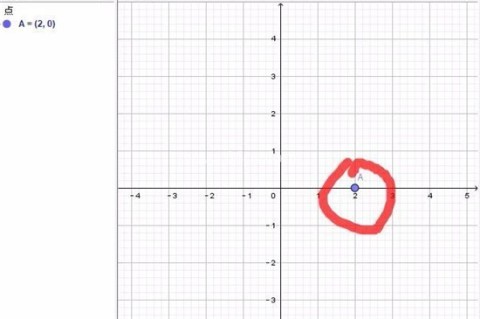
1、打开 GeoGebra 后,先在 x 正半轴上放一个固定点 A,这样抛物线的位置会更明确;
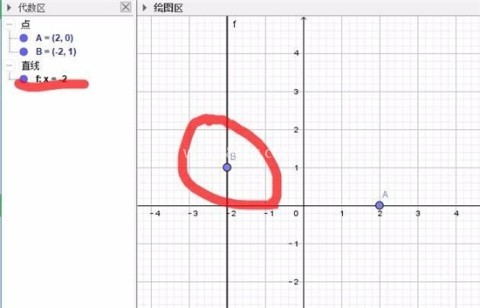
2、再在 x 轴负半轴上作一条平行于 y 轴的直线,并在直线上放动点 B,作为抛物线的控制点;
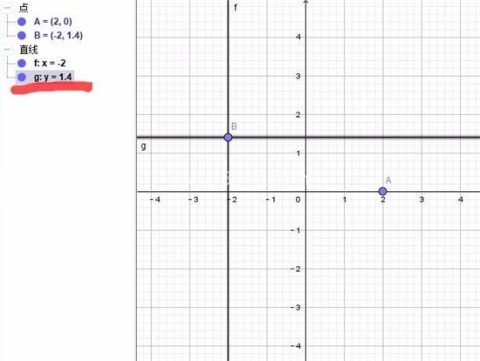
3、通过 B 点再延伸一条平行于 x 轴的直线 g,这样后面就能和抛物线发生交互;
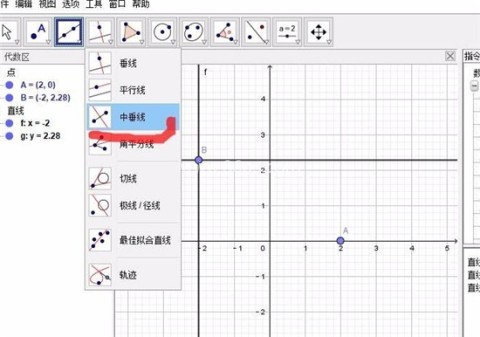
4、接着作出 AB 的中垂线 h,用来确定抛物线上的点;
5、把直线 g 和中垂线 h 的交点记为 C,再记录 C 点的轨迹,抛物线就能画出来;
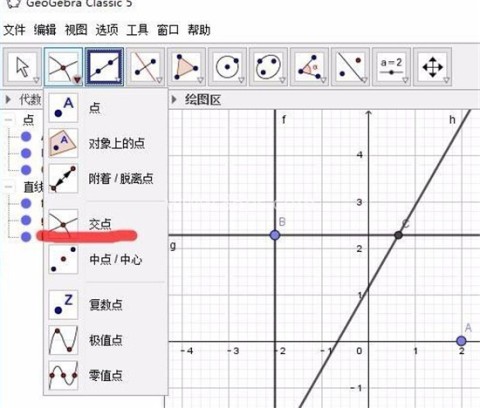
6、选中 C 点并开启跟踪,拖动 B 点时,就能看到抛物线的动态变化;

7、如果想要更精确的结果,还可以直接使用 locus(D,B)指令生成轨迹。
交集阴影和区域积分,直接输入指令更方便
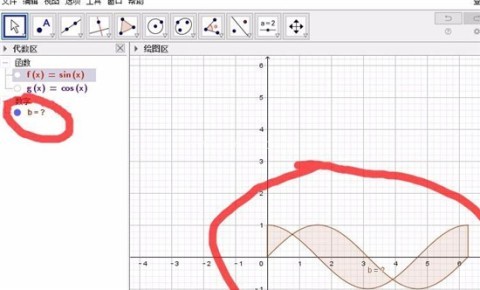
1、在绘图区和代数区准备好后,就可以拿 sinx 和 cosx 来做区域积分示例;
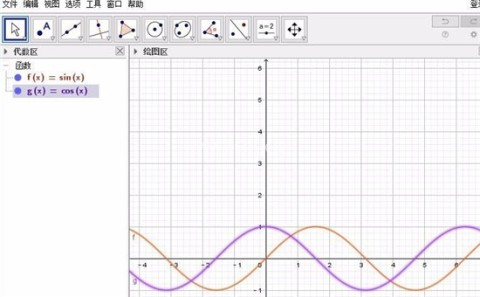
2、输入 integral(f,g,a,b) 指令,就能求出两个函数之间的区域积分;
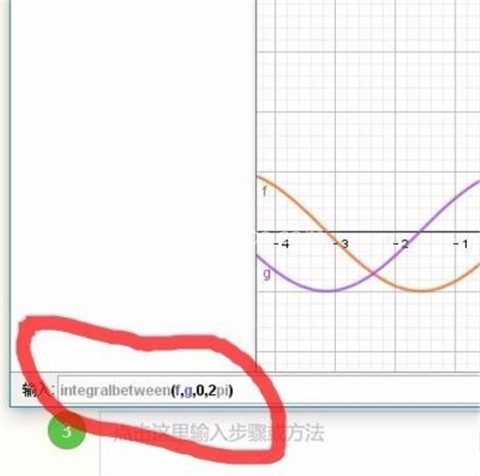
3、回车之后,会得到 sinx 与 cosx 在 0 到 2π 区间内的积分结果;
4、把函数图形隐藏后,可以更清楚地看到交集区域,阴影效果也会直接显示出来;

5、如果只想保留阴影、不想显示具体数值,可以在 integral 指令后加上 false;
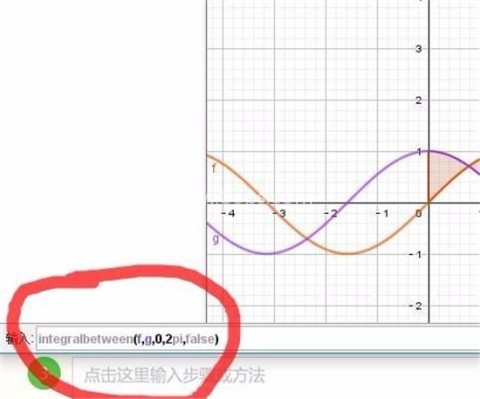
6、再次确认后,代数区会显示未知数值,适合只看图形效果的场景;
应用界面和核心功能,常用模块都在这里
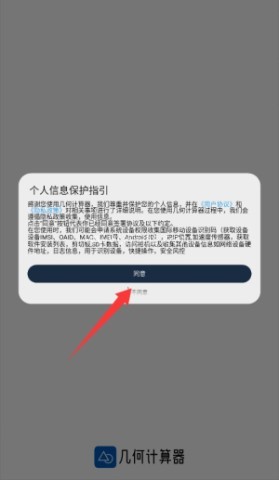
1、启动后先看到用户协议和隐私政策,界面结构比较符合现在常见的使用习惯;
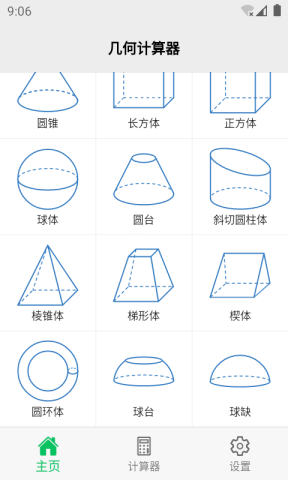
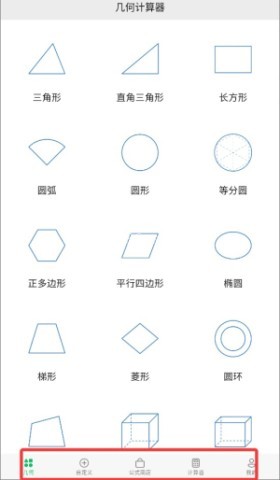
2、首页把核心功能区摆得比较集中,基础几何图形和运算入口都比较容易找到;
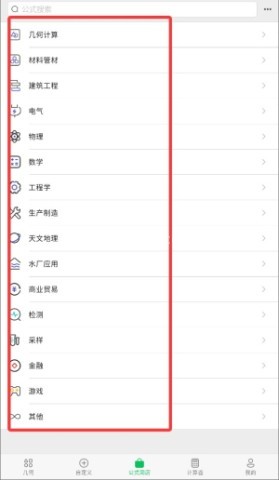
3、在公式商店里,可以看到多种专业计算模块,像立体几何、三角函数这类内容都能找到;
4、选定需要的计算器类型后,输入参数就能快速得到结果,适合临时查算和日常练习;
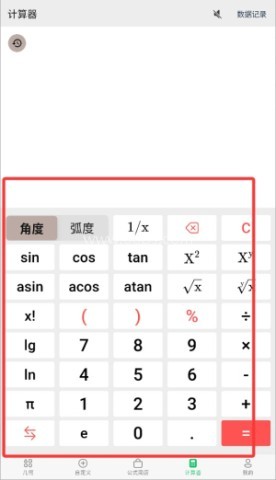
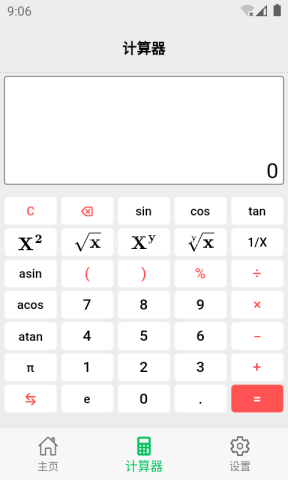
5、整体来看,它把科学计算、几何模型和公式求值放在一起,使用时不用来回切换太多页面;
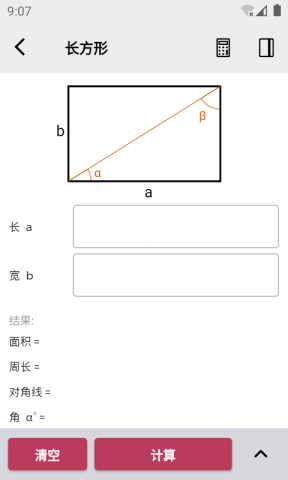
适合哪些人用,功能亮点集中在哪
1、内置科学计算器,日常数学计算基本都能覆盖;
2、支持丰富的几何模型,已知条件带入后可以求出未知量;
3、提供面积、体积、长度、角度等常见公式,查算效率比较高;
4、平面几何和实体几何都能处理,三角形、圆弧、椭圆、圆锥体这些内容也包含在内;
5、输入公式时会实时显示结果,操作思路比较直接;
6、整体计算精度较高,适合处理从简单到复杂的几何题目。
作业帮全部版本汇集了以前的作业帮、拍照搜题、大学版、口算等等,实时同步最新教材,强大的搜索功能帮你快速检索喜欢的习题,随时随地可以连线老师答疑解惑,为全国中小学生提供学习指导,一键搜索秒答题解析,解题思路更清晰,轻松解决学习难题。
注册会计app拥有一支专业教师团队,研究新的和强制性的考点,让考生充分掌握考试所需的知识。根据用户的学习计划提供智能提醒,让用户不再害怕忘记学习任务。多种学习方法和系统的学习注释可以提高学习效率。它还具有周到的夜间护眼模式,让考生在晚上复习时不再感到疲劳。

超级课程表app采用智能化管理模式,结合用户的实际情况,开发出更人性化的管理方式。软件可以智能地向用户推荐最热门的课程,让用户自由选择。在软件上检查成绩,了解更多样化的校园生活,参观其他大学等等,都有很多乐趣。除了支持多类多表背景外,它还具有语言录制功能和多样化的自定义设计,完全满足您的个性化需求。

掌通家园app促进幼儿教育,实现家校互联,帮助幼儿健康快乐成长!家长和老师应该进行一对一的交流,以更深入地了解孩子的学校情况。让老师更好地了解学生,让家长时刻了解孩子的情况,搭建亲密互动的桥梁。协助幼儿园园长和幼师高效管理幼儿园事务,提高教育水平,打造品牌幼儿园!

小北学生app为老师、学生和家长带来非常方便的功能和服务。教师和家长可以极大地节省处理时间,提高办公效率,作为学生,他们可以实时解决校园中遇到的各种问题,使校园生活更加美好。学生还可以随时向老师提供反馈,并与辅导员实时沟通,确保学习和生活之间的平衡。

雅思是国际公认的英语语言能力测试,为了准备这场重要的考试,很多人选择使用各种自学软件来提高自己的听、读、写、说能力。在当今的数字时代,有很多优秀的雅思自学软件可供选择。这次小编为大家整理了一份雅思自学软件完整清单,其中包括TEDTalks、扇贝阅读、流利说等软件。这些雅思自学APP不仅提供丰富的练

现在,越来越多的家长和学生正在寻找可以帮助他们回答作业的工具。为此,各种小学生作业答疑软件开始出现。那么小学作业答题软件哪个好呢?下面小编给大家推荐几款对小学生来说好用的作业解答软件,这些软件不仅可以帮助解答疑难问题,还可以更好地帮助学生了解知识点,提高学习效率。当然,家长和学生还是需要注意不要完

每个大学生在刚入学时都必须有要测试的概念。大学期间可以考取的证书有很多,其中最重要的是英语四级或英语六级证书。四六级证书还是很有用的,对于公考和就业都有很大的帮助。有的学校甚至要求学生毕业前必须通过大学英语四、六级考试,否则不予毕业。不过朋友们,不用担心。大学英语四级、六级笔试于每年6月和12月举

少儿英语APP帮助孩子在日常生活的乐趣中培养英语听、说、写、写能力,逐步提高英语水平!使用专业的少儿英语软件还可以帮助培养孩子的记忆力、模仿力、形象思维能力等。那么,哪款少儿英语应用比较好呢?下面小编为您列出了一份综合推荐的少儿英语应用程序清单。还没有下载少儿英语软件的家长不妨尝试下少儿英语软件!

面对高中繁重的课业压力,掌握高效学习方法至关重要。高中课程自学软件涵盖了高中全部学科的知识点讲解,高清课程视频以及海量题库,更有错题本帮你查漏补缺。无论你在学校还是在家,这些软件都能让学习变得更加便捷高效,同步教材,紧贴考试大纲,是你提升成绩的得力助手。86ps软件园精选多款高中课程自学app,助
万词王软件大全收录了万词王的各种版本,通过86ps软件园下载,用户都能在这里找到并下载到适合自己的软件。无论是为了应对各类英语考试,还是单纯提升词汇量,都能在其中找到合适的工具。软件涵盖多种功能,如趣味记忆、高效背诵、词汇拓展等。为不同需求的用户提供了一站式的词汇学习软件解决方案,助力词汇学习变得更加

国资e学版本大全汇集了国资e学的各个版本,旨在为用户提供全面、便捷的在线学习体验。无论你是寻找最新的国资政策解读,还是期望提升个人职业技能,这里都能找到适合的学习工具。合集内软件覆盖广泛,内容丰富,助你轻松掌握国资知识,提升专业素养。

统计师必备app是所有准备中级和高级统计学家考试的用户的学习工具。拥有大量专业统计学知识培训、直播课程和视频章节课程,用户可以高效听课。刷题。统计师学习软件还提供历年模拟试题和千万题库分析,帮助您随时随地模拟真实考试。可以说是统计学家不可或缺的应用!本次整理的统计师考试软件合集为您提供了多种统计师