
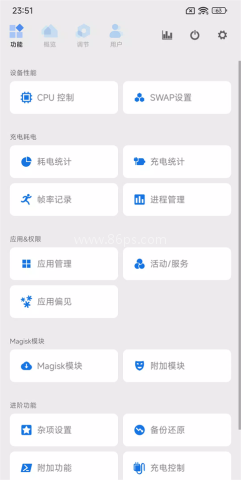
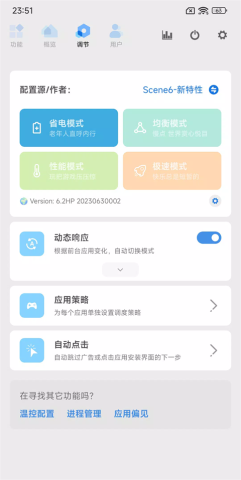
Scene也称呼为scene帧率显示器,它是一款手机系统工具箱,凭借其强大的功能和专业的性能参数监控,让每位用户都能随时掌控自己的手机状态。scene帧率显示器不仅能根据个人的使用习惯进行个性化设置,还提供多种场景模式,极大地提升了手机的使用体验,真正使它成为你的得力助手。
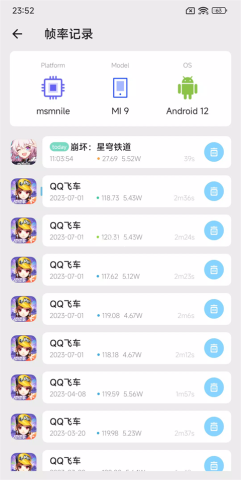
先看怎么用:Scene 帧率显示器的开启步骤
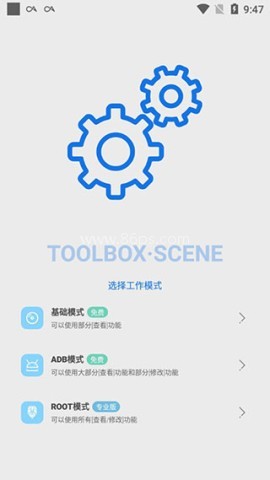
1、打开 Scene 工具箱后,先在界面里找到“ADB模式”选项,点击进入。
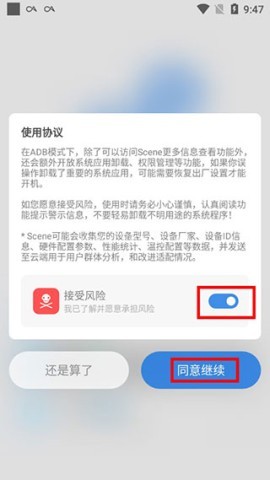
2、系统弹出风险提示后,按提示阅读并勾选同意,继续下一步。
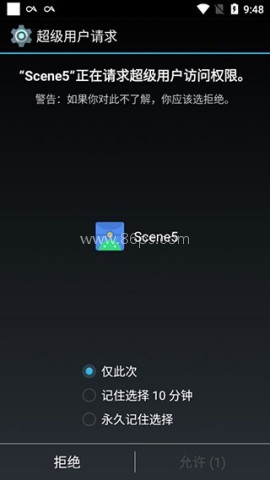
3、在界面右上角找到柱状图标,点击后继续操作。
4、手机会提示授予 Scene 悬浮窗权限,按系统引导进入设置并开启权限。
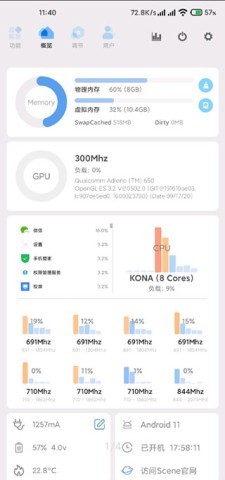
5、如果你想看游戏帧率,选择“帧率记录器”功能,屏幕上就会出现一个透明的圆形悬浮按钮,用来显示当前帧数。
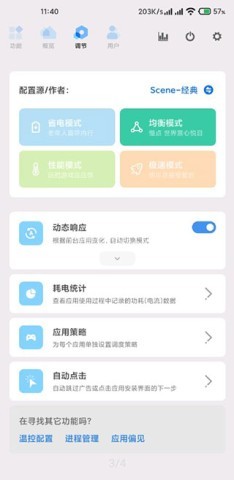
6、打开需要监测的游戏后,点击灰色悬浮按钮,按钮变红就表示开始录制;结束时再点一次,按钮恢复灰色,录制停止。
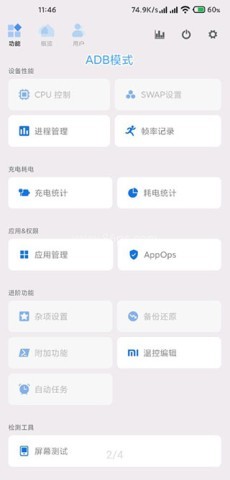
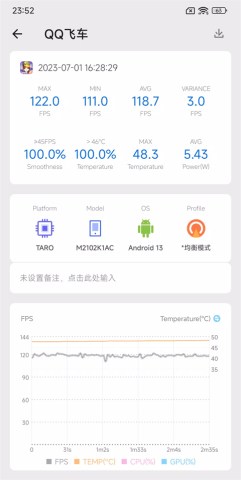
7、回到 Scene 应用,在多任务窗口左上角“功能”中找到“帧率记录”,就能查看 MAX、MIN、AVG FPS 等数据,同时还能看到帧率曲线和 CPU 占用率曲线。
Scene 能帮你做什么:常用功能一览
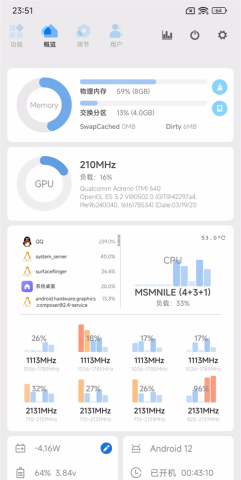
Scene 主要是围绕手机性能和系统管理来设计的,日常比较常用的就是查看内存占用、电池电量、处理器负载这些状态信息,打开后能更直观地了解手机当前运行情况。
它也支持一些场景化设置,比如游戏模式里的勿扰设置、按键屏蔽等,适合在玩游戏或者需要专注使用手机的时候快速调整。
另外,Scene 还提供了性能优化相关的处理方式,比如清理内存、关闭不必要的应用、增强电池使用表现等,整体思路就是让手机运行更顺手。
界面上也比较直观,功能分布清楚,上手难度不高,平时只要按提示点选就能完成常见操作。
为什么很多人会装 Scene:它的几个实用点
1、手机状态追踪比较方便:内存、电量、CPU 等核心信息都能直接查看,日常排查卡顿或耗电问题时很实用。
2、场景设置更灵活:不同应用、不同使用场景可以单独调整,游戏时和日常使用时能分开处理。
3、优化和管理功能集中:性能、权限、通知等内容放在一起,找起来省事。
4、操作路径不算复杂:界面比较直白,适合想简单管理手机的人。
ADB 模式怎么开:先准备开发者模式和无线调试
使用 Scene 的 ADB 模式,需要先获取 adb 权限。安卓 11 及以上机型支持无线调试,即使没有电脑,也可以借助『黑阈』来激活 Scene ADB 模式。安卓 12(realme UI 3.0)用户还可以使用开发者提供的激活脚本,在黑阈中运行完成激活。
先开启开发者模式:
1、进入“设置 - 关于手机 - 版本信息”,连续点击版本号,打开开发者模式。
接着启动黑阈服务:
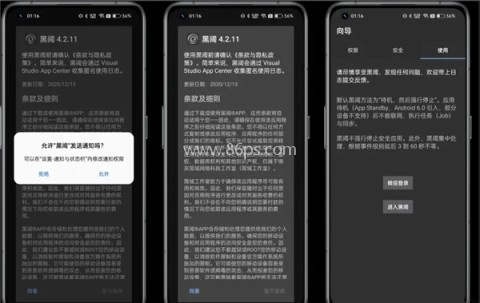
①打开黑阈,允许发送通知。
②同意隐私政策,开始使用黑阈。
③在向导页滑动,选择使用进入黑阈。
开启无线调试:
①进入黑阈弹窗,点击『开发者选项』。
②在开发者选项中开启『禁止权限监控』。
③继续下滑,开启『USB调试』和『无线调试』。
④出现“要允许通过此网络进行无线调试吗?”时,勾选始终允许并点击确定。
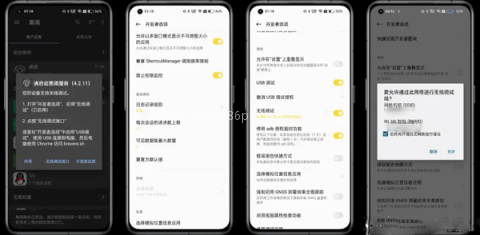
黑阈里怎么执行脚本并完成 Scene 激活
无线调试启动黑阈服务:
1、在开发者选项中进入无线调试,并用三指上滑实现分屏。
2、也可以在多任务界面里选择开发者选项右上角的“分屏”。
3、分屏完成后,启动黑阈,点击『无线调试端口』。
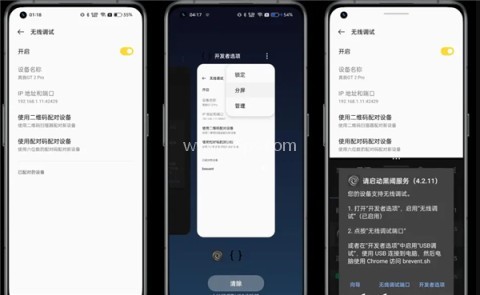
使用配对码并输入调试端口:
1、点击上半部分『使用配对码配对设备』。
2、在黑阈里输入显示的『WLAN 配对码』,这个码每次进入都会变化,图中为 934337,输入后点击『无线配对』。
3、无线配对成功后,如果提示权限不足,可以再回到设置里开启『禁止权限监控』。
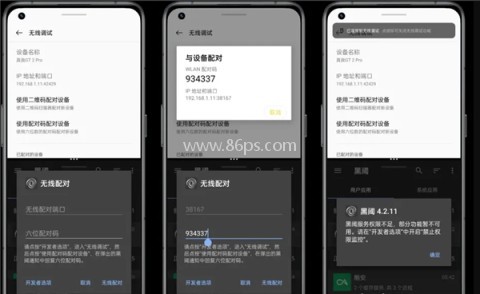
黑阈执行指令:
1、配对成功后,按住中间“…”向上滑动,关闭分屏,回到黑阈主界面。
2、点击左上角“三道杠”,打开菜单。
3、选择『执行指令』。
4、复制整行指令并粘贴到黑阈中,点击『纸飞机图标』运行 Scene ADB 激活脚本。如果成功,会看到『Scene-Daemon OK! ^_^』提示。
指令为:sh /storage/emulated/0/Download/scene_adb_init.sh
需要注意的是,脚本不能重命名,并且要放在『手机存储/Download』文件夹里。操作时也要留意提示信息,别随手乱卸载系统应用,避免后面恢复麻烦。
安装前先了解:Scene 适合哪些人用
Scene 更适合对手机状态比较敏感、经常看性能数据的人,尤其是想查看游戏帧率、记录 CPU 占用,或者需要管理系统权限和通知权限的用户。
如果你平时会关注手机发热、内存、电量表现,或者想给不同应用做更细的设置,这类工具会更顺手一些。
俗话说,要想把工作做好,首先要磨快工具。无论你做什么,如果你能选择正确的工具,你可以得到事半功倍的结果。至于手机软件,下面是一个简短的系列,告诉你移动办公软件的优势。有了这些软件,即使你身边没有电脑,你也可以通过手机在电脑上实现一些功能。这对工作和生活都很有帮助。让我们看看。
粤建通软件大全是一款精心整理的软件下载合集,专为广东地区建筑行业从业者设计。它汇集了众多实用的建筑管理软件、工具应用及学习资料,旨在帮助用户提高工作效率、优化项目管理。通过86ps软件园下载一键下载,轻松获取所需软件,助力广东建筑行业的专业人士迈向成功之路。

在这个科技高度发达的现代社会,我们的工作不再局限于电脑。现在我们也可以在手机上工作了。移动办公软件正好解决了以上问题。不再受地域和时间的限制,让用户随时随地工作,大大提高工作效率。我们的很多事情都可以在手机上完成,包括会议、收发邮件、处理文档等,希望对您有一些帮助。欢迎广大用户来到本站下载使用!

PPT制作软件是一种常用的办公工具,具有独特的演示方法,可以用有组织、清晰的方式为用户呈现信息。制作PPT对普通人来说可能有点麻烦,但对专业用户来说非常简单,方便的软件工具也很重要。市场上有很多PPT制作软件,它们不仅功能强大,而且易于操作,适合各种用户。无论您是需要创建工作报告的商务人士、准备课件的
在这个科技高度发达的现代社会,我们的工作不再局限于电脑,现在我们也可以在手机上工作了,移动办公软件正好解决了以上问题。不再受地域和时间的限制,让用户随时随地工作,大大提高工作效率。我们的很多事情都可以在手机上完成,包括会议、收发邮件、处理文档等,那么好用的移动办公软件有哪些呢?以下是小编提供的移动

随着电竞时代的到来,屏幕刷新率成为用户关注的重要参数之一。准确测量手机屏幕的实际刷新率,能帮助游戏玩家获得更好的游戏体验,也能及时发现设备性能问题。市面上的刷新率检测软件功能各异,既包含专业的数据监测工具,也有简单易用的测试应用。这些屏幕刷新率app不仅能显示实时刷新率数据,还能进行帧率分析、画面

Shizuku历史版本合集精心搜集并整理了多款不同版本的Shizuku软件,旨在为用户提供更多选择与便利。通过86ps软件园下载使用,用户能够以较低的风险和较为简便的方式执行原本需要root才能完成的任务,如系统优化、自动化任务处理、数据抓取等,极大地方便了开发调试和日常使用。
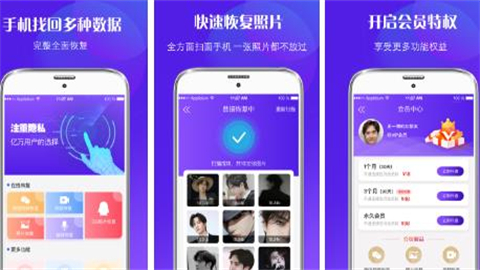
数据恢复助手app使用简单方便,您可以直接通过移动平台提供付费援助。支持对误删微信进行一键检索,成功率高,高效便捷。丰富的恢复选项,在主页上显示不同的颜色和相应的标题,以便快速恢复。通过采用先进的数据恢复算法,恢复的成功率将更高,帮助用户最大限度地恢复数据并弥补损失。
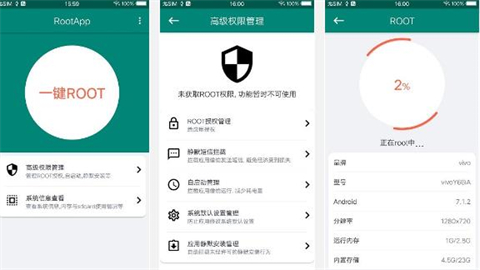
一键ROOT大师可以清理后台进程,降低熄屏后CPU唤醒频率,提高手机续航能力。通过专业的授权管理,您可以轻松下载系统预装应用,优化手机内存,为系统瘦身。它可以为用户提供一个非常简单易用的手机数据处理的root工具。它可以帮助您删除系统中无用的垃圾软件,释放手机的存储空间。
厌倦了千篇一律的应用商店榜单?真正能提升生活品质的宝藏工具往往不为大多数人所熟知。86ps软件园为大家整理了一些小众又好用的app,聚焦那些功能独特却鲜为人知的软件,涵盖效率提升、创意设计、生活优化等多元场景。这些app在垂直领域打磨出差异化体验,既保留核心功能的纯粹性,又通过巧妙的交互设计降低使

在快节奏的现代生活中,记录灵感、整理思绪变得越来越重要。无论是工作备忘、学习笔记,还是日常生活中的点滴,一款好用的手机笔记软件都能帮助你高效管理信息。86ps软件园为大家精选了一些功能强大、操作简便的笔记app,满足不同用户的需求。这些软件不仅支持文字、图片、语音等多种形式的记录,还具备云同步、标

在数字时代,截图工具已成为我们日常工作和生活中不可或缺的助手。无论是为了记录重要信息、分享精彩瞬间,还是为了进行专业的图像编辑,一款优秀的截图工具都能极大地提升我们的效率和创造力。本合集将为您介绍一系列热门截图工具App,欢迎感兴趣的小伙伴到86ps软件园下载体验!

谷歌推出了一系列优秀的手机软件,涵盖商务办公、实际生活、新闻阅读等。86ps软件园小编专门编译制作了Google系列APP,汇集了“谷歌浏览器”、“谷歌翻译”、“谷歌地图”、“谷歌地球”、“谷歌邮件”等数十款谷歌系列软件,非常实用的手机应用,欢迎按需下载!