腕上鼠标,英文名WearMouse,是一款令人兴奋的鼠标远程控制软件,它能让你的手表化身为一款强大的电脑控制器。只需简单下载,你的手表就能完成鼠标和键盘的功能,无需root权限,轻松搞定所有操作。让我们来看看它有哪些令人赞叹的功能吧,等不及想要试用的朋友们,马上动手下载吧!
腕上鼠标主要功能有哪些
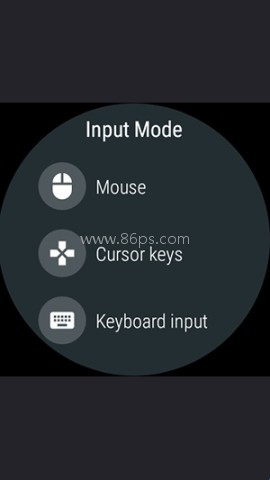
腕上鼠标的核心就是把手表变成电脑控制端,平时用起来更像一套简化版的外接输入方案。它提供了几种常用功能,方便根据不同任务切换使用。
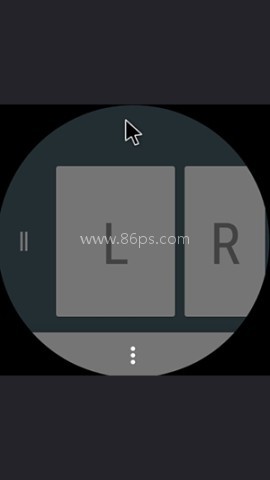
1、手表直接当鼠标用,连接电脑后可以随时随地控制电脑操作。
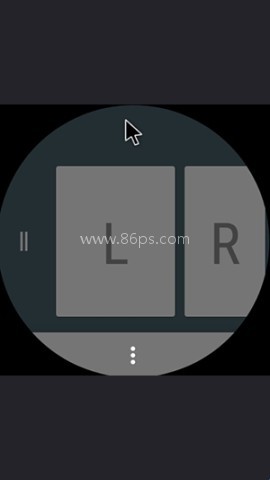
2、触控板功能可以模拟鼠标左右键点击和滚轮滚动,常见操作都能在手表上完成。
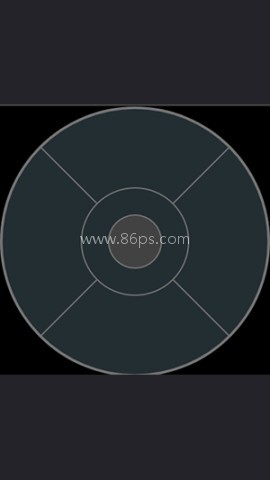
3、屏幕绘制板适合需要更精确控制的场景,便于进行更细致的鼠标绘制操作。
4、键盘模拟功能支持便捷输入,适合需要快速输入文字的时候使用。
适合哪些场景使用
这款软件比较适合想用手表来控制电脑的人,尤其是平时经常需要移动操作、媒体控制或者在电视上进行基础操控的用户。按原文描述,它也能用在控制连接到电视的手机时,切换应用和调整音量。
在沙发上操作媒体播放器时,可以用手表完成播放、暂停、快进、快退等操作,使用起来更顺手。对于需要把手机内容展示到电视上的情况,也能通过手表来做一些基础控制。
如果想把手表当成体感控制器来使用,原文提到它还能通过手臂挥舞实现移动、攻击等动作,适合对这种操作方式感兴趣的人。
安装后怎么使用更顺手
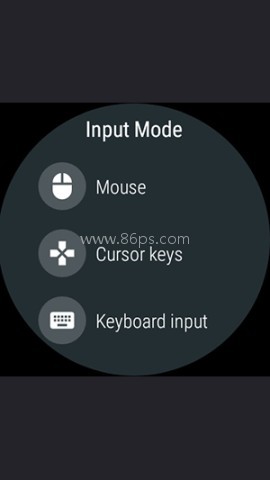
腕上鼠标安装后,先把手表和电脑连接好,再根据当前要做的事情选择鼠标、触控板、绘制板或键盘模拟功能。不同模式对应的操作方式不一样,切换起来比较直接。
如果是日常控制电脑,鼠标模式和触控板模式更常用;如果需要更细的操作,可以用屏幕绘制板;如果是输入文字,键盘模拟会更方便。按照自己的使用习惯切换,操作会更自然。
原文强调了蓝牙连接后的实际体验,所以连接稳定后再进入常用功能,会更适合后续的操作使用。
使用时要注意什么
1、如果连接后发现鼠标指针反应迟钝,可以先开启飞行模式再关闭,然后重新连接。原文提到这是因为蓝牙堆栈有时会出现问题,这个方法能帮助恢复正常。
2、如果在电视上使用这款应用,可以尝试把电视切换到“游戏”图像模式,这样大部分延迟会更容易消除,操作体验会更顺一点。
3、在空鼠模式下,建议关闭手表的手腕手势,避免出现不必要的返回或回到主屏幕。
操作体验和使用亮点
腕上鼠标的使用重点不是复杂,而是把常见控制动作尽量收拢到手表上,减少在电脑和手机之间来回切换的麻烦。鼠标、触控板、绘制板和键盘模拟这几种功能,已经覆盖了不少常见操作。
对喜欢用手表做辅助控制的人来说,它的亮点就在于连接后可以直接上手,很多操作都能通过手表完成。无论是看媒体、调音量,还是处理一些基础输入,思路都比较清楚。
如果平时有用安卓版这类手表控制工具的需求,腕上鼠标提供的这些功能已经比较完整,适合下载安装后慢慢按场景使用。
随着时间的推移,有些车主可能会考虑卖掉他们的车,有些是为了升级,有些是为了改变生活方式。在这种情况下,相关的汽车销售服务和平台也在不断发展壮大,那么汽车销售的软件是什么呢?哪个汽车软件卖得最好?本期小编为大家整理了汽车销售软件app排名,包括人人汽车、二手车之家、瓜子二手车等汽车销售评估软件,这些汽车销售评估在线查询软件帮助用户快速准确地评估自己的车辆,并提供市场参考和交易建议,让用户更好地决定车辆价格和交易策略。那些有需要的人还在等什么,赶快下载吧!
在快节奏的现代生活中,越来越多的人选择通过收听有声小说来放松身心,享受阅读的乐趣。听小说软件的出现,不仅让阅读变得更加便捷,还让用户可以在通勤、健身或做家务时轻松获取知识。为了帮助大家找到最适合自己的有声小说软件,86ps软件园精心整理了一系列优质的听小说app推荐。大家可以根据自己的喜好选择不同的听小说软件,享受高品质的音频体验。

市面上各种二建题库app层出不穷,功能和侧重点各有不同。为了帮助考生高效备考,快速掌握知识点,顺利通过考试,86ps软件园为大家整理了一些备受好评的二级建造师题库app,涵盖历年真题、考点精讲、模拟测试等丰富资源,助力考生查漏补缺,各个击破。无论你是零基础小白还是想要冲刺高分,都能在这里找到适合自己的二建学习助手,轻松应对二建考试。

如今,越来越多的人在日常生活中遇到电脑问题时,选择使用现场电脑维修服务。这项便利的服务解决了找到可靠的电脑维修专家的问题,而不必把你的电脑带到维修店。如果你也在寻找一款靠谱的家用电脑维修服务app,不妨看看小编带来的家用维修电脑app精选。这些现场电脑维修app都通过了认证和评分系统,保证了师傅的专业性和服务质量。无论是安装系统、组装电脑还是其他电脑问题,你都可以在这些平台上轻松找到可靠的维修师傅,让你足不出户就能解决电脑问题。

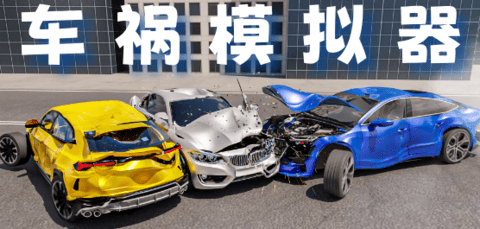
车祸模拟器游戏中玩家可以体验各种车辆碰撞场景,感受金属碎片四溅的视觉冲击。从城市街道到荒野公路,从普通轿车到豪华跑车,丰富的场景和载具选择让解压过程更加畅快。这类游戏采用了物理引擎,每一次撞击都能呈现出真实的变形效果,带来极致的破坏快感。86ps软件园为大家精选多款优质的车祸模拟游戏,让玩家尽情释放压力,享受虚拟世界中的肆意破坏,感兴趣的朋友快来下载体验吧!