探索IdeaShare智慧投屏的无限可能,华为为我们带来了前所未有的高效办公体验。通过其卓越的一键投屏功能、极致的音视频同步和智能横竖屏切换,IdeaShare为现代用户提供了一种简单而便捷的智慧办公解决方案。它不仅显著提高了工作效率,更让每位用户在多样化的办公、远程工作场景中都能体验畅快淋漓的互动。这款工具,绝对是追求便捷与效率的办公用户的必备良品。
主要功能有哪些,日常投屏怎么用
IdeaShare的核心就是把手机或平板内容快速投到大屏上,连接过程相对简单,不需要复杂的有线接入。
它支持一键投屏,轻触按钮后,手机或平板上的内容可以快速投送到大屏幕,用于演示、会议或者视频分享都比较方便。
在音视频方面,软件支持高清音频和视频同步播放,展示文件、图片或视频时,画面和声音能够一起输出。
另外,它还支持自动横竖屏切换,系统会根据当前演示环境进行识别,减少手动调整方向的操作。
如果是会议场景,还能进行PPT同步播放,便于参与者跟着内容节奏查看资料。
安装后怎么连接,大屏配对步骤有哪些
使用前,先确认手机和大屏设备连接在同一WIFI网络下,这是保证连接稳定的基础。
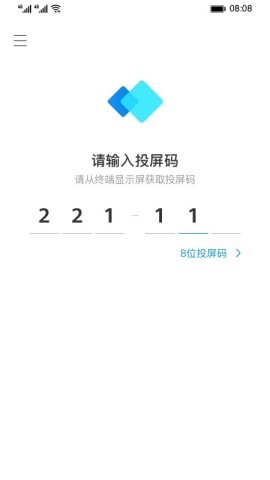
接着可以通过投屏码进行快速配对,输入大屏设备上的投屏码后,就能完成设备连接。
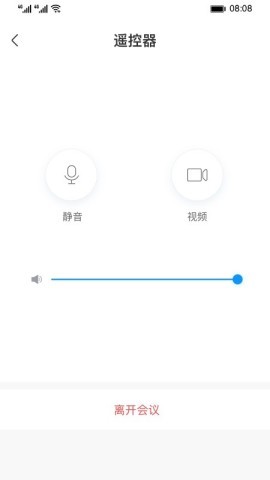
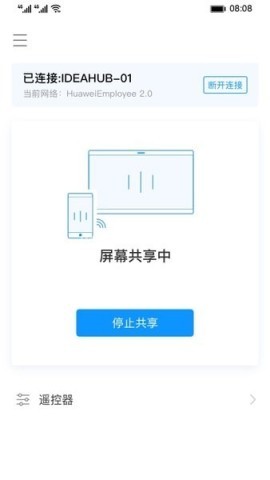
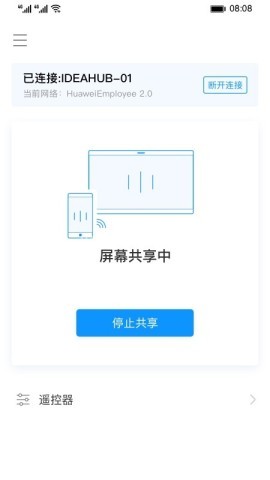
配对成功后,再点击“共享屏幕”按钮,手机里的文件、视频、图片就能实时发送到大屏幕。
这套操作流程比较直接,适合初次安装IdeaShare安卓版的用户按步骤完成使用。
适合哪些场景使用,办公和教学怎么配合
IdeaShare的使用场景主要集中在现代办公和教学环境里,尤其适合开放式办公室、会议室和家庭书房。
在会议室里,它可以帮助用户快速连接会议大屏,进行PPT和文件演示,减少线缆带来的麻烦。
在远程办公场景中,家庭书房里的会议、培训和文件分享都可以通过它来完成,日常协作更顺手。
在教育培训场景下,教师可以把教学内容投到大屏幕上,方便课堂展示和互动。
如果是需要经常下载并使用投屏工具的用户,这类场景会更容易用到它的功能。
操作体验和使用亮点,哪些地方比较省事
IdeaShare的界面设计比较直观,不需要太多学习成本,基础操作看一眼就能上手。
它强调的是无需服务端应用,直接连接,省去了一部分安装和配置步骤。
在使用过程中,用户可以直接进行屏幕共享,操作方式偏简洁,适合日常办公使用。
对于手机、平板和大屏之间的切换,它尽量把流程压缩到输入投屏码和点击共享屏幕这两步。
从功能组合来看,一键投屏、音视频同步、横竖屏自动切换和PPT同步播放,是比较常见也比较实用的几个部分。
智慧投屏还有哪些功能,适合什么用户
这款智慧投屏工具除了基础的屏幕共享,还提到了跨设备文字同步、无线文件传输和远程设备管理等能力。
跨设备文字同步主要是让手机与电脑之间实时共享剪贴板内容,包含文字段落和网页链接。
无线文件传输适合传送高清图片和办公文档,减少使用数据线的步骤。
远程设备管理则包括定位绑定设备的位置,以及远程开启摄像头,用于环境监控。
这些功能更适合有跨设备协同需求、经常处理文件或需要进行设备管理的用户。
版本更新了什么,下载前可以看这里
当前介绍重点仍是IdeaShare围绕无线投屏、跨设备协同和办公展示展开的功能,适合关注最新版安装和日常使用体验的用户查看。
如果你准备下载安卓版,重点可以先看它是否符合自己的使用场景:是否需要同一WIFI配对、是否经常做会议演示、是否需要PPT同步播放或无线文件传输。
整体来看,它更偏向华为办公宝场景下的实用工具,使用路径清晰,功能集中在大屏共享和协同操作上。
很多人再创业的时候都会想开一家网店,因为网店的投资比较的小,对场地和人员的要求也比较的低,没有开实体店那么的麻烦,就算是一个人的话也是可以开起来一家网店的,门槛比较的低,所以相对来说很多的人再手上资金不够的时候,都会选择开一家小网店,那么现在市面上网店的软件那么多,什么样的网店app才最安全靠谱呢?
电子名片制作免费版大全下载合集,集成了多款高效便捷的电子名片制作工具,专为追求专业与效率的用户打造。无需任何费用,即可畅享海量精美模板,轻松编辑,快速生成个性化电子名片。通过86ps软件园下载使用,即刻开启您的商务新形象,让每一次交流都留下深刻印象。

共享办公软件可以提供方便的文件传输和共享功能,从而提高团队协作效率。通过共享办公软件,团队成员可以轻松上传、下载和共享文件。所有文件都可以自由传输,每个工具都有详细的分类。包含的办公功能也很丰富,分类清晰,展示清晰。该软件支持一键文件共享。

俗话说,要想把工作做好,首先要磨快工具。无论你做什么,如果你能选择正确的工具,你可以得到事半功倍的结果。至于手机软件,下面是一个简短的系列,告诉你移动办公软件的优势。有了这些软件,即使你身边没有电脑,你也可以通过手机在电脑上实现一些功能。这对工作和生活都很有帮助。让我们看看。

人们在日常办公中总会遇到很多需要沟通的事情,但又不希望混淆工作和生活的联系方式,所以企业中出现了很多即时通讯工具,主要用于工作沟通。毕竟公司中涉及到很多商业和秘密,为了保护个人隐私和公司商业信息的安全,是企业应用即时通讯系统必须首先考虑的问题。