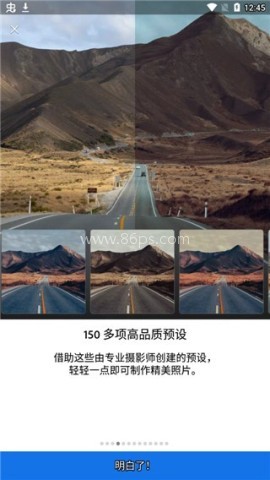
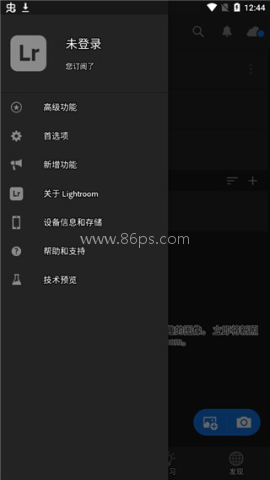
lightroom移动版是一款功能强大的图片与视频编辑工具,致力于帮助用户轻松完成图片美化,打造专业的视觉效果。它将桌面版强大的图像编辑能力完整移植到智能手机平台,支持对照片进行精细化调整,同时保留原始画质,尤其适用于处理RAW格式(DNG)图像文件,帮助用户在移动设备上完成从拍摄到后期的一站式操作。
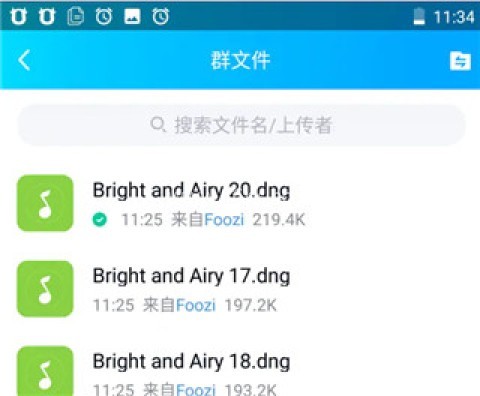
DNG 预设怎么导入并保存到 Lightroom 里
1、先把下载好的预设文件保存到本地。
2、打开 Lightroom,先导入一张照片。
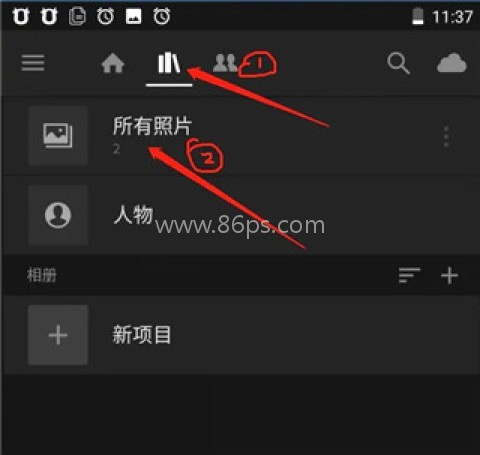
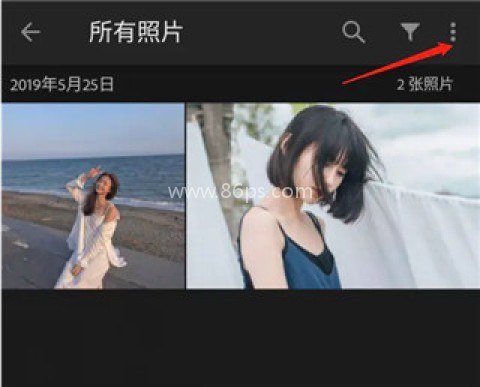
3、点击右上角的三个点按钮。
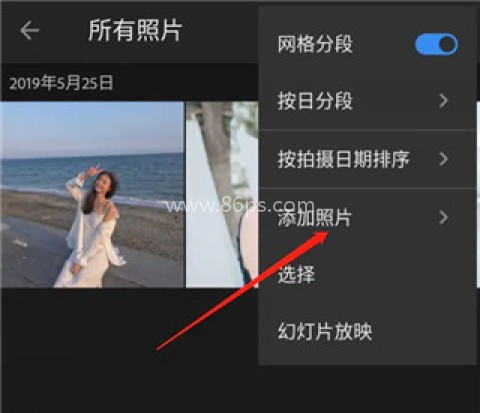
4、在菜单里选择“添加照片”。
5、找到刚才下载的 DNG 文件并打开。
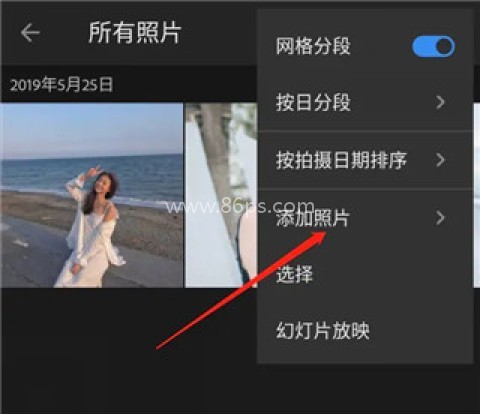
6、把预设文件导入到 Lightroom 中。
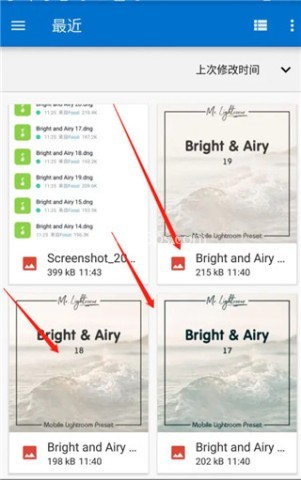
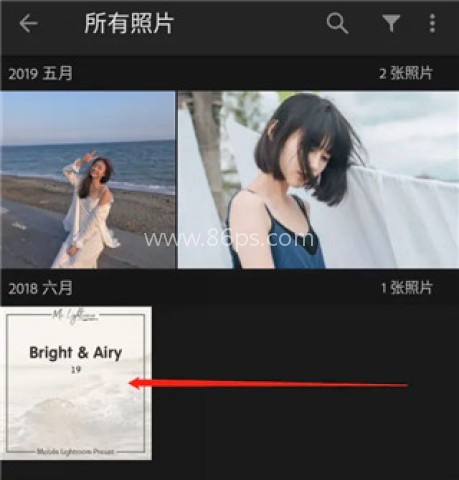
7、打开这个预设文件。
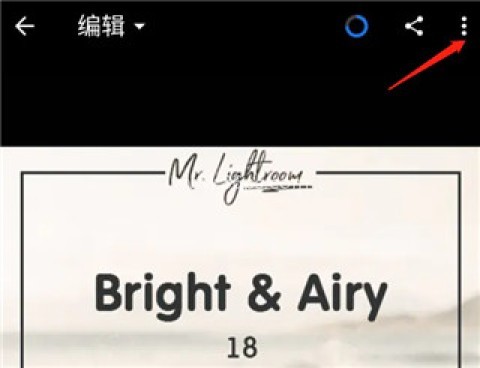
8、再点一次右上角的三个点按钮。
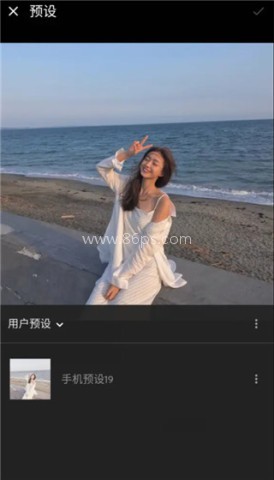
9、选择“创建预设”。
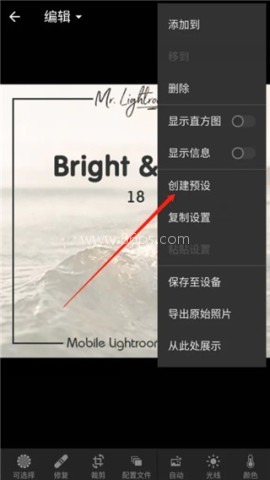
10、给预设命名后确认保存。
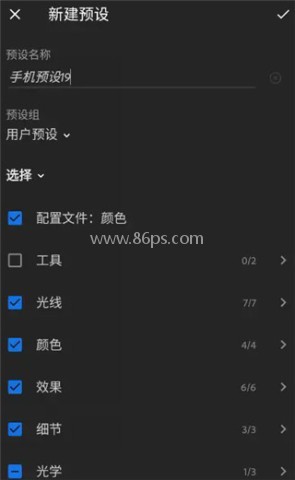
11、这样预设就保存完成了。
编辑完照片后,导出图片的常用方法
1、打开 Adobe Lightroom,并导入要处理的图片。
2、进入【修改照片】开始调整画面。
3、根据需要修改各项参数,直到满意为止。
4、编辑完成后,点击【文件 - 导出】。
5、在弹窗里设置导出路径和文件名。
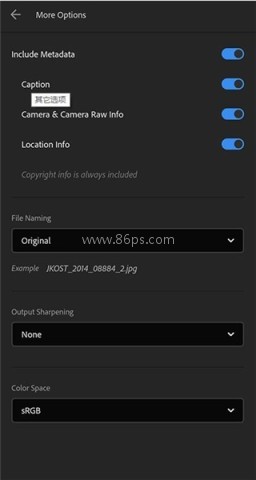
6、继续调整其他导出选项,最后点【导出】即可。
在手机里导出图片时怎么选格式
Lightroom Mobile 从 5.0 版本开始,支持把编辑后的图片导出为 JPEG、DNG、TIF 或原始格式。导出时操作也不复杂:
1、先打开要导出的图片,或者在网格视图里选中多张照片。
2、点击右上角的分享图标。
3、在菜单中选择“导出为”。
4、在导出窗口里设置相关选项,可以选择 JPG 或 TIF,并调整尺寸、质量等参数。
5、确认后就能完成导出。
拍照和后期都能用,这些功能比较实用
Lightroom 不只是修图工具,也能直接拍摄,支持 RAW 格式照片。点击左下角的蓝色相机图标,就能进入拍摄模式。
拍摄界面也比较简单,提供了多种拍摄模式可选,日常使用很顺手。
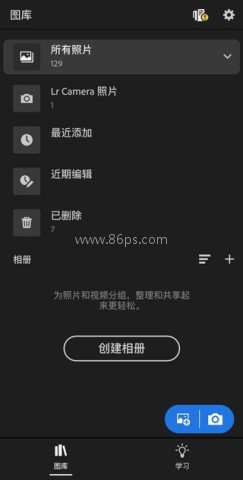
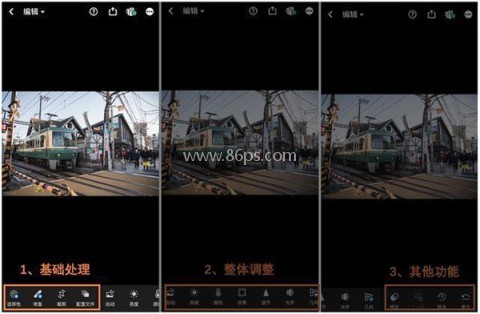
在编辑方面,它支持导入和处理 DNG 格式 RAW 照片,保留更多细节;滑块调节也比较全面,曝光、对比度、高光、阴影、白平衡都能细调。除了手动调整,还内置了预设滤镜,能直接套用,也可以自己保存专属预设。照片管理方面可以创建多个相册,按标签、评分和备注来整理,查找起来更方便。
更多拍摄模式和调节项一并整理
除了自动模式,Lightroom 还提供专业模式,支持手动调节 ISO、快门速度、对焦和白平衡,更适合想要自己掌控拍摄过程的用户。
它也带有 HDR 模式,适合明暗反差大的场景;长时间曝光模式可以用来拍光轨、流水这类题材;深度拍摄模式则能记录焦点堆叠数据,适合微距摄影使用。
更新日志
1、支持导入和编辑 DNG 格式 RAW 照片。
2、提供曝光、对比度、高光、阴影、白平衡等滑块调节。
3、内置预设滤镜,支持自定义并保存个人预设。
4、支持创建多个相册,并可添加标签、评分和备注。
5、支持自动模式、专业模式、HDR 模式、长时间曝光模式和深度拍摄模式。
此合集汇聚了Lightroom的多个版本,为摄影爱好者和专业人士提供全面的照片编辑解决方案,无论您追求基础的图片调整,还是高级的色彩管理,合集中都有适合您的版本。轻松管理照片库,释放创意潜能,让每一刻的美好瞬间都焕发新生,快来下载使用,开启您的专业摄影之旅。
专业视频剪辑app排行榜前十名软件下载合集,是视频创作者的宝藏资源。这里涵盖了功能强大、备受好评的十大剪辑app。从操作简易的新手向软件,到提供高级特效的专业级应用,应有尽有。每个软件都独具特色,无论是滤镜、转场还是音频处理,都能满足不同需求。通过86ps软件园下载,无论是剪辑新手还是经验丰富的专业人

promovie安卓版软件合集集合了Promovie系列多款精品应用,包括专业摄像机免费版、官方版、相机版以及最新版本。通过86ps软件园下载使用,助你轻松捕捉生活中每一个精彩瞬间,无论是旅行风光还是日常Vlog,都能呈现出电影级质感。
铃声剪辑软件可以通过简单的编辑,得到整首音乐中你想要截取的部分作为手机来电的铃声。86PS软件园的小编为您提供全套铃声编辑软件,包括个性铃声屋、免费铃声畅听、铃声秀场、畅听铃声库、今日精选铃声等,欢迎感兴趣的朋友在本页面免费下载体验。

在这里我们为大家整理了最好的视频编辑软件,通过手机即可轻松制作精美视频大片。简单易用、特效最丰富、功能最全的视频编辑软件来了,字幕、特效、音乐、点击、特效、编辑、拼接、分享,各种视频制作功能。最简单、最人性化的视频编辑软件,让每个人都可以用手机制作视频大片,记录生活美好,分享给更多人。
厌倦了千篇一律的应用商店榜单?真正能提升生活品质的宝藏工具往往不为大多数人所熟知。86ps软件园为大家整理了一些小众又好用的app,聚焦那些功能独特却鲜为人知的软件,涵盖效率提升、创意设计、生活优化等多元场景。这些app在垂直领域打磨出差异化体验,既保留核心功能的纯粹性,又通过巧妙的交互设计降低使

在快节奏的现代生活中,记录灵感、整理思绪变得越来越重要。无论是工作备忘、学习笔记,还是日常生活中的点滴,一款好用的手机笔记软件都能帮助你高效管理信息。86ps软件园为大家精选了一些功能强大、操作简便的笔记app,满足不同用户的需求。这些软件不仅支持文字、图片、语音等多种形式的记录,还具备云同步、标

在数字时代,截图工具已成为我们日常工作和生活中不可或缺的助手。无论是为了记录重要信息、分享精彩瞬间,还是为了进行专业的图像编辑,一款优秀的截图工具都能极大地提升我们的效率和创造力。本合集将为您介绍一系列热门截图工具App,欢迎感兴趣的小伙伴到86ps软件园下载体验!

谷歌推出了一系列优秀的手机软件,涵盖商务办公、实际生活、新闻阅读等。86ps软件园小编专门编译制作了Google系列APP,汇集了“谷歌浏览器”、“谷歌翻译”、“谷歌地图”、“谷歌地球”、“谷歌邮件”等数十款谷歌系列软件,非常实用的手机应用,欢迎按需下载!