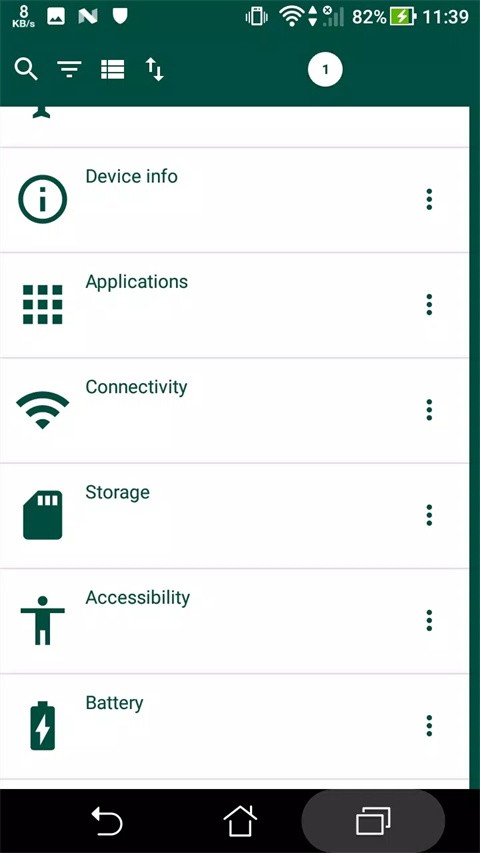
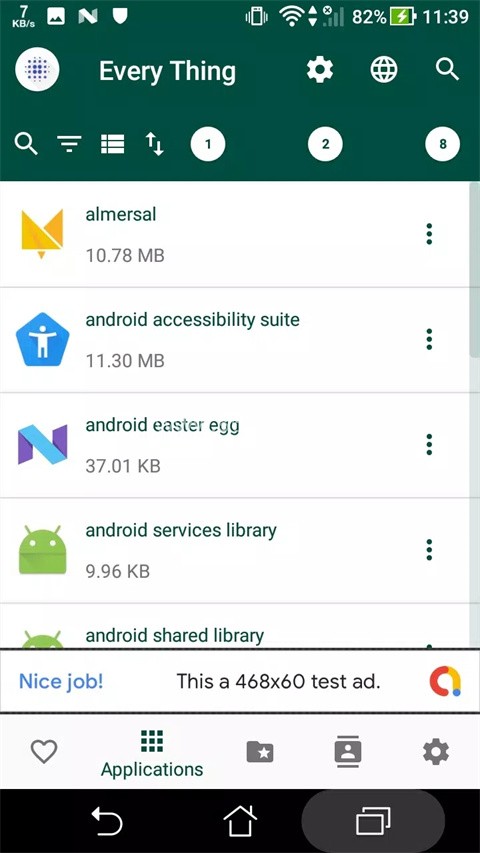

EveryThing这款体积小巧却强大的工具,几乎能瞬间帮你找到设备中的各种文件。最令人称道的是,它没有广告的干扰,专注于文件管理,整个操作过程流畅稳定。平台对文件分类清晰明了,更是允许用户为重要文件添加特别标记,简直是文件管理的好帮手。
主要功能有哪些,日常找文件怎么用
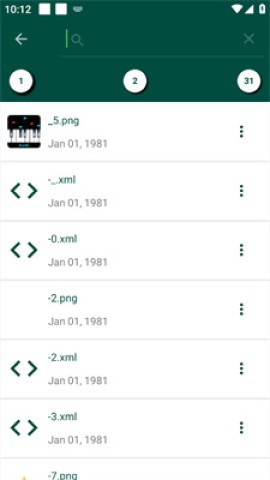
EveryThing 的核心就是搜索。它通过优化后的索引方式,快速扫描硬盘内容,输入关键词后就能很快看到结果,查找文件和文件夹都很方便。除了搜索之外,它还具备打开、删除、重命名等基础文件管理功能,一款软件就能处理常见操作。
搜索时还可以按文件大小、名称、类型等条件进行过滤,适合在文件数量较多的时候缩小范围。软件支持通过内容搜索函数 content: 查找文件内容,不过未被索引的内容搜索速度可能会慢一些。
适合哪些场景使用,哪些用户会更常用到
如果你经常在电脑里翻找下载、文档、音乐、视频、图片,或者需要查看外部存储卡里的文件,EveryThing 这类搜索工具就比较合适。它会把设备上的文件和文件夹都纳入索引,查找时不用层层点开目录。
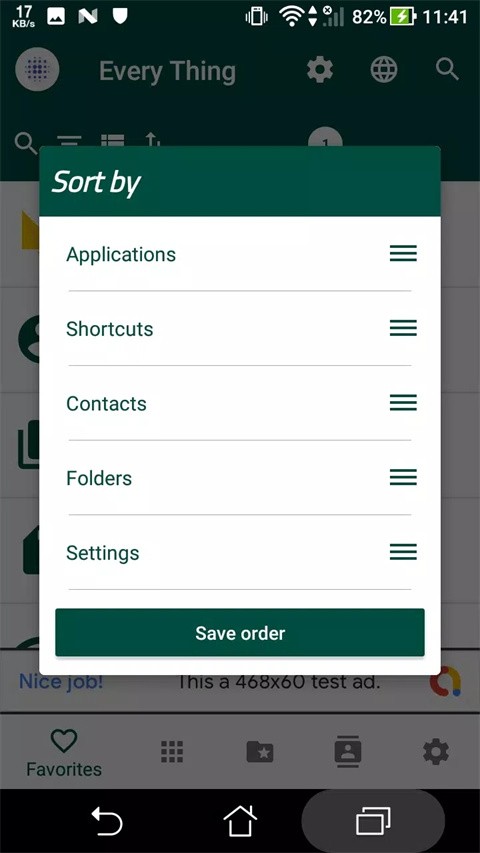
对于文件比较多、平时要频繁做分类整理的用户也很实用。软件会根据文件类型、大小等属性进行分类,配合搜索一起用,找资料、找安装包、找图片都会更顺手。重要文件还可以加特殊标记,方便后面快速定位。
第一次安装和使用时要注意什么
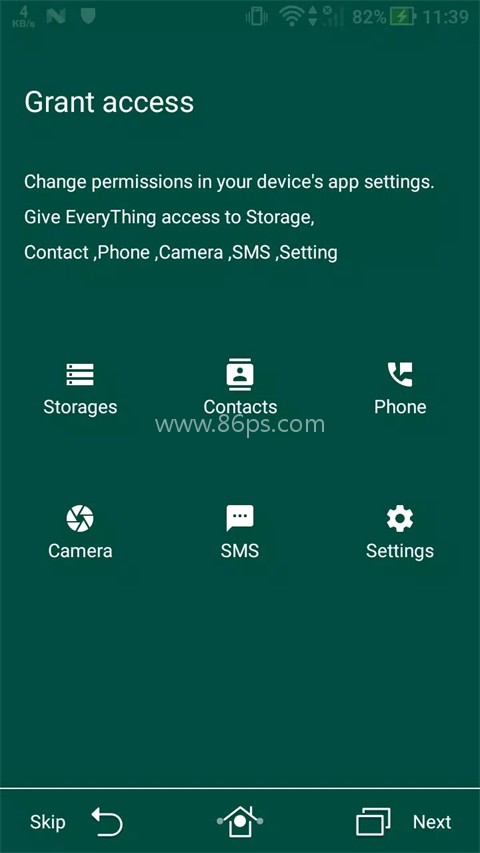
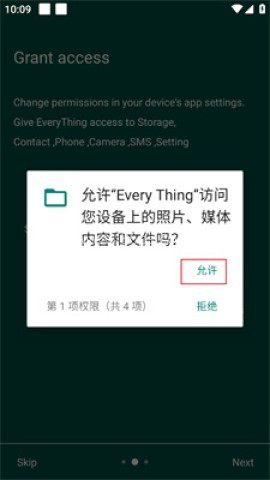
第一次使用 EveryThing 时,需要先做一些基本设置,并允许相关权限,这样才能顺利开始使用。安装后主要还是围绕搜索工具来操作,输入想找的文件名或相关条件,就能直接查看结果。
在使用过程中,内置搜索支持按文件大小、名称和类型过滤,适合一步步缩小范围。软件本身的界面设计也比较直观,常见功能和选项都能快速找到,初次接触这类文件搜索工具的人也能比较快熟悉。
使用体验和搜索亮点有哪些
EveryThing 的一个明显特点,就是索引更新快。文件添加、删除或修改后,软件会即时更新索引,搜索结果能保持同步,这一点对经常整理文件的人来说比较实用。
另外,它还支持多种高级搜索操作符,可以按大小、类型、修改日期等条件筛选结果,让查找更精准。软件把文件分类展示得比较清楚,适合用来做日常筛查和管理。
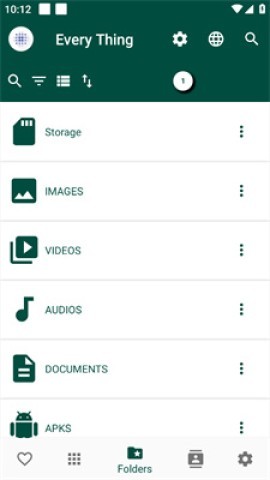
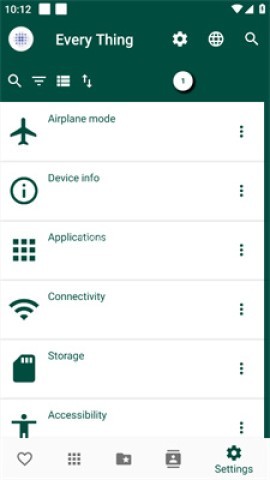
如果需要个性化调整,也可以在设置里修改不少项目,操作上比较灵活。整体来看,它更偏向高效查找和基础管理,重点还是把“找文件”这件事做得尽量简单。
常见问题解答,下载前可以先看看
1、需要多长时间建立数据库?
它只基于文件夹和文件名称进行搜索,数据量相对较小,所以创建数据库一般都在一分钟以内。全新安装的 Windows 10 大约 120,000 个文件时,索引约 1 秒就能完成;1,000,000 个文件的索引则大约需要 1 分钟。
2、Everything 是免费的吗?
提供免费试用,可以先体验再决定是否继续使用。
3、能不能搜索文件内容?
可以,使用搜索函数 content: 就能找文件内容,不过未被索引的内容搜索可能会慢一些。
4、有广告或恶意软件吗?
没有恶意软件、间谍软件或广告,可以正常使用。
更新日志:v2.6版本更新了什么
v2.6 版本:
首次发布,提供文件快速搜索和基础文件管理功能,帮助用户更高效地进行文件查找与整理。
很多的人都比较喜欢在自己的手机上安卓手机助手,这类软件可以预防手机不被病毒入侵,并且还可以清理手机的内存垃圾,有些手机助手还可以下载手机软件以及游戏,在这些手机助手中下载的app通常都是安全无毒的,安装在手机上也是非常的安全的,那么市面上那么多款手机助手类的app,到底什么样的app才是最好用的呢?
手写输入法软件大全下载合集,汇集手机上最热门的手写输入法软件。无论您是寻找免费下载安装的手写输入法,还是偏好中文手写输入,这里都有丰富的选择。还有官方直装版确保安全无忧,让您轻松实现手写输入,提升输入效率与准确性。通过86ps软件园一键下载,即刻开启手写输入新体验。
小米换机版本大全下载集合小米换机app多种版本,包括官方正式版、最新版及华为定制版等,全面满足您的换机需求。无论您是小米用户还是华为用户,都能在此找到适配的版本,实现一键换机,数据无缝迁移。安全高效,完全免费,快来86ps软件园下载体验吧。

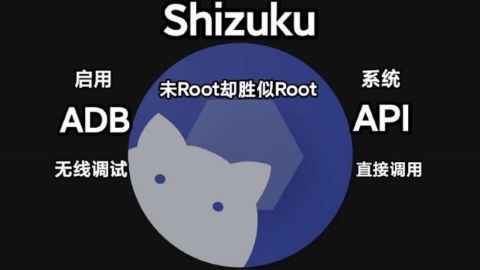
Shizuku历史版本合集精心搜集并整理了多款不同版本的Shizuku软件,旨在为用户提供更多选择与便利。通过86ps软件园下载使用,用户能够以较低的风险和较为简便的方式执行原本需要root才能完成的任务,如系统优化、自动化任务处理、数据抓取等,极大地方便了开发调试和日常使用。
手机尺子测量软件合集收录了多款高精度、多功能的测量应用,无需携带实体工具,手机在手,即可随时随地进行长度、角度、距离等测量。无论是日常家居装修,还是户外探险,亦或是学习工作,都能轻松应对。通过86ps软件园下载使用,让测量变得简单高效,开启智能测量新体验。

厌倦了千篇一律的应用商店榜单?真正能提升生活品质的宝藏工具往往不为大多数人所熟知。86ps软件园为大家整理了一些小众又好用的app,聚焦那些功能独特却鲜为人知的软件,涵盖效率提升、创意设计、生活优化等多元场景。这些app在垂直领域打磨出差异化体验,既保留核心功能的纯粹性,又通过巧妙的交互设计降低使

在快节奏的现代生活中,记录灵感、整理思绪变得越来越重要。无论是工作备忘、学习笔记,还是日常生活中的点滴,一款好用的手机笔记软件都能帮助你高效管理信息。86ps软件园为大家精选了一些功能强大、操作简便的笔记app,满足不同用户的需求。这些软件不仅支持文字、图片、语音等多种形式的记录,还具备云同步、标

在数字时代,截图工具已成为我们日常工作和生活中不可或缺的助手。无论是为了记录重要信息、分享精彩瞬间,还是为了进行专业的图像编辑,一款优秀的截图工具都能极大地提升我们的效率和创造力。本合集将为您介绍一系列热门截图工具App,欢迎感兴趣的小伙伴到86ps软件园下载体验!

谷歌推出了一系列优秀的手机软件,涵盖商务办公、实际生活、新闻阅读等。86ps软件园小编专门编译制作了Google系列APP,汇集了“谷歌浏览器”、“谷歌翻译”、“谷歌地图”、“谷歌地球”、“谷歌邮件”等数十款谷歌系列软件,非常实用的手机应用,欢迎按需下载!