
MindLine思维导图是一款简单易用的思维导图应用。这款神器专注于帮助用户创造、管理和交流想法,让你的思维过程焕然一新。它不仅融合了艺术与创造力,清晰展现思路,更能帮助你准确捕捉每一个闪现的灵感瞬间。操作起来超简单,点击便可创建新的分支,长按则可插入新的层级,让编辑变得轻松随意。更不可思议的是,长按分支上的文本,可以轻松进行移动、复制、删除、标记、备注和颜色等多种操作。此外导图快照功能还支持将思维导图导出为图片、PDF、网页和FreeMind等多种格式,真正全方位满足你的各种需求。
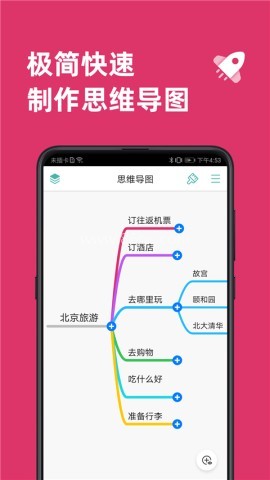
先了解MindLine思维导图能做什么
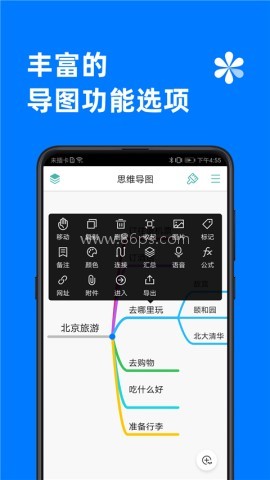
MindLine思维导图主打简单高效,核心就是让用户更轻松地创建、管理和交流想法。日常使用时,点击分支文字就能开始编辑,长按即可调出功能选项,再点“+”号就能继续添加子分支,操作逻辑比较直观。
在内容整理方面,它不仅能对分支进行复制、移动、删除,还支持插入图片、贴纸、语音和附件,让导图内容更完整。对于需要频繁导出和分享的人来说,这款软件也比较方便,常见的图片、PDF、文字大纲以及 XMind、FreeMind 等格式都能处理。
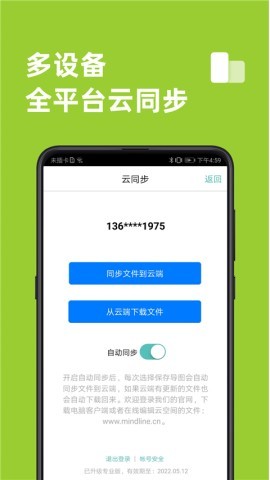
另外,MindLine还提供云空间同步能力,支持 iOS、安卓设备和电脑网页版文件共享,登录官网后也可以在线打开并编辑云空间里的导图,适合有多设备使用需求的人群。
这些常用功能更适合日常整理和分享
1、分支编辑很直接:点击分支文字即可编辑,长按会弹出功能菜单,操作方式简单明了。
2、内容扩展更灵活:通过“+”号可以添加子分支,也能向左右两边扩展分支,适合做层级清晰的导图。
3、支持多种内容插入:除了文字,还能插入图片、贴纸、语音和附件,让导图表达更丰富。
4、导出方式比较全面:可以导出为图片、PDF、文字大纲,以及 XMind、FreeMind 等格式,方便保存和分享。
5、云端同步更省心:支持不同设备之间的文件共享与同步,查看和编辑都比较方便。
MindLine思维导图怎么新建和编辑
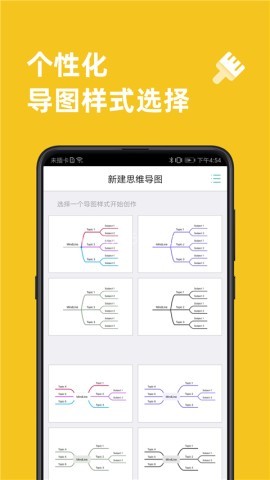
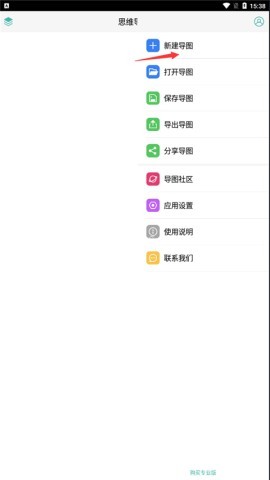
1、先下载 MindLine 思维导图手机版,进入软件后点击右上角,选择“新建导图”。
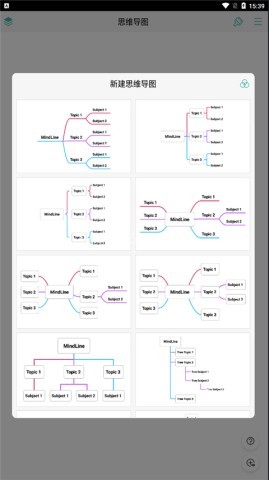
2、接着会出现新建思维导图的类型选择,按自己的需要挑选即可。
3、选好类型后,就可以开始输入导图内容了。
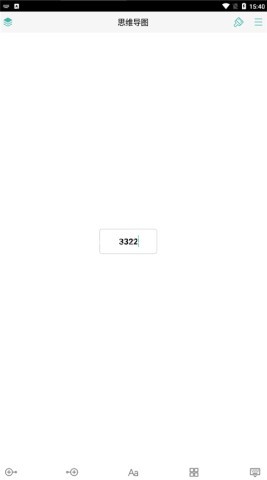
4、输入完成后,点击白色区域,系统会自动生成框架,之后再补充对应内容就行。
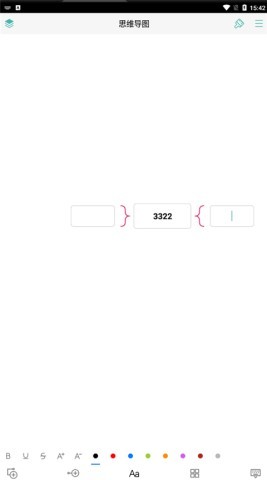
5、如果想调整图形样式,可以点击底部图标,拉长上方括号来修改结构。
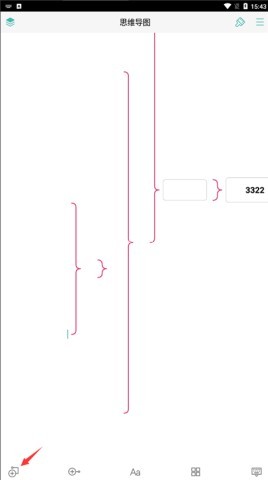
6、需要增加新分支时,点击对应图标即可继续扩展。
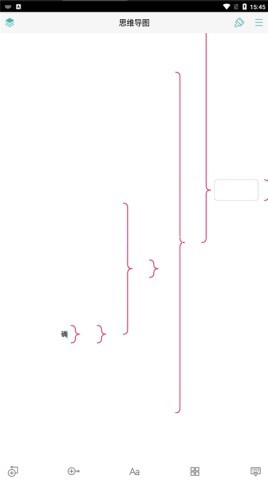
7、还可以给文字设置颜色,让导图看起来更清楚、更有层次。
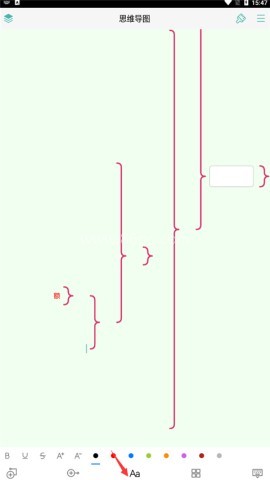
8、点击方块图标,可以查看文本框中的操作选项,便于进一步编辑。
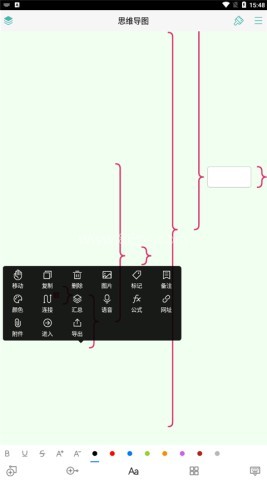
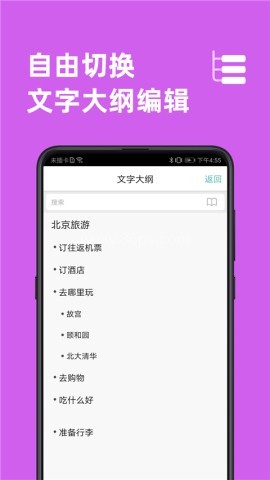
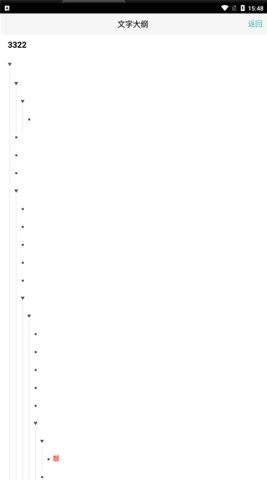
9、左上角图标可以查看当前文字大纲,方便随时回顾导图结构。
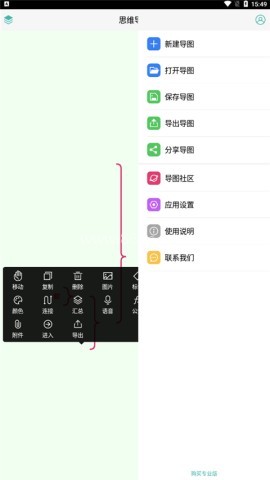
10、导图完成后,点击右上角图标即可保存或导出,不容易错过重要内容。
蓝牙键盘快捷键怎么用
MindLine思维导图支持蓝牙键盘快捷操作,适合经常用键盘编辑的人,常用功能基本都能快速完成。
Alt+Enter:添加同级分支
Ctrl+Enter:添加下级分支
Ctrl+加号:插入分支新层级
Ctrl+M:显示分支功能选项
Ctrl+Q:结束分支文字编辑
Ctrl+Z:撤销分支操作
Ctrl+Shift+Z:重做分支操作
Ctrl+T:显示文字大纲
Ctrl+K:更改导图样式
Ctrl+N:新建导图
Ctrl+O:打开现有导图
Ctrl+S:保存导图
Ctrl+P:导出导图快照
Ctrl+H:分享导图
Ctrl+R:访问导图社区
Ctrl+E:访问应用设置
Ctrl+Y:云同步页面
Ctrl+B:退出当前页面
另外,Alt键和Ctrl键在大多数快捷操作中可以互换,配合方向键还能切换相邻分支进行编辑。
适合哪些场景使用
MindLine思维导图比较适合用在灵感记录、学习整理、头脑风暴、项目规划和内容归纳等场景。它的操作方式比较轻量,点击、长按、拖动这几种动作就能完成大部分编辑需求,不需要太复杂的学习成本。
如果你经常需要在多个设备之间切换,也可以利用它的云同步功能保持文件一致;如果需要把内容发给别人,导出图片、PDF、文字大纲或其他格式也很方便。对于想把导图做得更清晰、更有表现力的用户,图片、贴纸、语音和附件这些插入能力也比较实用。
版本更新内容
v9.9.8版本
修复了一些已知问题,提升了使用体验。
小编今天给玩家带来了2021最新最好用的吃鸡辅助类的软件,这些软件都可以帮助玩家来修改最高的画质,还可以降低枪支的后座力,除草,让玩家可以很清晰的看见敌人的位置,再也不怕伏地魔的突然袭击了,不管玩家是什么类型的手机都可以来体验,软件使用起来也非常的安全,不会导致玩家的帐号被封,感兴趣的玩家快来下载试试吧。







厌倦了千篇一律的应用商店榜单?真正能提升生活品质的宝藏工具往往不为大多数人所熟知。86ps软件园为大家整理了一些小众又好用的app,聚焦那些功能独特却鲜为人知的软件,涵盖效率提升、创意设计、生活优化等多元场景。这些app在垂直领域打磨出差异化体验,既保留核心功能的纯粹性,又通过巧妙的交互设计降低使

在快节奏的现代生活中,记录灵感、整理思绪变得越来越重要。无论是工作备忘、学习笔记,还是日常生活中的点滴,一款好用的手机笔记软件都能帮助你高效管理信息。86ps软件园为大家精选了一些功能强大、操作简便的笔记app,满足不同用户的需求。这些软件不仅支持文字、图片、语音等多种形式的记录,还具备云同步、标

在数字时代,截图工具已成为我们日常工作和生活中不可或缺的助手。无论是为了记录重要信息、分享精彩瞬间,还是为了进行专业的图像编辑,一款优秀的截图工具都能极大地提升我们的效率和创造力。本合集将为您介绍一系列热门截图工具App,欢迎感兴趣的小伙伴到86ps软件园下载体验!

谷歌推出了一系列优秀的手机软件,涵盖商务办公、实际生活、新闻阅读等。86ps软件园小编专门编译制作了Google系列APP,汇集了“谷歌浏览器”、“谷歌翻译”、“谷歌地图”、“谷歌地球”、“谷歌邮件”等数十款谷歌系列软件,非常实用的手机应用,欢迎按需下载!

加密软件可以有效地保护手机的文件和文件夹,一键锁定,一键设置文件和文件夹的密码。需要访问权限的用户必须输入正确的密码才能打开、浏览或编辑这些文件并设置访问权限。打开和编辑时,必须输入密码才能打开它们,从而避免隐私和重要文件泄露。

在日常生活中,无论是娱乐还是调侃朋友,变声器都是一个不错的选择,它提供了各种变声模式,如男变女、女变男、机器人、婴儿、恐怖等。用户可以使用这些模式将自己的声音变换成不同的音调和颜色,从而达到一些有趣的效果。那么有哪些非常好用的实时变声的一些变声器软件值得小编推荐给大家使用呢?

每次切换到新手机时,不可避免地需要将内容从旧手机转移到新手机。市场上有很多移动克隆软件可以在不连接互联网的情况下实现一键切换手机,并且可以一次打包大量数据进行高速传输,效率非常高。今天,小编为大家整理了一些有用的传输软件。

今天,我想向大家推荐一些有用的WIFI智能连接软件。有了这些软件,用户无论身在何处都可以发现周围的可用网络,并进行智能连接。他们可以随时随地连接到免费的网络热点,实现自动联网,让每个人都能更方便地上网。它们是每个人必不可少的互联网工具。如果你需要它们,来这里下载!