

AView是一款出色的掌上软件,能够让你轻松远程连接IPC等联网设备,实时观看和管理这些设备,非常适合忙碌的你。无论是在wifi环境下,还是在3G/4G网络覆盖之内,AView能让你随时随地了解远程设备的动态。即使在没有网络的情况下,你也能通过热点连接进行实时监控。这就意味着你可以在任何地方与家中的宠物或者家人通过语音对讲保持联系,明确工作安排,大幅度提升工作效率!
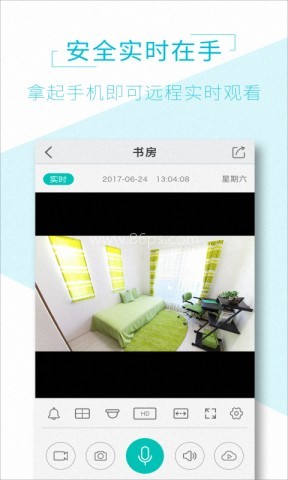
远程看监控,实时画面随时打开
AView最常用的功能,就是让用户拿起手机后,能够随时随地查看监控实时画面。无论是在家里、店里还是外出途中,只要设备连接正常,就能通过手机远程查看当前情况。软件还支持IPC全屏显示和NVR四屏观看,查看画面时更灵活,想重点看哪个区域都更方便。
对需要经常盯着监控画面的用户来说,这类功能很实用,既能看实时情况,也能减少因为视角不够带来的查看不便。
录像回放和云服务,重要画面更好保存
AView支持录像回放,用户可以随时查看历史录像,不容易错过细节。对于需要回看某个时间点画面的人来说,这个功能比较关键。
软件还提供云服务,能够帮助用户减少数据安全方面的顾虑。相较于TF卡存储,云服务更适合担心设备损坏、丢失后录像无法保留的场景。TF卡虽然也能存储录像,但使用寿命通常在半年到一年之间,后续更换时数据可能会消失;而云端保存则可以让录像继续留在账户中,方便之后查看。
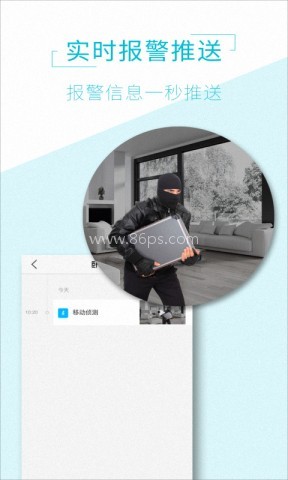
报警推送很及时,异常情况手机第一时间收到
AView的实时报警推送功能也很实用,设备一旦出现异常,报警信息会在第一时间发送到手机上。这样一来,用户即使不在监控现场,也能尽快知道情况,及时做出处理。
对于家用看护、门店看守、夜间值守等使用场景来说,这种提醒方式能提升使用效率,也更方便用户随时掌握设备状态。
设备怎么添加,按步骤操作就行
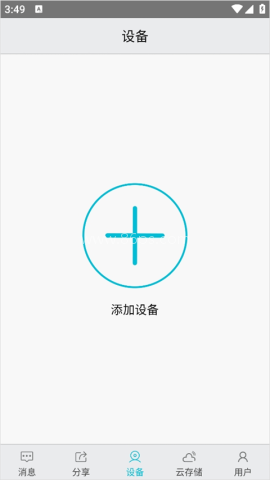
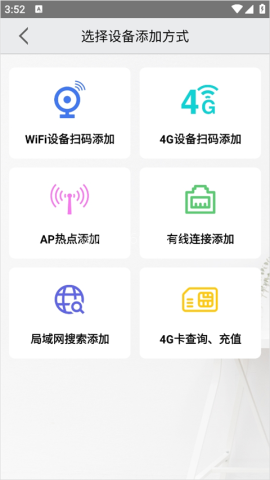
如果你刚开始使用AView,可以先在app的“设备”页面点击“+”添加设备。进入添加页面后,如果暂时找不到二维码,也可以直接点击“这里”进行手动添加,再选择需要添加的设备类型即可。
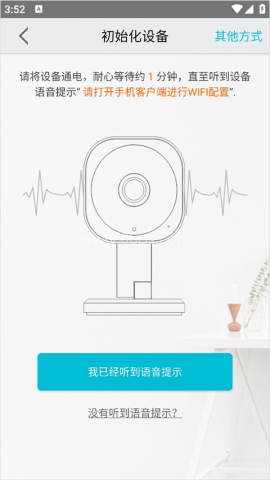
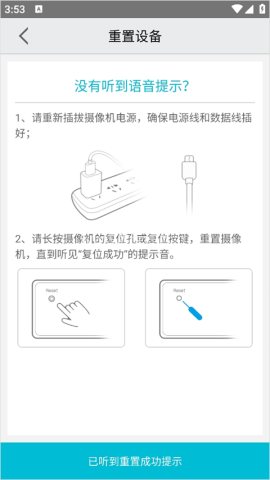
添加过程中,建议先给设备通电,并耐心等待一分钟,直到听到语音提示后再继续操作,这样更方便完成绑定。即使没有听到语音提示,按照页面步骤继续操作,也可以尝试完成设备添加,整体流程比较清楚,上手并不难。
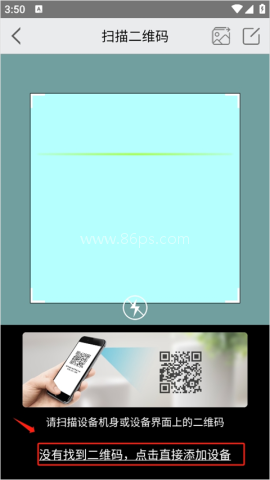
然后在弹出的页面里,如果找不到二维码,别急,直接点击“这里”手动添加设备即可。
接下来就可以选择你要添加的设备类型,操作起来毫不费力。
记住,首先要给设备通电,耐心等待一分钟,直到你听到语音提示,这才是开始操作的信号哦。
即使没有听到语音提示,通过以上步骤上的操作,依然能够成功添加设备,简单明了,确保每位用户都能轻松上手。
设备分享怎么用,按账户ID就能共享权限
如果你想把设备分享给其他账户,可以先在设备列表中点击要分享的设备预览,进入预览界面后,再在右上角进行分享操作。支持扫一扫或者直接输入对方的账户ID,之后设置好分享权限即可。
分享请求需要对方在消息列表中接受,流程并不复杂,适合家人、同事或者需要共同查看监控的人使用。这样一来,设备管理会更灵活,也方便多人协同查看。
热点连接和WIFI连接有什么区别
AView支持热点连接和WIFI连接两种方式,适合不同使用场景。热点连接是通过手机直接连接设备发出的wifi,即使设备暂时没有接入网络,也可以查看实时视频,不过使用时需要在设备附近才行。
WIFI连接则是让设备通过有线或无线方式接入网络,再使用app账号登录进行管理和查看。这个方式更适合需要远程使用的场景,只要设备处于外网连接状态,就能随时随地查看和管理监控。
常见问题整理:TF卡、分享和连接方式一次看懂
一、TF卡存储和云服务有什么区别?
TF卡的使用寿命通常在半年到一年之间,更换后存储的数据可能会消失;如果设备被盗或损坏,TF卡中的录像也可能一起丢失。相比之下,云存储可以把录像保存在云端,即使设备出现问题,录像也还能继续查看。
二、设备如何分享?
在设备列表中点击要分享的设备预览,进入预览界面后,再通过右上角的分享入口扫一扫或输入账户ID,设置好权限后发送即可。对方需要在消息列表里接受分享请求。
三、热点连接与WIFI连接有什么区别?
热点连接适合设备附近查看,操作方式是手机直接连设备发出的wifi;WIFI连接则适合设备接入网络后远程使用,只要有外网连接,就能随时查看和管理。
小编今天给玩家带来了2021最新最好用的吃鸡辅助类的软件,这些软件都可以帮助玩家来修改最高的画质,还可以降低枪支的后座力,除草,让玩家可以很清晰的看见敌人的位置,再也不怕伏地魔的突然袭击了,不管玩家是什么类型的手机都可以来体验,软件使用起来也非常的安全,不会导致玩家的帐号被封,感兴趣的玩家快来下载试试吧。







厌倦了千篇一律的应用商店榜单?真正能提升生活品质的宝藏工具往往不为大多数人所熟知。86ps软件园为大家整理了一些小众又好用的app,聚焦那些功能独特却鲜为人知的软件,涵盖效率提升、创意设计、生活优化等多元场景。这些app在垂直领域打磨出差异化体验,既保留核心功能的纯粹性,又通过巧妙的交互设计降低使

在快节奏的现代生活中,记录灵感、整理思绪变得越来越重要。无论是工作备忘、学习笔记,还是日常生活中的点滴,一款好用的手机笔记软件都能帮助你高效管理信息。86ps软件园为大家精选了一些功能强大、操作简便的笔记app,满足不同用户的需求。这些软件不仅支持文字、图片、语音等多种形式的记录,还具备云同步、标

在数字时代,截图工具已成为我们日常工作和生活中不可或缺的助手。无论是为了记录重要信息、分享精彩瞬间,还是为了进行专业的图像编辑,一款优秀的截图工具都能极大地提升我们的效率和创造力。本合集将为您介绍一系列热门截图工具App,欢迎感兴趣的小伙伴到86ps软件园下载体验!

谷歌推出了一系列优秀的手机软件,涵盖商务办公、实际生活、新闻阅读等。86ps软件园小编专门编译制作了Google系列APP,汇集了“谷歌浏览器”、“谷歌翻译”、“谷歌地图”、“谷歌地球”、“谷歌邮件”等数十款谷歌系列软件,非常实用的手机应用,欢迎按需下载!

我去香港需要下载什么软件?这是每一个要去香港旅游或者学习,或者去香港工作的用户都需要考虑下载的,毕竟香港的应用和内地的软件是不能用的,我们需要下载香港本地的生活app,这里小编就为大家带来港人必备的app推荐。包括香港旅游、购物、银行、充值等服务,有了它们可以给你带来快捷的生活,有需要的用户可以下

话费是我们维持手机上网通话的依据。一旦没有话费,不仅无法打电话、发短信,连上网也将无法进行。其次,去线下营业厅支付也很麻烦。因此,为了帮助大家免去线下充值话费的麻烦,本站特意整理了一套话费充值软件合集。这里有很多好用的手机话费充值软件。有需要的朋友可以赶紧来本站免费下载使用。

公积金在购房、装修等方面发挥着重要作用,一款好用的住房公积金app能帮助我们随时随地管理账户。即使足不出户也能轻松查询余额、缴存明细、贷款进度等信息。只需在手机上安装住房公积金APP,就能随时随地办理公积金业务,省去了往返公积金中心排队的烦恼。86ps软件园整理了各地官方正规的住房公积金app,方

家家户户都有宽带,但有时宽带会欠费,去营业厅缴费很麻烦。那么手机宽带费用如何支付呢?宽带支付软件有哪些?许多用户不知道如何在线支付宽带费用。这次我们为大家带来一些宽带缴费app。足不出户就可以在线充值宽带,免去排队,轻松缴费,也节省了时间。同时,用户可以随时查看宽带使用情况和余额,并提醒付费,将问