
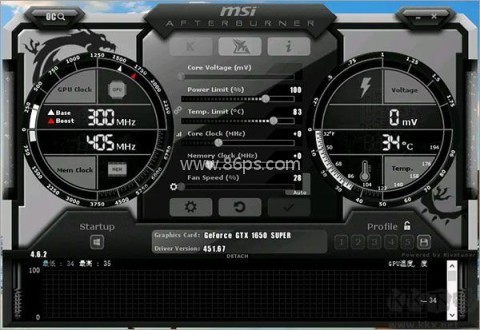
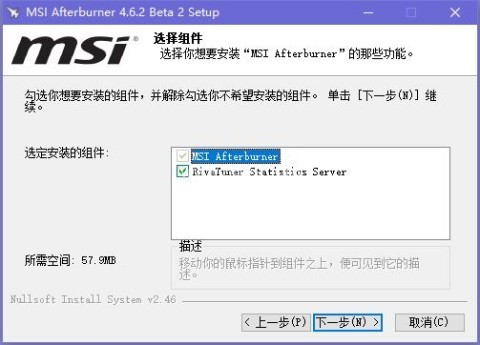
微星小飞机也可以称呼为微星Afterburner,它是一款功能强大的显卡超频软件,适合各种显卡品牌的用户使用。通过这个软件,用户可以方便地进行显卡超频、风扇速率调节、硬件监控等操作,从而提升显卡性能并保持系统稳定。微星小飞机不仅支持微星显卡,还兼容英伟达和AMD设备。微星小飞机还提供了实时监控、视频录制、截图等多种功能,帮助玩家随时掌握硬件状态。在高端游戏玩家和发烧友的推荐下,MSIAfterburner成为不容错过的实用工具。

在微星小飞机里查看CPU占用率的方法
1. 打开微星小飞机软件。
2. 在软件界面上方点击齿轮图标,进入设置页面。
3. 切换到“监控”标签页。
4. 在左侧列表中找到“CPU”选项。
5. 点击“CPU”左侧的复选框,将它勾选上。
6. 再根据需要选择“系统栏”或“OSD”显示位置。系统栏会在任务栏中显示,OSD则会在游戏或桌面上以浮动窗口的形式显示。
7. 选择“系统栏”后,CPU占用率会直接显示在任务栏中。
8. 选择“OSD”后,屏幕上会出现可自定义位置、颜色和大小的显示窗口。
游戏里显示帧数的设置步骤
1. 打开已经安装好的微星小飞机。
2. 点击界面右上方的齿轮按钮,进入设置。
3. 找到并点击“监控”选项。
4. 在监控列表中勾选帧率相关项目,通常会标为FPS或FrameRate。
5. 按需调整帧率显示位置。
6. 完成后启动游戏,帧数就会在屏幕指定位置显示出来。
7. 如果还想看最低帧数、平均帧数等更详细的数据,也可以在监控选项里继续设置。

这款工具常用来做什么
1. 超频调节:可以对显卡核心和显存频率进行调整,提升图形处理性能。
2. 硬件监控:可实时查看显卡使用情况,包括温度、电压和负载等信息。
3. 配置文件管理:支持创建多个硬件配置文件,方便按不同需求切换。
4. 录制和截图:可以保存游戏中的精彩画面,支持视频录制和图片截图。
适合哪些用户使用
1. 经常玩游戏、想看实时帧数的用户。
2. 想随时了解电脑运行状态的用户。
3. 需要进行显卡超频和参数调整的用户。
4. 习惯录屏或截图保存游戏内容的用户。
5. 需要在不同场景下切换配置的用户。
界面和使用上的几个特点
1. 多语言支持,界面使用更方便。
2. 监控信息展示清楚,CPU、帧数等内容都能直接查看。
3. 支持系统栏和OSD两种显示方式,使用时更灵活。
更新日志
1. 移除多个bug,提升稳定性与兼容性。
2. 提供更稳定的版本,让用户使用更顺畅。
随着时间的推移,有些车主可能会考虑卖掉他们的车,有些是为了升级,有些是为了改变生活方式。在这种情况下,相关的汽车销售服务和平台也在不断发展壮大,那么汽车销售的软件是什么呢?哪个汽车软件卖得最好?本期小编为大家整理了汽车销售软件app排名,包括人人汽车、二手车之家、瓜子二手车等汽车销售评估软件,这些汽车销售评估在线查询软件帮助用户快速准确地评估自己的车辆,并提供市场参考和交易建议,让用户更好地决定车辆价格和交易策略。那些有需要的人还在等什么,赶快下载吧!
随着电竞时代的到来,屏幕刷新率成为用户关注的重要参数之一。准确测量手机屏幕的实际刷新率,能帮助游戏玩家获得更好的游戏体验,也能及时发现设备性能问题。市面上的刷新率检测软件功能各异,既包含专业的数据监测工具,也有简单易用的测试应用。这些屏幕刷新率app不仅能显示实时刷新率数据,还能进行帧率分析、画面

Shizuku历史版本合集精心搜集并整理了多款不同版本的Shizuku软件,旨在为用户提供更多选择与便利。通过86ps软件园下载使用,用户能够以较低的风险和较为简便的方式执行原本需要root才能完成的任务,如系统优化、自动化任务处理、数据抓取等,极大地方便了开发调试和日常使用。
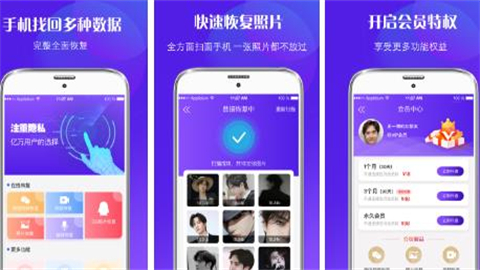
数据恢复助手app使用简单方便,您可以直接通过移动平台提供付费援助。支持对误删微信进行一键检索,成功率高,高效便捷。丰富的恢复选项,在主页上显示不同的颜色和相应的标题,以便快速恢复。通过采用先进的数据恢复算法,恢复的成功率将更高,帮助用户最大限度地恢复数据并弥补损失。
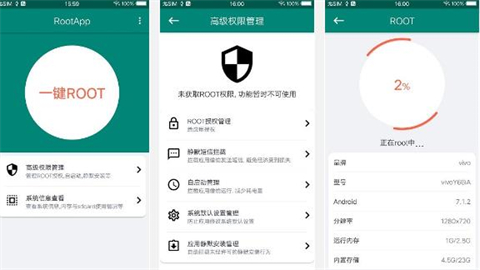
一键ROOT大师可以清理后台进程,降低熄屏后CPU唤醒频率,提高手机续航能力。通过专业的授权管理,您可以轻松下载系统预装应用,优化手机内存,为系统瘦身。它可以为用户提供一个非常简单易用的手机数据处理的root工具。它可以帮助您删除系统中无用的垃圾软件,释放手机的存储空间。
厌倦了千篇一律的应用商店榜单?真正能提升生活品质的宝藏工具往往不为大多数人所熟知。86ps软件园为大家整理了一些小众又好用的app,聚焦那些功能独特却鲜为人知的软件,涵盖效率提升、创意设计、生活优化等多元场景。这些app在垂直领域打磨出差异化体验,既保留核心功能的纯粹性,又通过巧妙的交互设计降低使

在快节奏的现代生活中,记录灵感、整理思绪变得越来越重要。无论是工作备忘、学习笔记,还是日常生活中的点滴,一款好用的手机笔记软件都能帮助你高效管理信息。86ps软件园为大家精选了一些功能强大、操作简便的笔记app,满足不同用户的需求。这些软件不仅支持文字、图片、语音等多种形式的记录,还具备云同步、标

在数字时代,截图工具已成为我们日常工作和生活中不可或缺的助手。无论是为了记录重要信息、分享精彩瞬间,还是为了进行专业的图像编辑,一款优秀的截图工具都能极大地提升我们的效率和创造力。本合集将为您介绍一系列热门截图工具App,欢迎感兴趣的小伙伴到86ps软件园下载体验!

谷歌推出了一系列优秀的手机软件,涵盖商务办公、实际生活、新闻阅读等。86ps软件园小编专门编译制作了Google系列APP,汇集了“谷歌浏览器”、“谷歌翻译”、“谷歌地图”、“谷歌地球”、“谷歌邮件”等数十款谷歌系列软件,非常实用的手机应用,欢迎按需下载!