
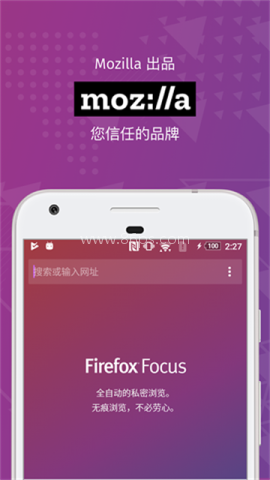

畅游网络,拒绝监视。FirefoxFocus隐私浏览器能自动拦截各类跟踪器,确保整个浏览过程安全。清除历史记录、密码和Cookie,轻松摆脱恼人的广告干扰。市场上的隐私浏览功能常常不够全面或使用不便。而FirefoxFocus安卓版是全新一代隐私保护工具,免费、随时可获取,并始终致力于维护网络权利。

Firefox Focus的主要功能与使用亮点
一键清除浏览痕迹:浏览记录、密码和Cookies都可以通过清除按钮快速删除,敏感信息不再长时间保留在设备中。
默认开启隐私保护:Firefox Focus依托Mozilla的隐私保护能力,默认拦截多种常见跟踪器,包括社交媒体跟踪以及跨网站广告跟踪。
减少广告干扰:无需安装额外插件或扩展,即可阻止试图跨网站追踪用户的广告。广告内容减少后,网页打开速度也会更快。
节省流量并提升速度:移除跟踪器并启用广告拦截后,页面加载更迅速,同时可以减少部分流量消耗。
快捷访问常用网站:主屏幕最多可固定4个快捷方式,打开常用页面时无需重复输入网址。
从安装到隐私设置的操作步骤
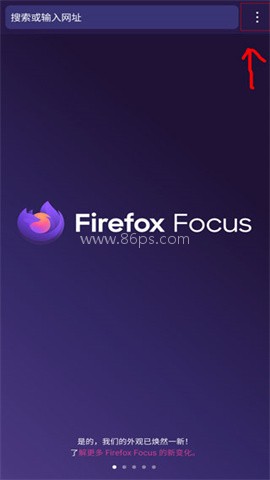
1、下载本站提供的安装文件并打开软件,点击右上角的选项图标。
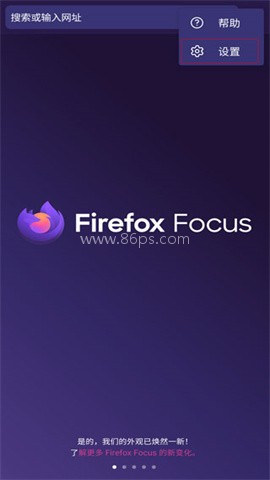
2、在菜单中点击【设置】。
3、进入【隐私与安全】选项。
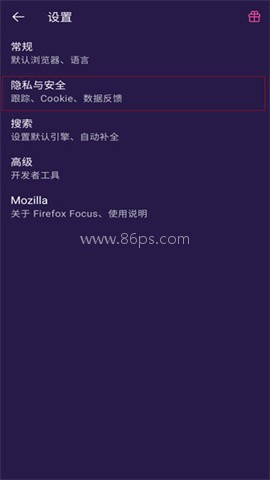
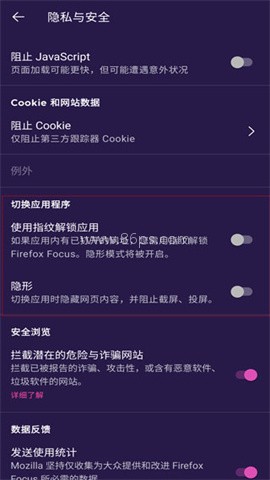
4、根据需要开启其中两项功能,进一步减少隐私泄露风险。
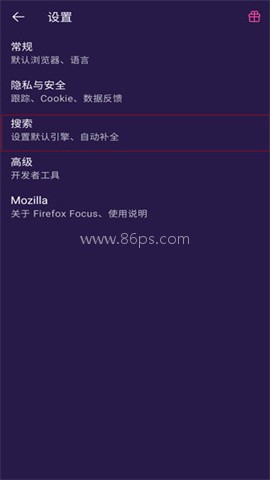
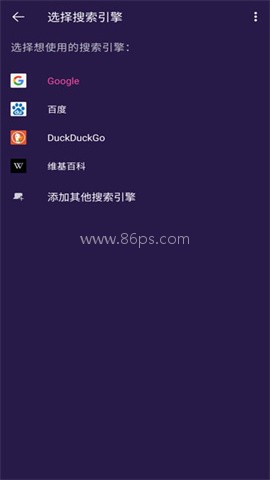
5、返回设置页面后点击【搜索】。
6、继续点击【搜索引擎】。
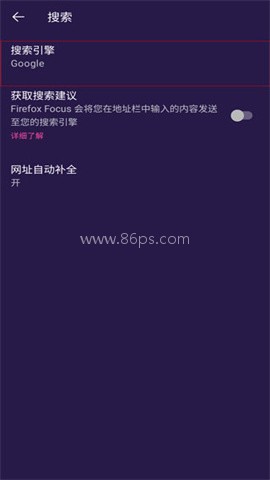
7、选择国内常用的搜索引擎,之后搜索网页会更加顺手。
Cookies拦截选项怎么调整
Cookies是网站保存在设备上的小文件,通常用于记录用户偏好,也可能被用来追踪浏览行为。当网页加载其他网站的内容时,也可能留下相应的Cookies。
Firefox Focus默认会阻止所有Cookies,其中也包括跨网站Cookies。若要调整相关设置,可以轻触地址栏旁的菜单按钮。

接着进入设置,向下滑动至“隐私与安全”部分,选择Cookies阻止方式即可。
阻止所有Cookies:能够最大限度挡住追踪者,但网站可能无法记住用户的偏好,例如每次访问都需要重新点击“提交”。
阻止第三方Cookies:可以减少第三方追踪,不过部分需要第三方Cookies才能正常工作的内容可能受到影响,例如嵌入式视频或评价工具。
阻止第三方追踪Cookies:主要针对已知追踪域中的第三方Cookies,在保持网页正常使用的同时减少跟踪。
全面阻止跨网站Cookies:将Cookies限制在创建它的网站内,并覆盖多种可能用于跨网站追踪的技术。
使用Firefox Focus时的常见问题
如何在Firefox Focus中截屏?
Firefox Focus本身不支持截屏。大多数Android设备可以同时长按开机键和音量“-”按钮进行截图。
为什么有些网站不能全屏播放视频?
部分网站在Firefox Focus中暂时无法全屏观看视频,相关问题正在处理。目前Vimeo网站的全屏播放问题已经解决,其他网站仍需等待后续改进。
使用时没有出现对话窗口怎么办?
早期版本的Firefox Focus可能不支持对话窗口,例如权限提示。如果使用的是旧版本,可能无法看到相关内容,后续解决方案仍在寻找中。
菜单中的“阻止的跟踪器”统计什么?
这里显示的是特定网站上被Firefox Focus拦截的跟踪器数量,并不是所有浏览会话的累计数量。
最新版本更新内容
v146.0版本
本次更新修复了部分漏洞,并对软件进行了技术改进。
一款易于使用的手机浏览器可以给你带来卓越的在线体验,浏览器不仅具有浏览网页的功能,还具有打开内部文件、保存书签网站等其他功能。随着电子商务行业竞争的日益激烈,浏览器自然会成为大家关注的对象。目前,市场上有多种浏览器。什么样的浏览器才是最好用的呢?以下是86小编的整理。
如今跨境交流日益频繁,一款好用的翻译浏览器能帮助我们快速阅读外文网页。如今很多浏览器都提供了强大的翻译功能,支持实时翻译、划词翻译等多种便捷方式。为此,86ps软件园整理了一些内置翻译功能的优质浏览器app,让你轻松突破语言壁垒,畅游全球网络资源。这些浏览器不仅翻译准确度高,而且操作简单,一键即可

星速app可以智能屏蔽各种弹出广告,并具有非常安全的数据加密功能。为您带来高质量的服务和强大的搜索功能。它可以保护个人隐私和信息安全,并且可以自定义添加或删除。尽快了解热门八卦新闻信息,还有更方便实用的功能,只需点击即可访问。广告只能被屏蔽,为用户提供一个良好的冲浪环境。
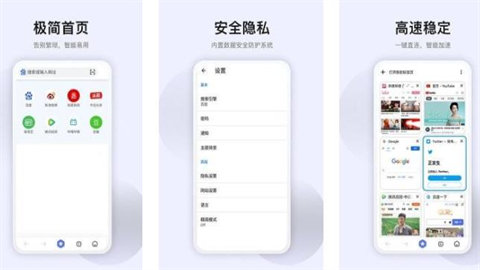

夸克浏览器的用户在使用过程中只需要提供关键词,Quark浏览器就能提供最准确的信息满足用户对各个浏览器最本质的需求。夸克浏览器的新版本所有功能都是全面升级,为您带来全新的功能和用户体验,软件界面也非常先进简单易用,有需要的朋友赶紧来体验吧!