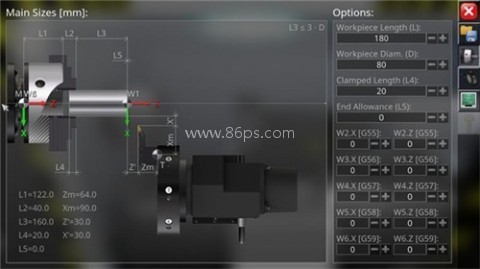
cnc数控车床仿真软件通过真实物理引擎和高度模拟技术,呈现出真实的数控机床工作场景和操作体验,它提供了多种自定义设置,用户可以根据自己的需求和偏好,设置数控程序等参数,以实现不同的加工路径和工艺要求,它允许用户进行刀位设置,以确保刀具在加工过程中的准确位置和安全操作。
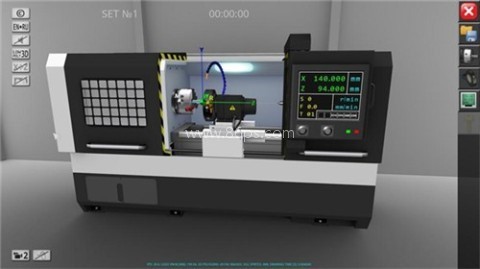
车床加工效果逼真,模拟体验更完整
这款软件最直观的地方,就是把车床加工过程做得比较有代入感。刀具切削、材料变化、形状成型这些动作都能在操作中看到,平面到复杂造型的加工过程也比较清楚。相比单纯看参数的工具,它更强调真实的物理表现,让用户在操作时能感受到机床加工的整个过程。
软件还支持制作螺纹和螺旋形状,切削节奏会更慢一些,适合做更细致的加工体验。再加上新的三维图形支持360度查看,放大、旋转都比较方便,作品细节也能看得更清楚。完成后的作品还能保存、分享,部分成品还带有互动效果,整体玩法不算复杂,但内容比较丰富。
适合练习机床操作,入门和进阶都能用
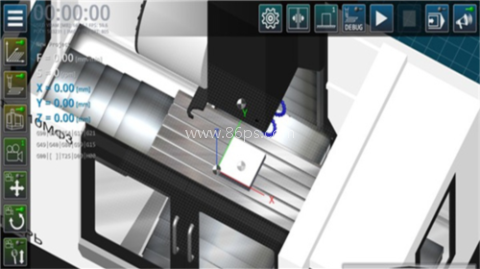
如果你想接触数控机床的基础操作,这款软件可以作为练习工具来用。它支持机床模拟,用户可以选择材料并进行安装,整个过程比较简单,不会像真实机床那样有受伤风险,适合先熟悉基本流程再慢慢上手。
软件还提供了机床编程和坐标轴移动相关的操作空间,能帮助用户更好地理解机床运动方式和加工逻辑。对于想提升数控加工实践能力的人来说,这种模拟环境比较实用,既能练操作,也能熟悉编程思路。
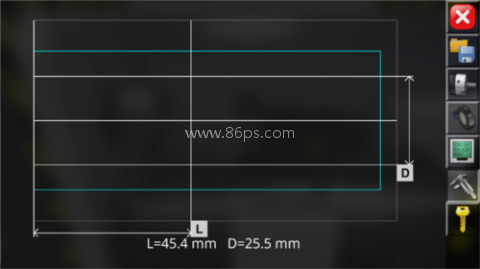
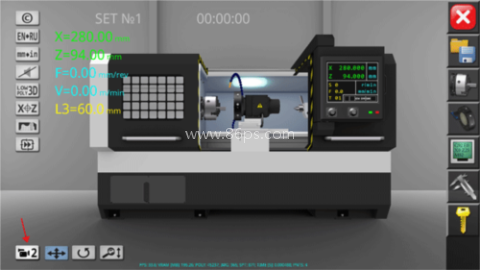
界面功能怎么用,常用按钮一看就懂
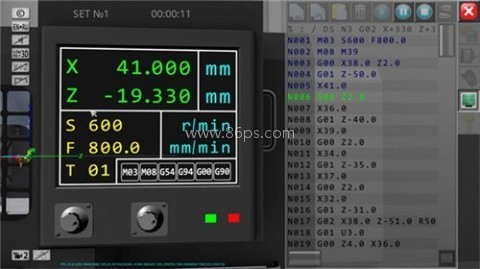
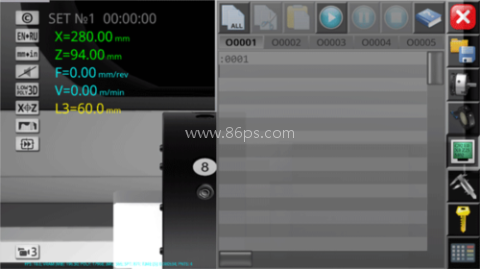
软件主界面左右两侧和左下方都放了常用功能,整体布局比较直接。左下角的红色箭头区域可以切换视角,方便从不同角度查看机床和加工过程。左边的“X.Z”按钮能查看X、Z、F、V、L3等参数和单位,适合在操作时随时对照数据。
如果想调整显示效果,可以通过点击屏幕来放大或缩小视图。右侧区域主要用于参数设置,能根据需要调整模拟器数据。右上角的文件图标对应项目功能,支持新建、打开和保存,方便中途继续编辑,不用担心进度丢失。
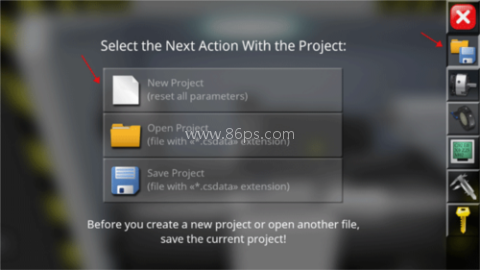
工具与项目管理,方便继续加工和调整
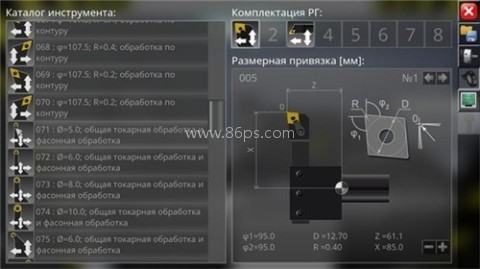
在工具部分,界面被分成了几个区域:左侧是工具目录,中间是炮塔位置,右侧是基本功能列表。用户可以把左侧工具拖到中间对应位置,再通过“-+”按钮微调,操作方式比较直接,也更符合数控模拟的使用习惯。
项目管理方面,软件支持新建、打开和保存,适合做分阶段加工。若当前工作没完成,也可以先保存,之后继续接着做,不会因为临时中断而重来一遍。对于经常需要反复调整参数和工具位置的用户来说,这个设计会省事不少。
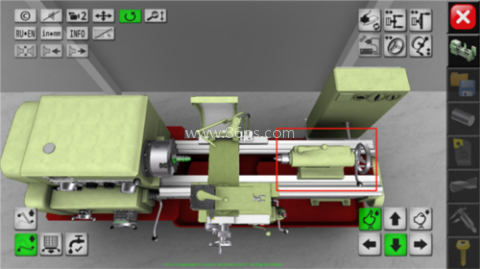
尾座、视角和退出操作,几个细节要记住
在进阶操作里,尾座可以通过左右滑动屏幕来移动,这对调节车床工作区域很有帮助。右上角的按钮还能设置车床相关数据,方便根据不同加工需求进行调整。左上角的控件则是视角控制,能让你在操作时更灵活地观察机床状态。
退出软件也很简单,点击右上角“X”后会出现绿色和红色按钮,绿色是确认退出,红色则是取消退出。整个流程没有太多复杂步骤,熟悉之后基本可以很快找到自己需要的功能。
学小易是可以免费搜题的软件,小编整理了各个版本方便大家下载,只要把手机对准你想问的问题,就能迅速获得解决问题的思路,还有很多教学老师可以免费讲解问题,在这里可以更好的交流学习经验,让用户更有效的学习,完成你的作业。
统计师必备app是所有准备中级和高级统计学家考试的用户的学习工具。拥有大量专业统计学知识培训、直播课程和视频章节课程,用户可以高效听课。刷题。统计师学习软件还提供历年模拟试题和千万题库分析,帮助您随时随地模拟真实考试。可以说是统计学家不可或缺的应用!本次整理的统计师考试软件合集为您提供了多种统计师

元贝驾考可以通过手机随时随地练习,让学员轻松掌握驾照考试精髓。十余年专业驾驶培训经验、全车型真题及网约车资格证书,已帮助数千万学员顺利通过驾照考试。各种真实问题可供用户随意联系,并提供更详细的解释。我们将为您详细讲解驾驶执照考试技巧,以便考生轻松获得相应的驾驶执照。

维尔驾服app可以随时查看学生的学习进度,便捷的功能可以更好地指导学生的驾照学习。支持课程预约,可以选择时间段进行预约,并自动显示预约时间统计。专业的知识内容指导、完美的驾考场景真实模拟、极致的汽车训练体验,帮助学员更好更快的记住。
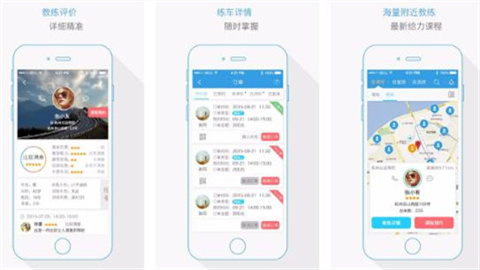
资助通可以帮助更多的学生接受教育,是一款教育资助软件,通过软件检测学生的真实情况,根据自己的情况在平台上申请学校助学金,让每个人都有学习的机会,不再因为担心学费而荒废学业,促进了教育的公平环境,软件操作非常简单,但需要进行认证,有需要的用户朋友可以下载试试。

好用的学习辅导软件合集为您提供了全方位的学习支持,帮助您高效提升知识水平与技能。无论是学生、职场人士还是终身学习者,这些软件都能满足您的多样化需求。从智能题库、个性化学习计划到实时答疑与互动课程,合集涵盖了语言学习、学科辅导、考试备考等多个领域。通过先进的技术与科学的学习方法,这些软件让学习变得更加轻
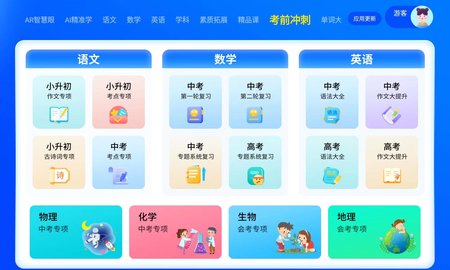
免费学拼音软件旨在帮助用户从零基础开始,逐步掌握汉语拼音的基本知识和发音技巧。这些软件通常包含丰富的互动式学习模块、发音练习、拼音游戏和测试评估等功能,适合儿童和成人学习者。无论是为了提高普通话水平,还是为了学习汉语做准备,这些软件都能提供有效的学习支持。
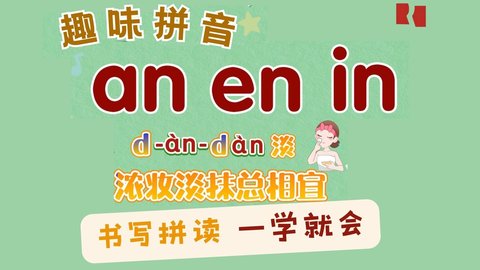
现在,越来越多的家长和学生正在寻找可以帮助他们回答作业的工具。为此,各种小学生作业答疑软件开始出现。那么小学作业答题软件哪个好呢?下面小编给大家推荐几款对小学生来说好用的作业解答软件,这些软件不仅可以帮助解答疑难问题,还可以更好地帮助学生了解知识点,提高学习效率。当然,家长和学生还是需要注意不要完

少儿英语APP帮助孩子在日常生活的乐趣中培养英语听、说、写、写能力,逐步提高英语水平!使用专业的少儿英语软件还可以帮助培养孩子的记忆力、模仿力、形象思维能力等。那么,哪款少儿英语应用比较好呢?下面小编为您列出了一份综合推荐的少儿英语应用程序清单。还没有下载少儿英语软件的家长不妨尝试下少儿英语软件!

面对高中繁重的课业压力,掌握高效学习方法至关重要。高中课程自学软件涵盖了高中全部学科的知识点讲解,高清课程视频以及海量题库,更有错题本帮你查漏补缺。无论你在学校还是在家,这些软件都能让学习变得更加便捷高效,同步教材,紧贴考试大纲,是你提升成绩的得力助手。86ps软件园精选多款高中课程自学app,助
万词王软件大全收录了万词王的各种版本,通过86ps软件园下载,用户都能在这里找到并下载到适合自己的软件。无论是为了应对各类英语考试,还是单纯提升词汇量,都能在其中找到合适的工具。软件涵盖多种功能,如趣味记忆、高效背诵、词汇拓展等。为不同需求的用户提供了一站式的词汇学习软件解决方案,助力词汇学习变得更加

国资e学版本大全汇集了国资e学的各个版本,旨在为用户提供全面、便捷的在线学习体验。无论你是寻找最新的国资政策解读,还是期望提升个人职业技能,这里都能找到适合的学习工具。合集内软件覆盖广泛,内容丰富,助你轻松掌握国资知识,提升专业素养。