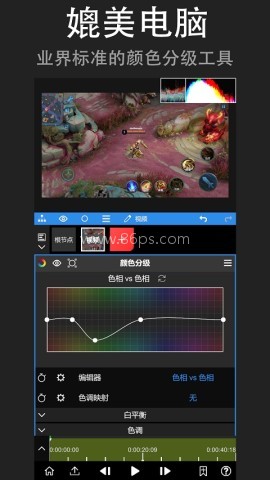
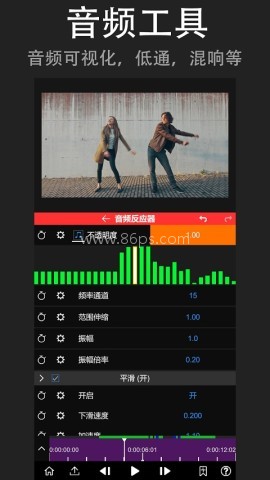
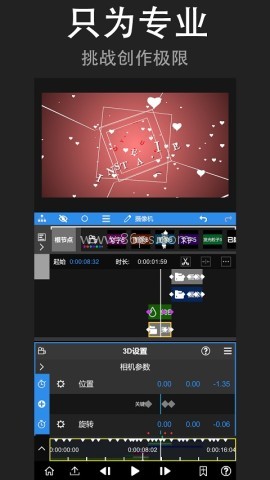
nv视频剪辑(NodeVideo)是一款面向手机端的视频编辑软件,主打节点式合成与精细化编辑,适合想在手机上完成剪辑、拼接、调色、补帧、特效添加等操作的用户。软件内置自由曲线编辑、钢笔工具、Saber特效、光流补帧、专业调色、3D渲染等功能,既能满足日常视频处理,也能应对更细致的创作需求。对于刚接触视频编辑的新手,它的操作逻辑也比较清晰,配合内置教程,上手并不难。
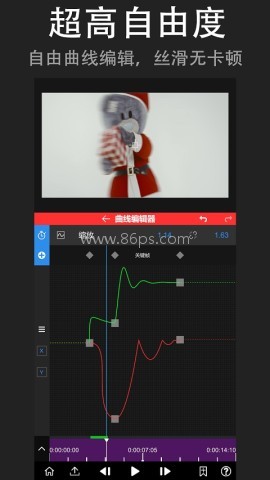
NV视频剪辑主要功能与特色
1、采用节点与组进行管理,多个素材和效果可以按层级整理。
2、支持精确到帧的编辑,方便定位需要分割或调整的位置。
3、拥有较快的渲染速度,已完成缓存的片段可以流畅预览。
4、支持实时分离人物与背景,便于处理画面主体。
5、可以把视频内容映射到3D模型上,满足不同的合成需求。
6、软件会持续更新,并陆续增加新的资源与效果。
新建项目、导入素材与图层设置
启动App后,点击红色“+”按钮创建图层并导入素材。除了视频和图片,还可以添加形状、填充等类型的图层。
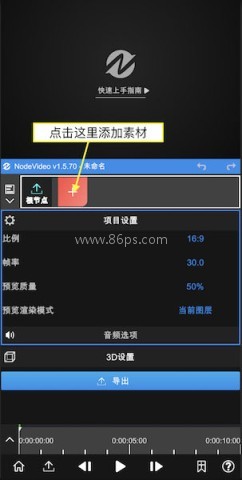
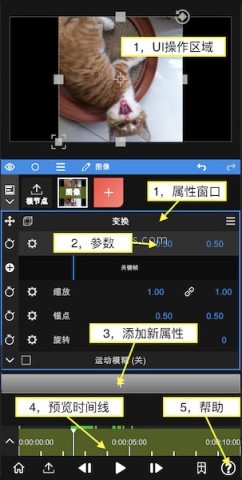
素材添加完成后,可以在编辑界面中查看各个图层。每个图层默认带有变换属性,直接拖动画面中的UI区域即可调整位置;点击“变换”可以控制相关UI的显示状态,关闭后界面中将不再显示对应控件。
属性窗口中包含不同的参数选项。拖动参数数值可以快速调整,点击具体数字则可进入编辑模式并直接输入数值。点击参数名称会打开关键帧栏,此后修改数值时会自动添加关键帧。
如果需要扩展图层效果,可以点击“+”添加特效、遮罩、变速等属性。拖动预览时间线能够查看素材内容,遇到不熟悉的操作时,也可以点击“帮助”阅读App内置文档。
时间线剪辑、变速与视频导出方法
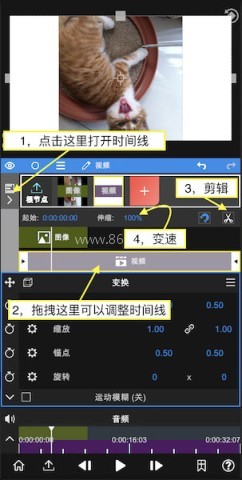
继续添加一段视频素材并选中根节点,即可进入时间线编辑。点击左侧图标打开时间线编辑器,拖动其中的项目可以改变素材在时间线上的位置。
需要分割视频时,先把预览游标移动到准确位置,再点击剪刀图标完成剪辑。调整“伸缩”数值可以降低或提高视频播放速度。
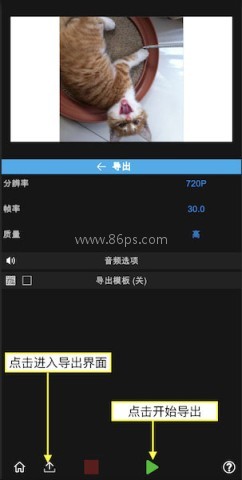
编辑完成后,点击左下角的“导出”图标进入导出页面,再点击“三角形”按钮开始处理,等待导出结束即可。
NV剪辑光流补帧操作教程
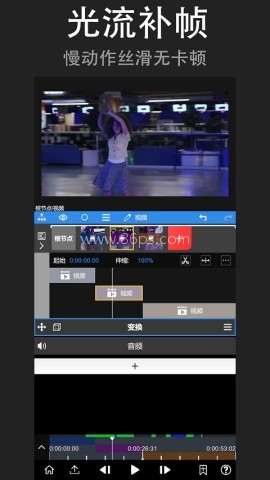
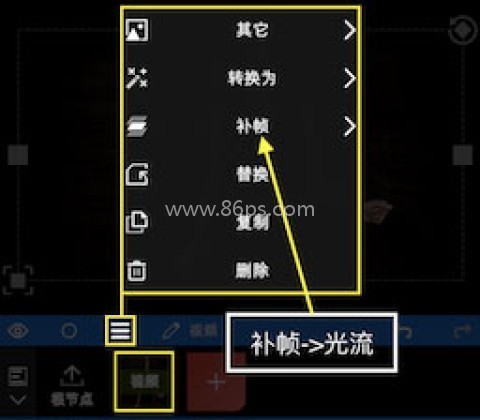
1、选中需要处理的视频图层,打开图层菜单,然后依次选择“补帧—光流”。
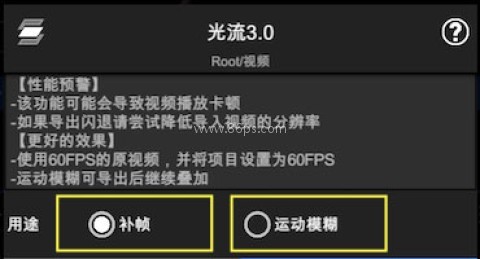
2、进入光流设置界面后,可以根据实际需要选择“补帧”或“运动模糊”用途。
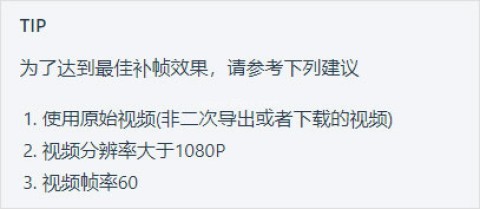
3、开启补帧功能后,还需要降低视频速度,才能直观看到补帧带来的效果。
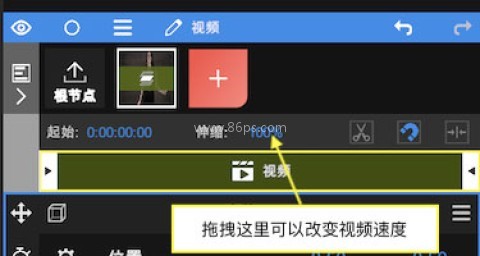
4、除了直接调整速度,也可以依次选择“添加属性—时间—时间重映射”,通过时间重映射改变视频速度。
软件使用亮点与适用场景
NV视频剪辑更偏向视频合成,而不是单纯的素材裁剪。节点和组的管理方式适合整理多图层内容,关键帧与逐帧编辑则方便细致控制画面变化。需要制作变速片段时,可以配合光流补帧或时间重映射使用;处理人物画面时,可使用人物与背景实时分离功能;有3D合成需求时,还能将视频映射到3D模型上。
软件也适合需要添加特效、遮罩、形状、填充等内容的用户。各项参数既能拖动调节,也能直接输入数值,在进行位置调整、时间控制和画面合成时更加方便。
NV视频剪辑常见问题及解决方法
1、视频预览播放很卡怎么办?
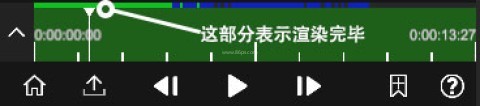
这款软件的主要用途是“合成”,因此预览前会有缓存和渲染过程。时间线进度条变成绿色后,再次播放对应片段通常会更加流畅。
2、导出的视频画面很小,而且出现黑边怎么办?
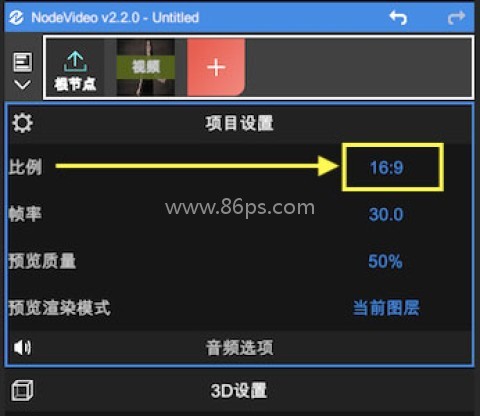
请先选中根节点,再调整“比例”,使项目比例与导入的视频保持一致。
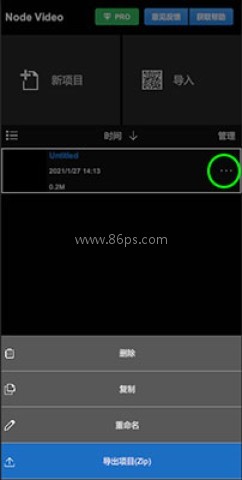
3、项目文件无法打开怎么处理?
可以将该项目导出为.zip文件,并发送至contact@nodevideo.com,由相关人员协助修复和解决问题。
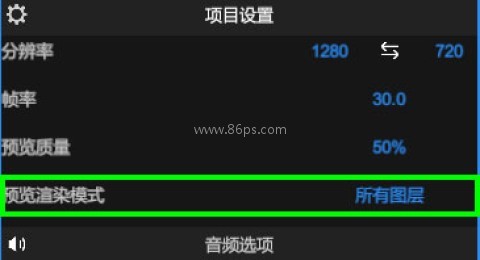
4、预览时只有一个图层播放怎么办?
进入项目设置,将预览渲染模式修改为“所有图层”,即可同时预览多个图层。
NV视频剪辑v8.8.0更新内容
v8.8.0版本继续加入用户关注度较高的效果资源,具体更新如下:
1、资源商店新增“自然—水银”效果。
2、资源商店新增“风格化—玻璃”效果。
3、资源商店新增“风格化—塑料”效果。
4、资源商店新增“风格化—团块化”效果。
只需要一个好的视频编辑软件,就可以让你的视频效果更好,小编为您全面推荐主打视频调色的软件,无论您是专业人士还是新手,都可以满足,可以对画面中特定的物体和颜色进行调色,可以区分主次配色,轻松改变视频的颜色、光影,使您的视频看起来更好!
短视频创作热潮带动了特效制作需求的快速增长,从创意转场、炫酷滤镜到动态字幕,视频特效能让创作者的作品更具吸引力和观赏性。现在有很多手机特效视频制作app,让创作者随时随地都能实现创意灵感。86ps软件园小编精选了多款优质视频特效制作软件,涵盖了转场特效、画面特效、音效处理等多个领域,让创作者轻松打
随着短视频时代的到来,越来越多人开始追求更高质量的视频创作。一部好手机就是一个移动制作室,配上专业的视频编辑软件,人人都能成为优秀的创作者。视频剪辑、特效添加、画面调色、转场过渡,这些专业级的编辑功能都可以在手机上轻松实现。为此,86ps软件园精心筛选了一系列功能强大的手机视频编辑软件,支持多种视

目前市场上的剪辑软件非常多,很多小伙伴挑选的眼花缭乱,那么来看看小编在精挑细选之后为大家带来的非常好用的一款app,node video剪辑软件,该软件具有强大的编辑能力,有许多专业的编辑工具,以及各种特效和滤镜,功能都是免费的,并且有完整的教程供您轻松入门,来选择你需要的版本体验吧!