iAdb是一款非常实用的无线ADB调试工具,用户可以借助此软件快速解锁手机的各种权限,操作便捷且无需Root,大大方便了访问受限文件夹的内容。该软件有多种功能,为热爱破解的用户提供了全新的体验,能够满足各种需求,赶快下载体验吧!
iAdb可以实现哪些功能
无线启动ADB调试:在Android 11及以上版本的设备上,无需连接电脑,即可尝试直接开启无线ADB调试功能。
访问受限文件夹:借助支持ADB权限的文件管理器,用户可以查看和管理系统限制访问的/Android/data、/Android/obb等目录。
为应用提供ADB权限:结合兼容的应用使用时,可为手机中的其他程序赋予ADB Shell级别的权限,方便完成文件管理和相关操作。
无需Root:软件基于Android系统标准的无线ADB机制运行,整个过程不需要对设备进行Root。
支持高级文件管理:为文件管理器提供查看和操作系统级隐藏文件的能力,适合有较高文件管理需求的用户使用。
使用iAdb有哪些便利之处
iAdb将无线ADB调试入口整合到手机端,开发者或高级用户不必反复连接USB数据线,也无需借助PC或Mac,即可在Android设备上完成相关操作。
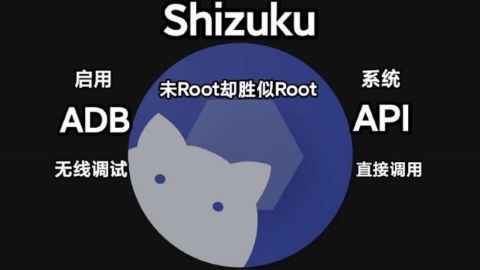
对于需要处理应用数据的用户,iAdb可配合支持ADB权限的文件管理器,对/Android/data中的文件进行备份、迁移或恢复。它同时聚焦于获取和赋予ADB Shell权限,相比完整的Shizuku API更加轻量,使用方向也更集中。
在具备Wi-Fi网络的环境中,用户可以直接在手机上开启无线调试,减少电脑和数据线的依赖。部分需要在设备重启后重新恢复ADB调试的场景,也可以通过iAdb简化再次连接的操作步骤。
iAdb无线调试开启教程
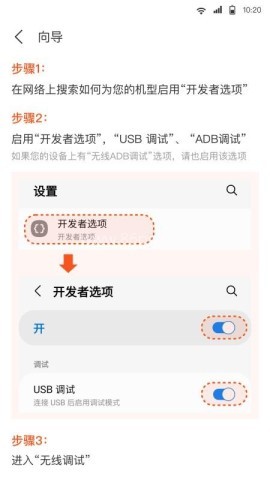
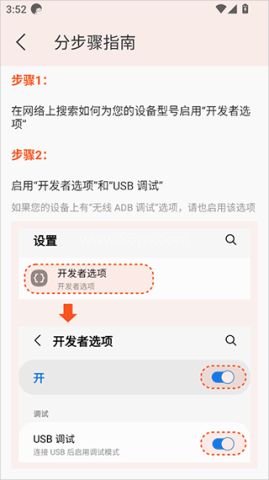
1、先打开手机的开发者选项。通常可以进入系统设置,连续点击版本号五次或七次完成开启;不同品牌和型号的设备,具体入口可能有所区别。
2、进入开发者选项后,打开“USB调试”功能。
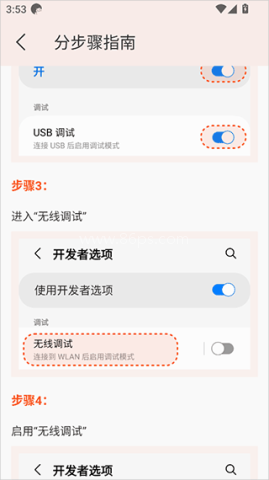
3、在开发者选项或相关设置页面中,找到并进入“无线调试”。
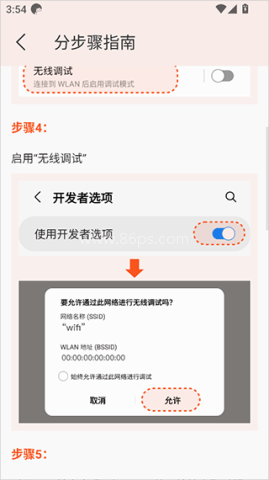
4、开启手机系统中的无线调试功能。
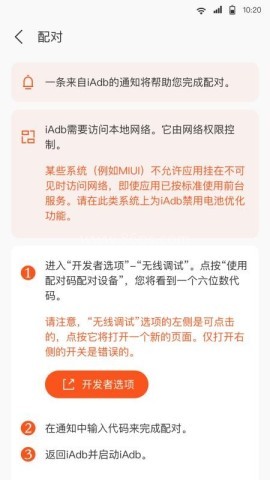
5、返回iAdb应用,点击“配对”,等待软件搜索可用的配对服务。
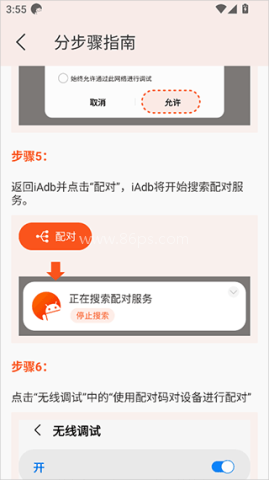
6、在系统的“无线调试”页面中,点击“使用配对码对设备进行配对”。
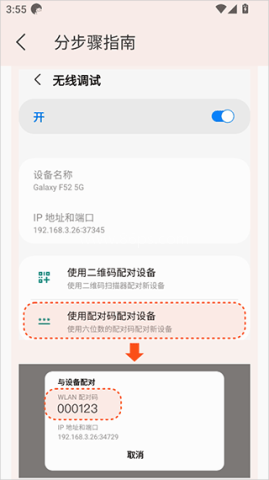
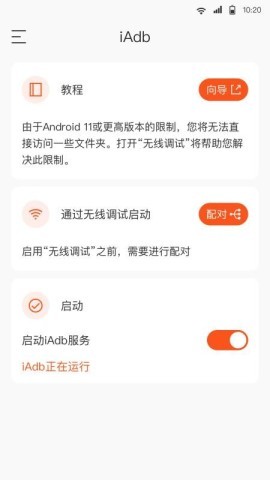
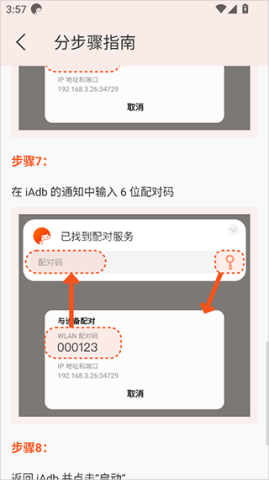
7、查看系统显示的6位配对码,并在iAdb弹出的通知中输入该配对码。完成配对后返回iAdb,点击“启动”即可开启服务。
哪些场景适合使用iAdb
管理Android受限目录:在Android 11、Android 12、Android 13及更高版本中,配合支持ADB权限的文件管理器,可以对/Android/data和/Android/obb目录中的文件进行管理。
处理游戏和应用文件:可用于修改游戏存档、配置文件,也可以将自定义资源,例如MOD、自定义皮肤等,放入应用的私有数据目录。
备份与迁移应用数据:在卸载应用或更换设备之前,可以备份重要的数据文件和设置,之后再根据需要进行迁移或恢复。
配合ADB命令工具:iAdb本身不是完整的Shell界面,但它启动的无线ADB服务可以被其他终端模拟器或工具使用,用于执行需要ADB权限的命令操作。
辅助应用开发测试:开发者可以在没有电脑的情况下,通过手机完成应用调试、应用数据检查以及测试版本部署等操作。
使用前需要了解的系统条件
iAdb主要面向Android 11及以上版本设计,用于适配新系统中的文件访问和权限限制。首次使用前,需要先开启设备的开发者选项、USB调试和无线调试,并按照应用提示完成配对。
软件不要求Root权限,相关功能建立在Android系统无线ADB机制之上。访问/Android/data、/Android/obb等目录时,还需要配合支持ADB权限的文件管理器使用。
完成配对后,用户可以直接在手机端启动无线ADB服务,减少对电脑和USB数据线的依赖;如果设备重启后需要重新使用无线调试,则可以再次按照配对和启动步骤进行操作。
很多的人都比较喜欢在自己的手机上安卓手机助手,这类软件可以预防手机不被病毒入侵,并且还可以清理手机的内存垃圾,有些手机助手还可以下载手机软件以及游戏,在这些手机助手中下载的app通常都是安全无毒的,安装在手机上也是非常的安全的,那么市面上那么多款手机助手类的app,到底什么样的app才是最好用的呢?
手写输入法软件大全下载合集,汇集手机上最热门的手写输入法软件。无论您是寻找免费下载安装的手写输入法,还是偏好中文手写输入,这里都有丰富的选择。还有官方直装版确保安全无忧,让您轻松实现手写输入,提升输入效率与准确性。通过86ps软件园一键下载,即刻开启手写输入新体验。
小米换机版本大全下载集合小米换机app多种版本,包括官方正式版、最新版及华为定制版等,全面满足您的换机需求。无论您是小米用户还是华为用户,都能在此找到适配的版本,实现一键换机,数据无缝迁移。安全高效,完全免费,快来86ps软件园下载体验吧。

Shizuku历史版本合集精心搜集并整理了多款不同版本的Shizuku软件,旨在为用户提供更多选择与便利。通过86ps软件园下载使用,用户能够以较低的风险和较为简便的方式执行原本需要root才能完成的任务,如系统优化、自动化任务处理、数据抓取等,极大地方便了开发调试和日常使用。
手机尺子测量软件合集收录了多款高精度、多功能的测量应用,无需携带实体工具,手机在手,即可随时随地进行长度、角度、距离等测量。无论是日常家居装修,还是户外探险,亦或是学习工作,都能轻松应对。通过86ps软件园下载使用,让测量变得简单高效,开启智能测量新体验。

厌倦了千篇一律的应用商店榜单?真正能提升生活品质的宝藏工具往往不为大多数人所熟知。86ps软件园为大家整理了一些小众又好用的app,聚焦那些功能独特却鲜为人知的软件,涵盖效率提升、创意设计、生活优化等多元场景。这些app在垂直领域打磨出差异化体验,既保留核心功能的纯粹性,又通过巧妙的交互设计降低使

在快节奏的现代生活中,记录灵感、整理思绪变得越来越重要。无论是工作备忘、学习笔记,还是日常生活中的点滴,一款好用的手机笔记软件都能帮助你高效管理信息。86ps软件园为大家精选了一些功能强大、操作简便的笔记app,满足不同用户的需求。这些软件不仅支持文字、图片、语音等多种形式的记录,还具备云同步、标

在数字时代,截图工具已成为我们日常工作和生活中不可或缺的助手。无论是为了记录重要信息、分享精彩瞬间,还是为了进行专业的图像编辑,一款优秀的截图工具都能极大地提升我们的效率和创造力。本合集将为您介绍一系列热门截图工具App,欢迎感兴趣的小伙伴到86ps软件园下载体验!

谷歌推出了一系列优秀的手机软件,涵盖商务办公、实际生活、新闻阅读等。86ps软件园小编专门编译制作了Google系列APP,汇集了“谷歌浏览器”、“谷歌翻译”、“谷歌地图”、“谷歌地球”、“谷歌邮件”等数十款谷歌系列软件,非常实用的手机应用,欢迎按需下载!