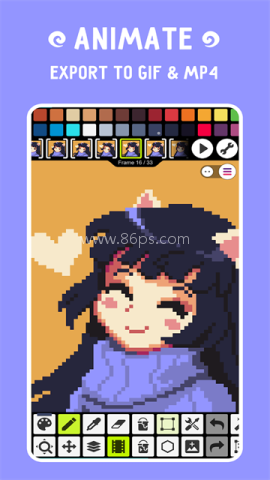


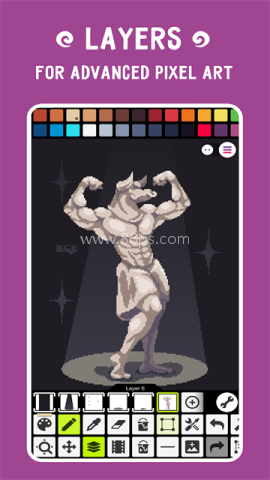
像素画板(PixelStudio)是一款主打像素风绘画的工具,适合想做像素小图、头像、角色形象、GIF动画的用户使用。它的特点比较明确:支持图层、调色板、动画、全屏绘制和导出,操作门槛不高,既能满足新手练习,也能满足有一定基础的像素画创作需求。
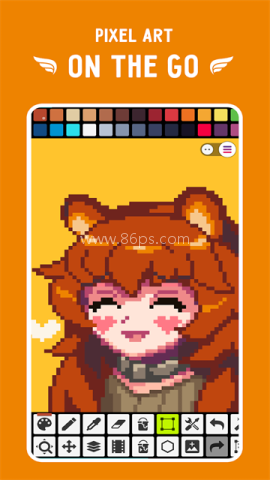
像素画板主要功能有哪些
1、画布采用像素网格结构,每一格都能单独调整颜色,便于控制线条、轮廓和画面细节。
2、支持多种像素规格。较小的画布适合制作图标、签名和简单头像,较大的画布可以用于内容更复杂的图像。
3、提供图层编辑功能,可以隐藏、合并、删除和调整图层。制作角色动画时,还能把不同身体部位放到独立图层中,后续修改更方便。
4、支持自定义调色板、背景色和画笔颜色,并可在拾色器中切换 RGB、HSV 颜色模式。
5、支持像素动画制作,完成后可以导出为 GIF,也可以将普通作品保存到设备相册。
6、软件还提供全屏模式,功能主要围绕绘制和编辑展开,安装后按照工具提示即可开始使用。
新手使用像素画板要掌握哪些技巧
1、保持线条连续
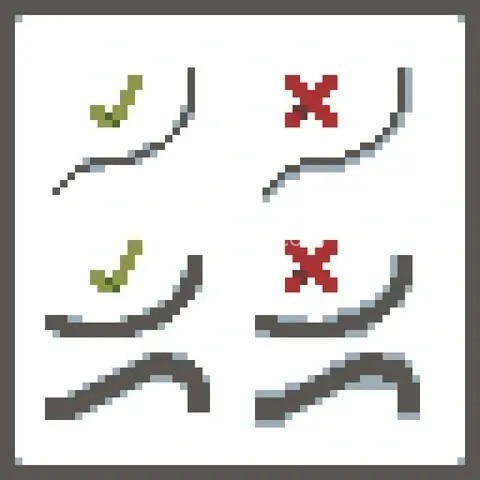
线条是像素画结构的重要部分,绘制时尽量避免中途断开,同时保持粗细统一。断裂或不规整的线条容易产生明显的锯齿感。需要画出较整齐的 1 像素线条时,可以选择钢笔工具,并在设置中开启 Pixel Perfect Line Draw。
2、按作品需要使用抗锯齿
抗锯齿可以让图像边缘显得更平滑,适合细节较多的作品。简单图形通常不必每次都使用,可以根据轮廓效果进行调整。
3、利用抖色表现渐变
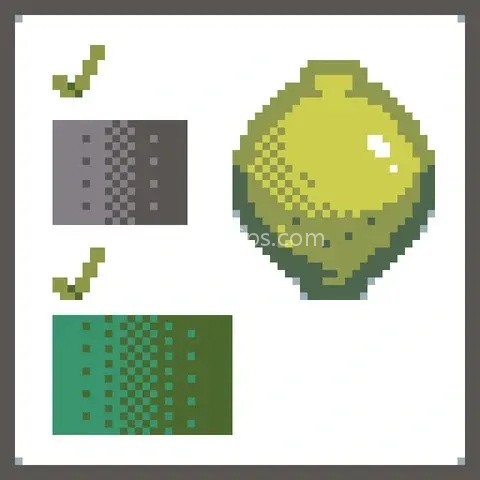
抖色通过交错排列不同颜色的像素来形成渐变,其中棋盘式抖色较为常见。像素画板内置 Dithering Pen 工具,可以用它处理画面中的渐变和光影层次。
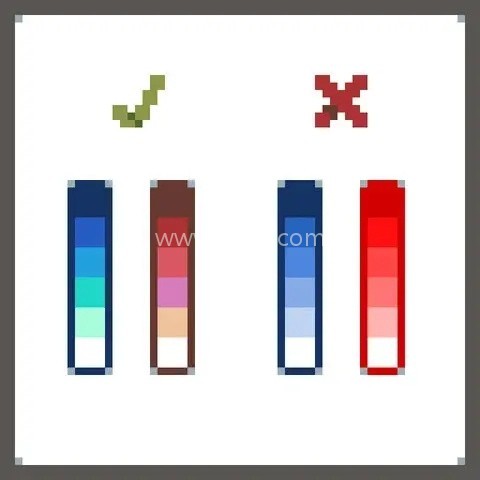
4、控制颜色数量和渐变方式
刚开始画像素图时,容易出现颜色太亮、种类太多或渐变不自然的问题。使用时可以在拾色器中切换 RGB、HSV 模式进行调整,也可以直接借助调色板配色,减少随意选色造成的不协调。
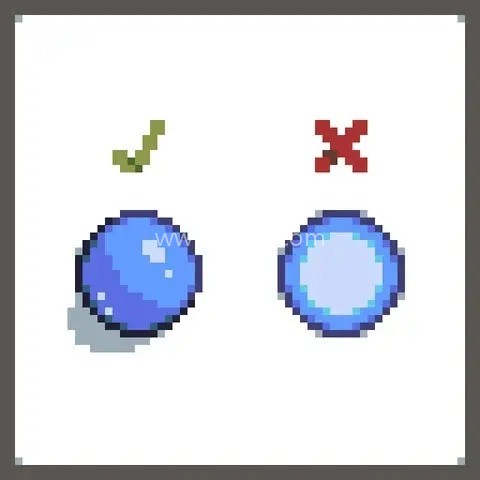
5、先确定光源再处理明暗
像素画的光影处理与普通绘画相近,需要分清高光、阴影、投影和反射所在的位置。绘制前先确定光源方向,能够让明暗关系和画面结构更加清楚。
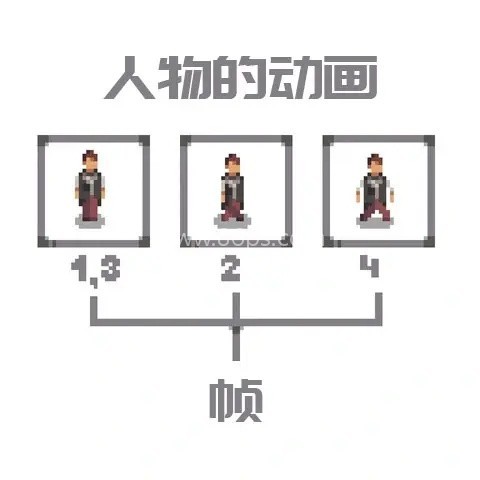
6、通过帧变化制作像素动画
制作动画时,要注意相邻帧之间的动作变化。角色的身体部位可以分别放在不同图层中,方便单独调整。完成后可将动画导出为 GIF。
像素画板适合哪些场景使用
小尺寸画布适合制作图标、个人签名和简单头像,像素规格较大的画布则可用于结构更复杂的图像创作。需要制作动态内容时,可以使用动画功能并导出 GIF;如果只是绘制静态作品,也能直接保存图片到设备相册。
这款软件也适合初次学习像素画的用户。第一次使用时,工具会提供相应提示,可以从新建小尺寸画布开始,逐步练习线条、配色、抖色和光影。对于希望在手机上完成基础像素画、简单编辑或动画制作的用户,现有功能已经比较完整。
下载安装后怎么开始使用
1、如何新建作品?
安装像素画板安卓版后,先新建工程,再设置画布尺寸和背景色,随后选择钢笔、笔刷或其他工具进行绘制。
2、作品能保存成图片吗?
可以。绘制完成后可保存并导出,图片、图标、签名和图纸等内容也能存入设备相册,还可以分享出去,方便之后使用其他软件继续编辑。
3、是否支持动画制作?
支持。软件可以创建像素动画,并将完成的内容导出为 GIF。
4、新手使用会不会复杂?
软件界面不算复杂,首次使用时会显示工具提示。按照提示尝试画布、画笔、颜色和图层等基本功能,就能逐步熟悉操作。
5、不同尺寸的画布怎么选?
制作图标、签名或简单头像时可以选择小尺寸画布;需要绘制更多细节和复杂结构时,更适合使用较大的画布规格。
像素画板最新版更新了什么
v5.48版本
修复撤消时出现随机像素的错误。
对画画有兴趣的人就会再网上找各种学习画画的软件,很多的画画软件让用户也可以在手机上创作出完美的画作,轻松体验各种风格的艺术创作。对于绘画初学者,你也可以在线学习绘画的基本知识,你也可以在社区平台上与其他画神交流绘画技巧,提高你的绘画水平,以下是86小编整理的网上学画画用的软件。

手机像素绘画软件大全汇集了多款优质的像素画制作工具,让你随时随地都能创作出精美的像素画作品。这些软件操作简单,功能强大,内置丰富的像素画素材和模板,即使是新手也能轻松上手。你可以利用碎片时间,在手机上尽情挥洒创意,绘制出独具风格的像素画。86ps软件园为大家精选了多款优秀的手机像素绘画软件,快来挑

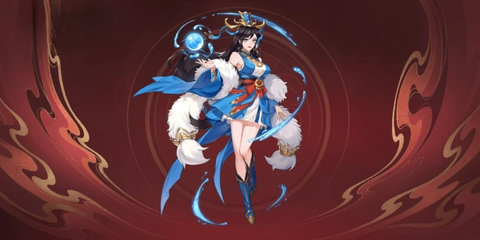
立绘最好的二次元手游大全为大家推荐了几款非常好玩受欢迎的二次元绘画手游,在这里包括了动作、休闲、卡牌等各种类型,真正满足了二次元爱好者的需求。超细腻的日式画面,让你感受日式手绘一般的视觉享受,同时还打造了极致的游戏体验,喜欢的话快来本站下载试试吧。
本专题中汇集了超多功能的绘画软件,这类软件通常具有丰富的功能和易用性,用户可以轻松实现各种绘画效果,满足用户的各种绘画需求和创作风格,软件还提供了丰富的素材库,包括各种画笔、颜料、纹理等,用户可以轻松地在作品中添加个性化的元素。快来选择一种适合你的创作风格和技巧的软件吧。
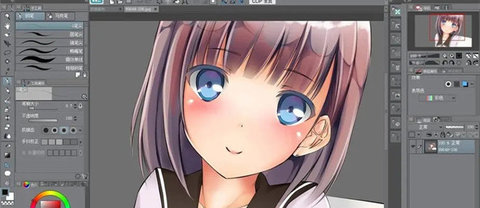
ai绘画,又称ai绘画、人工智能绘画,即通过ai生成技术获取绘画或图片。人工智能绘画的方式有很多,最近网络上流行的是用户通过对一组图像的纯爱,然后它会根据训练图像的风格创建一个新的绘画,新图像一般是二次元图像。当然,用户也可以通过输入关键词来生成画作。用户只需在AI绘图软件中输入赛博朋克、小女孩、窗边