海豚模拟器是一款可以在手机或电脑上顺畅玩Wii、GameCube等经典游戏的模拟器,软件支持蓝牙连接真实Wii遥控器,也兼容MotionPlus适配器、Nunchuk、传统手柄、吉他、鼓和转盘等扩展,游戏进度既能保存在模拟的GameCube存储卡、Wii闪存里,也能直接使用即时存档,实际用下来上手并不复杂,把游戏导入后就可以开始。
海豚模拟器主要功能
1、支持调整游戏运行速度,面对不同设备配置或游戏性能需求时,可以根据实际情况进行适配。
2、兼容HID安卓手柄,同时支持电脑手柄、键盘和鼠标操作,用户可以按自己的设备选择控制方式。
3、可运行GameCube与Wii平台游戏,并支持加载多种常见格式的游戏镜像。
4、提供网络多人游戏功能,可以通过网络与其他玩家一起游玩。
5、支持扫描Wii游戏镜像,也可以直接查找并打开本地保存的游戏文件。
6、内置音频、图像、金手指等设置选项,游戏运行过程中还可以随时暂停。
7、除了模拟控制器,还能连接真实Wii遥控器。电脑版如果搭配USB蓝牙适配器和无线红外线感应条,可以获得更接近原主机的操作体验。
安卓版安装与基础设置方法
1、安装并授予权限
完成APK安装后,根据系统提示授予必要的存储访问权限,方便软件读取本地游戏镜像。
2、打开海豚模拟器
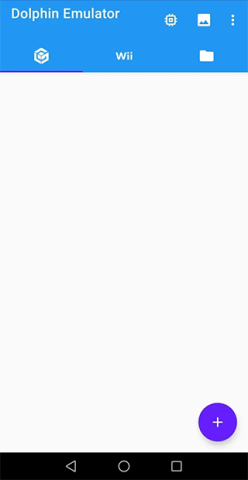
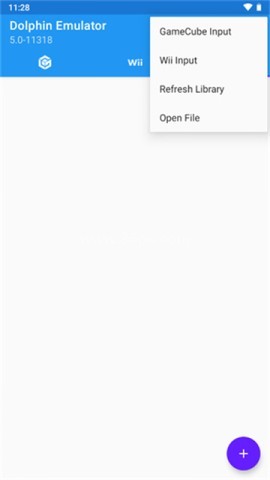
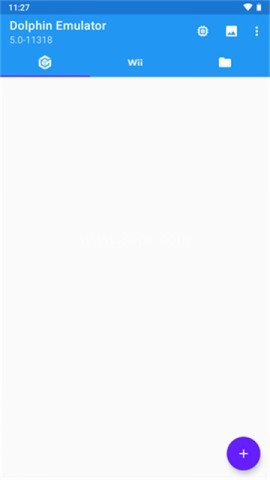
主界面右上角提供多个常用入口,第一次使用时可以先查看通用、图形和其他选项,了解各项参数的位置。
通用设置
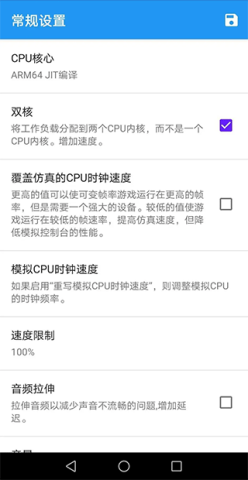
通用设置主要用于管理模拟器的基础运行参数,可根据设备性能和游戏情况进行调整。
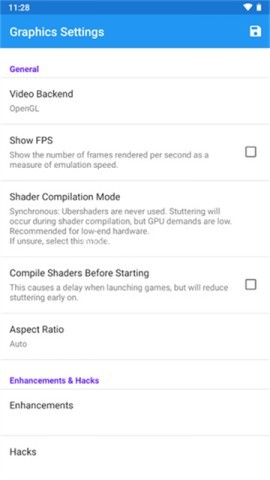
图形设置
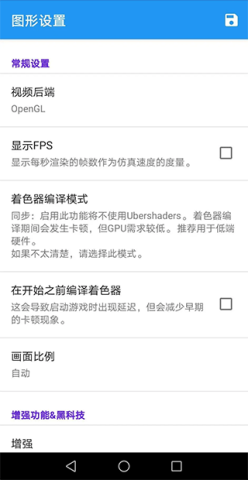
图形设置用于调整画面相关选项。如果游戏运行不够流畅,可以结合手机或电脑配置修改参数。
更多选项
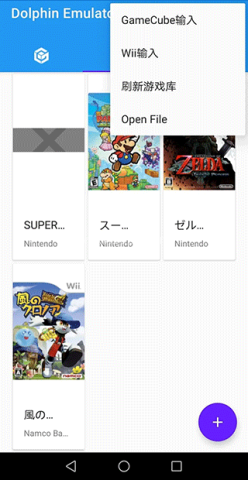
更多选项中可以找到打开游戏文件、刷新游戏库等功能,导入镜像时经常会用到。
海豚模拟器怎么添加和运行游戏
1、将游戏镜像导入游戏库
常见的Wii游戏文件包括wbfs、iso、wad、wdf、ciso和wia等格式。准备好游戏镜像后,可以直接通过模拟器进行读取。
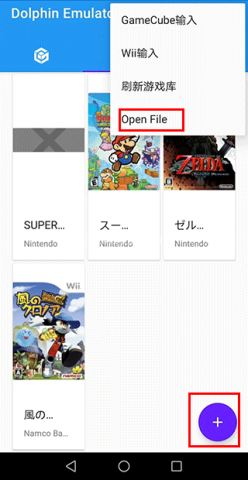
导入游戏有两种常用方法。第一种是在右上角“更多”菜单中选择“Open File”,然后找到并打开游戏ROM。
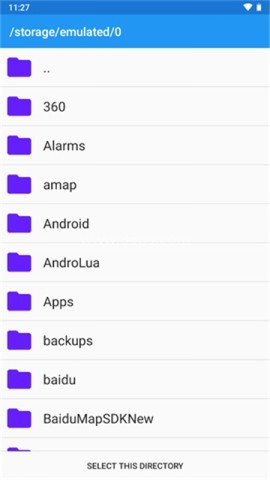
第二种是点击右下角的加号,将游戏ROM所在文件夹添加到扫描目录。确认后刷新游戏库,软件会读取该目录中的游戏;如果列表没有及时显示,也可以进入右上角“更多”菜单手动刷新。
2、从游戏列表启动
游戏成功显示后,点击封面或名称即可运行。长按某个游戏还能单独修改快捷设置,适合为不同游戏保存不同的运行参数。
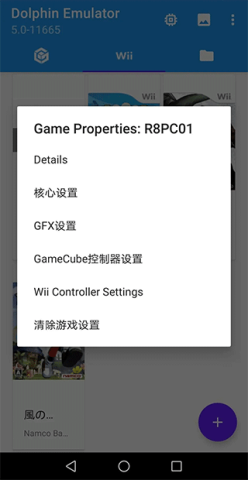
进入游戏后,标题栏会显示常用快捷功能,方便在游玩过程中直接操作。
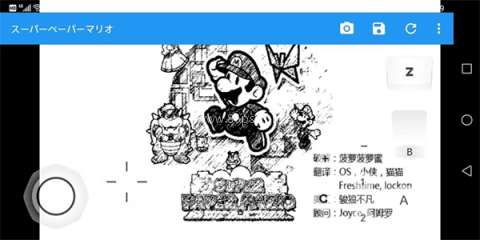
标题栏中的功能依次包括截图、快捷保存、刷新游戏和更多选项。
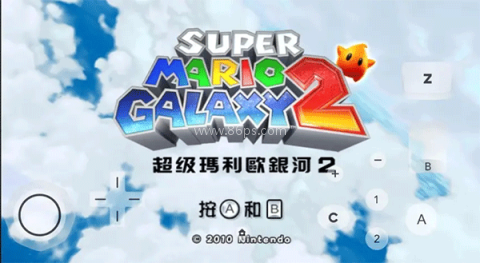
3、游戏运行画面
支持的游戏格式与适用场景
海豚模拟器主要面向任天堂GameCube和Wii平台。安卓版可以加载wbfs、iso、wad、wdf、ciso、wia等常见格式;电脑版可运行ISO、GCM、NRG格式的NGC游戏,以及ISO、WAD、NRG格式的Wii游戏。
电脑版支持以1080P高清分辨率运行主机游戏,在配置合适的PC上可以模拟大多数Wii作品,同时对原生Wii控制器提供支持。想还原Wii操作方式的用户,可以连接真实Wii遥控器,并搭配蓝牙适配器和无线红外线感应条使用。
安卓版适合在移动设备上体验GameCube和Wii游戏,导入镜像后即可启动。遇到不同游戏对性能和参数要求不一致的情况,可以通过单独设置游戏配置进行调整。
电脑版黑屏和闪退怎么解决
游戏打开后黑屏
1、启动Dolphin,在界面左侧点击“打开”,找到游戏文件并运行。
2、如果进入游戏后黑屏,先关闭当前游戏窗口,然后打开模拟器的“设置”。
3、在配置窗口中切换到“Wii”选项卡,取消勾选“使用欧洲RGB60模式(PAL60)”。
4、保存设置后重新启动游戏,通常可以解决由该选项引起的黑屏问题。
设置无法保存或软件闪退
如果修改参数后,再次打开软件发现设置恢复,可能是程序没有获得管理员权限。右击桌面上的Dolphin快捷方式,进入“兼容性”选项卡,勾选“以管理员身份运行此程序”,确认后重新启动。
游戏没有显示在列表中
点击上方“选项”,进入“路径”选项卡,添加保存.iso或.wbfs游戏文件的文件夹。如果镜像存放在更深层的目录中,还需要勾选“包含子目录”。
语言不匹配导致黑屏
部分游戏会限制系统语言,语言设置不正确时,可能在安全提示后出现黑屏或卡住。可以根据游戏旁边显示的国旗判断版本,常见分区包括美版、港版、日版和澳版。
进入“选项”中的“Wii”选项卡后,美版和澳版可设置为英语,日版设置为日语,港版设置为繁体中文。无法确认分区时,可以尝试切换语言后重新加载。
提示缺少运行文件
这类问题多数与DX9未安装有关,在Windows 7系统中较为常见。可以从微软官网下载对应的DX组件,安装并重启电脑。随后进入软件图形设置选择合适的后端,Windows 8及以上系统建议使用DX11,Windows 7可选择DX9。
控制器无法正常使用
Wii与NGC控制器的按键设置相互独立。NGC游戏一般选择标准控制器;Wii游戏如果连接了真实手柄,可选择真实Wii控制器,否则选择模拟Wii控制器。部分游戏需要特殊控制器,还要在按键设置中选定对应设备。
使用海豚模拟器前要注意什么
1、Dolphin主要兼容NGC和Wii游戏,下载镜像前需要确认游戏所属平台。
2、软件不能运行PSX、PSP、PS2等其他平台的游戏文件,不同主机的镜像不能混用。
3、NGC游戏常用格式包括ISO、GCM和NRG,Wii游戏常用格式包括ISO、WAD和NRG,安卓版还可加载wbfs、wdf、ciso、wia等格式。
4、NGC和Wii镜像属于专用游戏格式,不能通过虚拟光驱直接使用,应由模拟器读取。
5、不同设备性能、游戏版本和分区可能影响实际运行效果,画面、音频、控制器及系统语言等参数需要结合具体情况调整。
6、模拟器后续版本可能改变部分界面和设置位置,使用时可以根据当前版本灵活处理。
海豚模拟器v2603-269更新内容
Dolphin 2603新增对Triforce街机系统的支持,并改善了部分高资源占用游戏的运行性能。
Android版本修复了AYN设备长按输入可能被丢弃的问题,同时解决了连接真实Wii遥控器时可能发生的崩溃。
该版本还合并了来自SuperSamus/arbitrary-mipmap-disables-gpu-decoding的拉取请求。
VideoCommon调整了任意Mipmap检测与GPU纹理解码之间的交互逻辑,任意Mipmap检测会禁用GPU纹理解码。





小吃店经营游戏一直是非常受欢迎的游戏类型,从菜品的研发、食物的采购和制作,包括店铺的日常运营,都能让玩家获得很多的乐趣和快乐,这类游戏的内容还是比较大众化的,简单易上手,想办法吸引顾客,扩大和升级您的商店,喜欢模拟游戏的玩家一定不要错过哦,努力成为行业巨头!

有哪些有趣的卧底游戏?现在很多人玩游戏的时候,往往会选择一些需要讲究策略的,有着烧脑的推理解密过程,可以让朋友之间的感情更进一步,那么小编就给大家介绍一些相关的内容,包含了狼人杀、解密、探索等元素,解锁每个人背后的故事,如果你对这样的游戏感兴趣,来86PS软件园下载吧!
手机上有很多三国时期背景的硬核塔防游戏,在游戏中,玩家将带领勇士在各地作战。游戏的玩法和内容都非常丰富。通过巧妙布置防御塔,守卫重点区域,不断打败敌人强化自己。同时也可以深刻了解三国厚重而激昂的历史,小编带来的这些三国塔防手游质量不错,可以随意来86PS软件园下载尝试!

今天小编给大家带来了一些经典的挖掘机游戏,集管理和模拟于一体,在游戏中操作挖掘机执行各种工程任务,逼真的场景,丰富的挖掘机模型,压路机、挖掘机、起重机等大型车辆正等待玩家驾驶,不断扩大业务,升级设备,赚取金钱或资源,喜欢挖掘机的用户来86PS软件园看看吧!