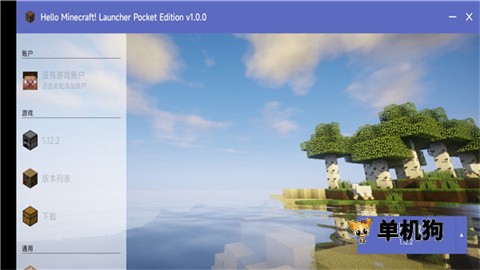
HMCLPE启动器是一款非常好用的第三方启动器,特别针对《我的世界》的Java版和基岩版进行设计。如果你是个Minecraft玩家,这个工具绝对值得一试!它提供一键管理模组、快速版本切换以及整合包检索等多种实用功能,让你轻松掌握游戏的每一个细节,不再为繁琐的操作苦恼。同时,HMCL启动器还有快速登录Minecraft的选项,支持挂起模式和正版登录,自动下载游戏和资源库管理,完美契合你的需求。赶紧来本站下载体验一下吧!
HMCL-PE启动器主要功能有哪些
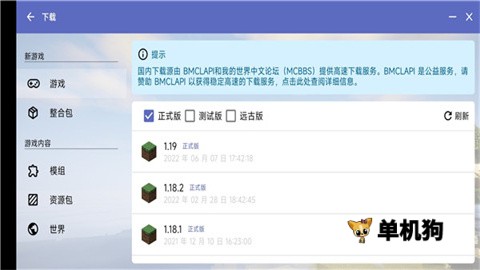
HMCLPE启动器的核心用途很明确,就是帮你简化《Minecraft》的启动和管理流程。它可以直接下载和运行游戏,支持正式版、测试版和远古版的切换,也能在游戏管理中下载需要的插件。
软件内还囊括了丰富的游戏资源,各种模组和版本都能找到,适合想要不断调整游戏内容的玩家使用。对新手来说,界面和操作也比较直观,第一次上手不容易绕弯。
1、简化游戏启动流程,下载和运行更直接。
2、支持多种游戏版本切换,便于按需选择。
3、可在游戏管理中下载插件和模组资源。
4、支持Forge、Optifine、Fabric等主流模组框架。
HMCLPE启动器怎么安装模组
如果你已经下载了对应的游戏版本,可以直接在启动器里进行模组相关操作。整合包也能导入,后续再进入游戏管理进行查看和处理。
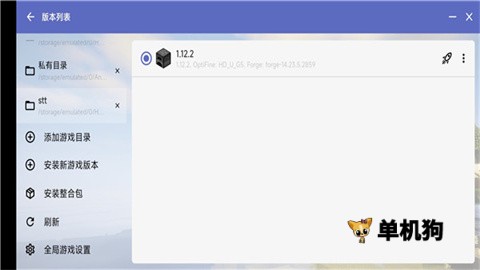
1、先打开HMCLPE启动器,选择你当前已经下载好的游戏版本。
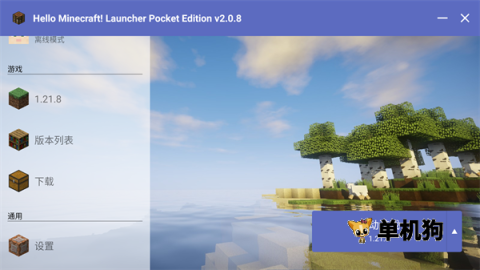
2、如果手里有下载好的mod整合包,可以先导入,再点击游戏管理选项。
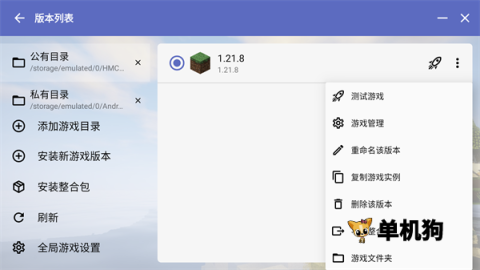
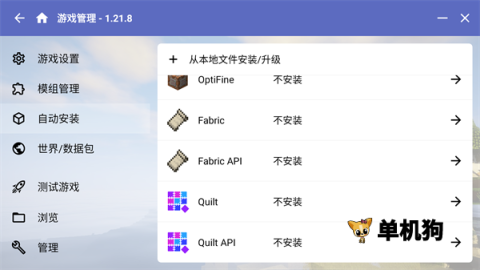
3、进入界面后,可以通过自动安装功能找到已安装的mod插件,并进行检索。
HMCL-PE启动器怎么使用和切换版本
HMCL-PE启动器的基础使用并不复杂,前提是你已经安装了我的世界。打开启动器后,就可以直接进入启动和下载相关操作。
1、先确认已经安装《我的世界》,打开HMCL-PE启动器后即可直接启动游戏。
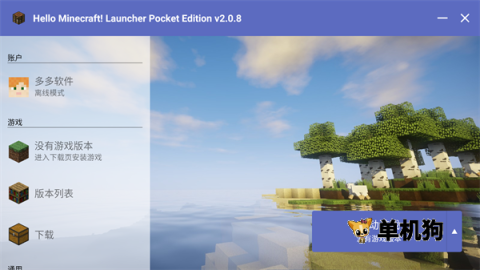
2、在主界面点击首页,可以选择需要下载的正式版、测试版或者远古版。
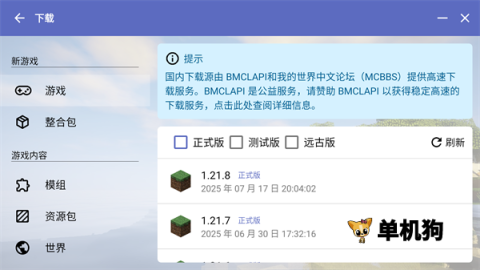
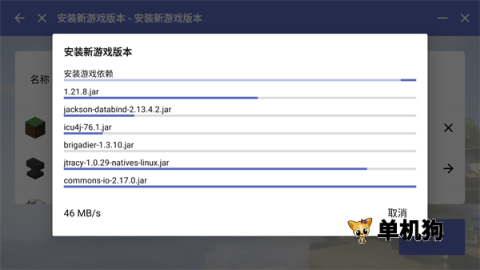
3、选择好版本后点击安装,等待对应数据下载完成即可。
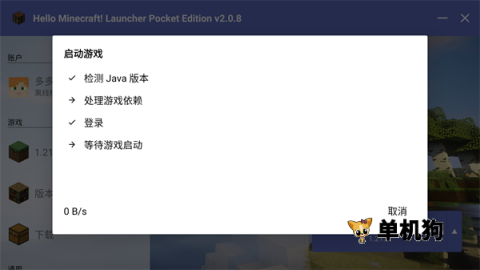
4、回到首页,选中需要启动的版本,再点击启动就能进入游戏。
HMCL-PE启动器怎么联机
联机时需要先分清安装包类型,Java版和基岩版的获取方式不同,其中 Java 版还需要单独安装 Java 环境。登录微软账号后,就可以按房主或好友的步骤进行操作。
1、获取安装包时,注意选择 Java 版或基岩版,避免后续不匹配。
2、登录微软账号:点击“账号管理”→“添加微软账号”,按提示完成 OAuth 授权。
3、房主可以先创建局域网世界:在单人游戏中打开菜单,选择“对局域网开放”,然后创建一个局域网世界;也可以在多人游戏里选择“创建房间”,把生成的房间号或口令发给好友。
4、好友加入时,打开HMCL-PE启动器进入多人游戏界面,选择“加入房间”,输入房间号或口令即可。
5、联机时要确保所有参与者的游戏版本完全一致,不然可能无法进入。
安卓版有哪些亮点和适合什么场景
HMCL-PE特别针对安卓设备设计,可以在移动端运行《Minecraft Java Edition》。对经常在手机或平板上操作的人来说,这种方式更方便,不用来回切换设备。
软件还支持控制器布局和启动器界面主题自定义,操作方式和界面外观都能按自己的习惯调整。对于需要管理模组、切换版本、下载插件,或者想在安卓设备上启动游戏的用户,这些功能都比较实用。
1、适合安卓设备使用,支持移动端运行《Minecraft Java Edition》。
2、支持控制器布局自定义,方便按习惯调整操作。
3、支持启动器界面主题自定义,可根据喜好修改外观。
4、采用 Apache License 2.0 开源,代码透明,便于维护。
常见问题和更新说明
Q1:为什么无法启动游戏?
A1:可能是设置问题,或者文件夹格式和json出错。如果使用的是某个整合包,可以联系整合包的开发者,必要时也可以继续调试。
Q2:为什么在资源下载或游戏下载时没有内容?
A2:可以先刷新一下,有时是服务器不稳定,等一会再试试。
Q3:下载完游戏后没有声音,该怎么办?
A3:可能是没有下载资源文件,可以手动下载,或者在启动器设置里进入“资源下载”选择“全部下载”。
Q4:Minecraft闪烁而过或无法正常启动怎么办?
A4:可以先重启启动器;如果是错误文件导致启动失败,可以删除 .minecraft/libraries 文件夹后重新下载游戏,也可以只删除出错的那个文件。另需注意,若安装了 1.8.0_12 以后的 Java 版本,而 Forge 没有更新,可能会出现问题,建议更换为 Java8u11 或 Java7 版本。





小吃店经营游戏一直是非常受欢迎的游戏类型,从菜品的研发、食物的采购和制作,包括店铺的日常运营,都能让玩家获得很多的乐趣和快乐,这类游戏的内容还是比较大众化的,简单易上手,想办法吸引顾客,扩大和升级您的商店,喜欢模拟游戏的玩家一定不要错过哦,努力成为行业巨头!

有哪些有趣的卧底游戏?现在很多人玩游戏的时候,往往会选择一些需要讲究策略的,有着烧脑的推理解密过程,可以让朋友之间的感情更进一步,那么小编就给大家介绍一些相关的内容,包含了狼人杀、解密、探索等元素,解锁每个人背后的故事,如果你对这样的游戏感兴趣,来86PS软件园下载吧!

手机上有很多三国时期背景的硬核塔防游戏,在游戏中,玩家将带领勇士在各地作战。游戏的玩法和内容都非常丰富。通过巧妙布置防御塔,守卫重点区域,不断打败敌人强化自己。同时也可以深刻了解三国厚重而激昂的历史,小编带来的这些三国塔防手游质量不错,可以随意来86PS软件园下载尝试!

今天小编给大家带来了一些经典的挖掘机游戏,集管理和模拟于一体,在游戏中操作挖掘机执行各种工程任务,逼真的场景,丰富的挖掘机模型,压路机、挖掘机、起重机等大型车辆正等待玩家驾驶,不断扩大业务,升级设备,赚取金钱或资源,喜欢挖掘机的用户来86PS软件园看看吧!