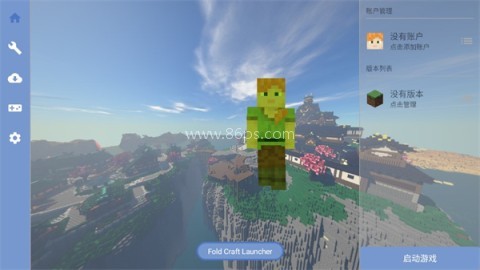
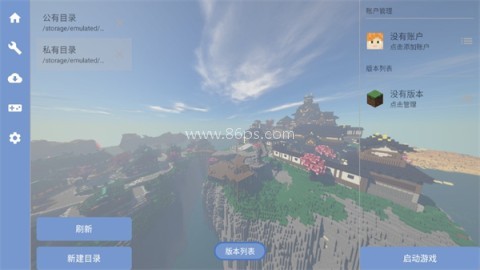
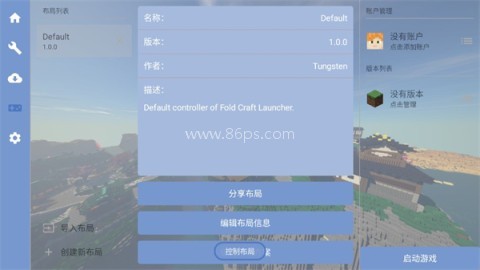
FCL启动器在众多选择中脱颖而出,帧率提升高达50%,保证你在游戏中能享受到极致的流畅感。在这里你不仅能快速下载完整的模组整合包,还能轻松管理各种模组,排除那些寻找模组的烦恼。如果你也想在手机上畅玩MinecraftJava版,千万记得试试FCL启动器。
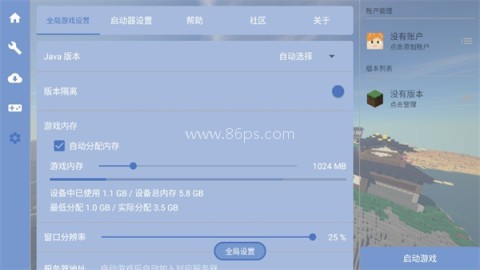
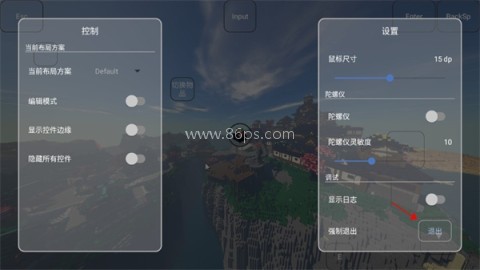
FcL启动器按键布局设置方法
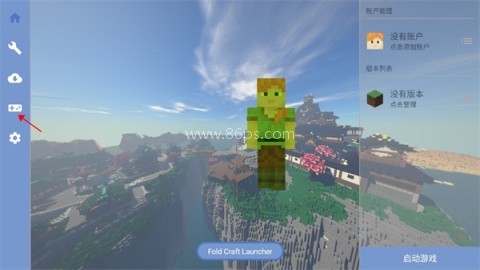
1、打开启动器,点击左侧第四个按钮,进入功能设置页面。
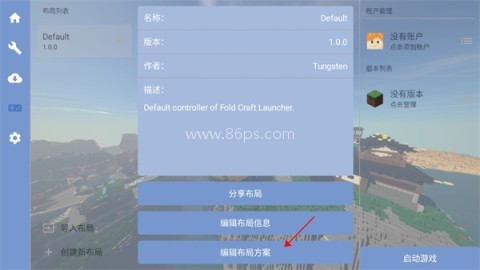
2、选择编辑布局方案,对游戏操作界面进行调整。
3、点击页面中间的按钮,开始添加需要使用的按键。
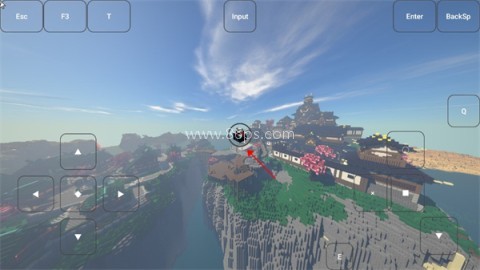
4、在控制界面中找到添加按键选项,按照操作需求自定义布局。
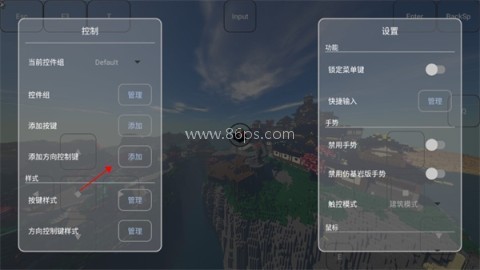
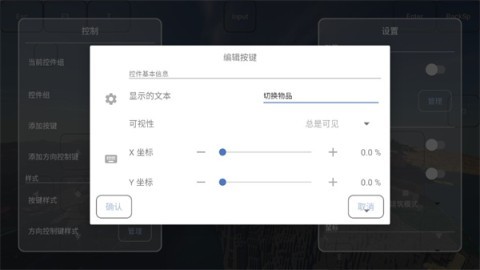
5、填写对应信息并点击确认,即可完成按键添加。
6、确认后,新添加的按键会显示在屏幕上,可以继续调整位置和操作布局。
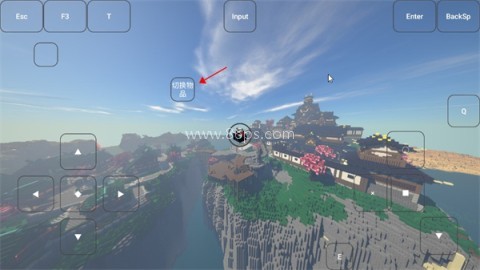
7、全部设置完成后,点击右下角的退出按钮,保存操作并返回游戏。
FcL启动器核心功能亮点
1、支持一键启动《我的世界》,随时进入游戏,操作更加快捷。
2、提供高效的文件下载功能,减少等待时间,提升游戏下载与使用体验。
3、支持自定义添加和管理模组,可以根据喜好调整游戏玩法。
4、兼容多个游戏版本,方便不同需求的玩家下载、管理和切换。
FcL启动器模组下载与安装教程
1、安装模组前,需要先下载并安装游戏本体,下面以1.21.6版本为例。
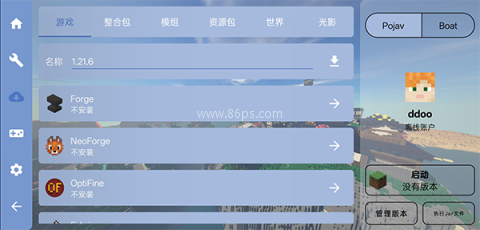
2、点击Forge后会弹出版本选择窗口,一般选择列表最上方的Forge版本即可。
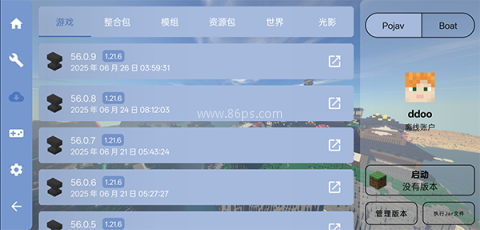
3、选好版本后等待安装完成,期间不要中断安装流程。
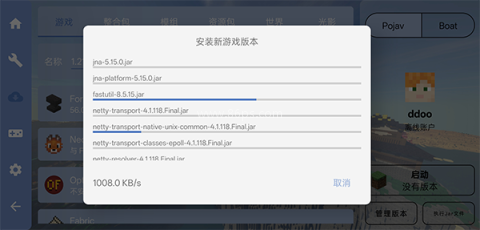
4、Forge安装完成后,进入模组选项,选择需要添加的模组进行安装。
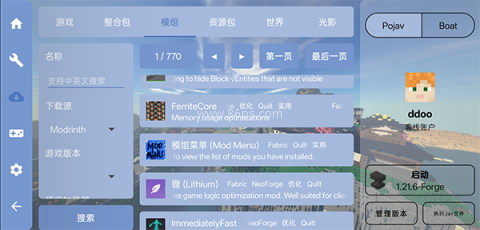
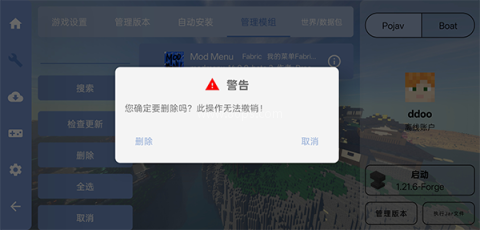
5、不再使用的模组可以进入游戏管理页面删除,方便整理模组内容。
注意:使用模组时如果出现报错,需要检查版本隔离功能是否已经开启。
FcL启动器主要软件特色
1、提供MC文件夹切换功能,多个文件夹可以一键完成切换,管理不同游戏内容更加省事。
2、功能丰富但不显臃肿,不喜欢的功能可以自由关闭,推荐内容也能按需处理。
3、采用自制动画引擎,界面效果流畅自然,操作过程中不易出现卡顿。
4、整合实用推荐内容和最新资讯,查找信息方便,页面内容清晰易懂。
FcL启动器联机操作攻略
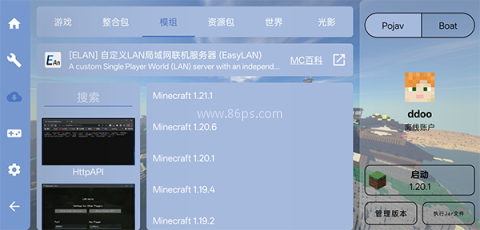
1、先在首页下载游戏本体并登录账号,再下载自定义局域网模组,为联机做好准备。
2、打开Astral组网软件,创建需要使用的联机环境。
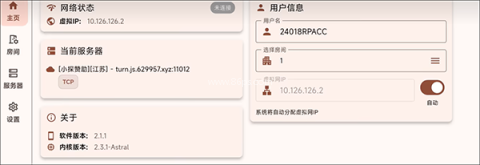
3、进入创建好的房间,根据联机需求调整服务器参数。
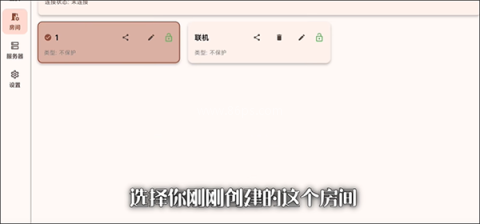
4、选择需要用于联机的单人世界存档,完成世界档案设置。
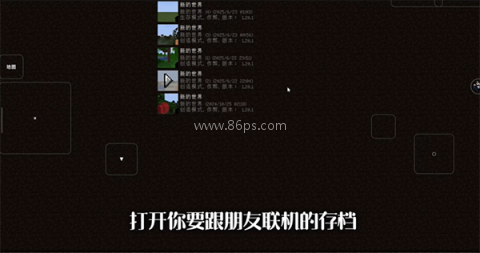
5、按照实际需求选择合适的默认端口,避免出现兼容问题。
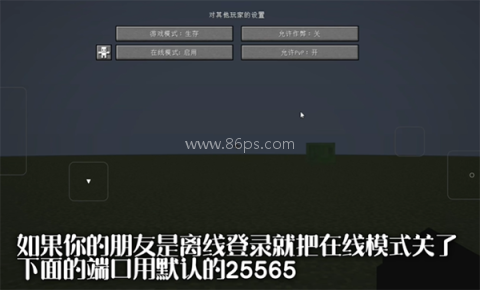
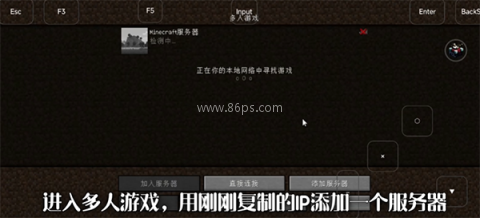
6、完成设置后,让好友输入对应的IP地址,即可进入同一世界联机冒险。
FcL启动器首次使用教程
1、下载并安装FcL启动器后,首次运行需要更新环境,点击右下角即可开始更新。
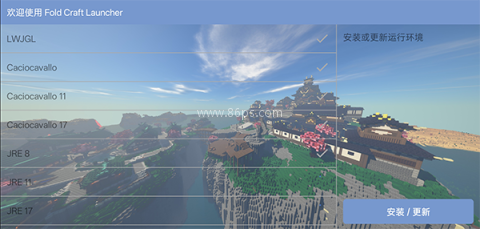
2、进入首页后打开设置,可以修改字体等细节,让界面更符合操作习惯。

3、启动游戏前建议开启版本隔离,使用多个整合包时可以减少文件冲突和运行错误。
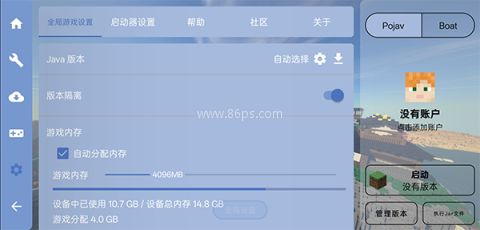
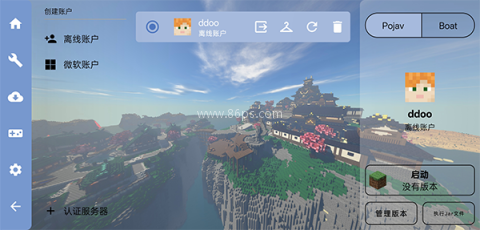
4、根据游戏需求选择是否登录账号,需要联机时选择微软登录,只玩单机则可以不登录。
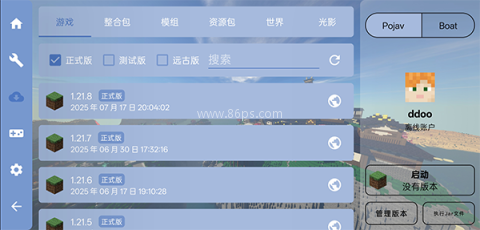
5、最后点击右侧的游戏选项,下载所需的游戏本体包,完成后即可启动游戏。
FcL启动器最新版更新日志
1、支持MC文件夹一键切换,方便管理多个游戏目录。
2、完善游戏本体下载、多版本管理和版本隔离功能。
3、支持Forge与模组安装,可在游戏管理中删除不需要的模组。
4、加入自定义按键和布局编辑功能,操作方式更加灵活。
5、支持关闭不需要的功能与推荐内容,界面使用更加清爽。
6、整合联机设置、资讯推荐和文件下载功能,提升整体使用体验。
相信玩游戏的朋友知道它是什么。目前,国内几款知名的游戏盒软件都具有良好的用户体验和实用性。他们可以下载游戏、更新游戏、加速游戏、修复游戏等等!因为他没有插件和病毒,他可以玩任何他想玩的游戏。打开乐乐游戏盒,搜索并下载。现在游戏盒越来越多,辅助功能也非常强大,那么哪款游戏盒子才是最好用功能最强大的呢?
相信爱玩游戏的玩家都会有这样的想法——如果我有足够的资源,你还想打败我吗?显然,游戏中玩家实力不够的根本原因还是在于资源问题,不过现在你不用担心了。86PS软件园带来的这个游戏作弊修改器合集足以让大家在游戏中获得自己想要的荣誉、财富等。我您可以从这里点击下载页面,看到非常全面的修改教程,所以不用担

游戏助手是专门为游戏玩家设计的app,小编今天带来的是专门为玩家设计的游戏工具的集合,这些助手帮助用户更好地享受游戏体验,集成了策略、信息、辅助等多种功能,还提供游戏攻览和社区交流等,更易于大家了解游戏的玩法、技巧和策略,不要错过哦~

铁锈盒子软件合集汇集了众多不同版本的铁锈盒子软件,为玩家提供全面、便捷的游戏辅助体验。无论你是寻求游戏攻略、技巧分享,还是想要下载丰富多样的游戏资源,如地图、mod等,这里都能满足你的需求。让每位玩家都能轻松玩转游戏,尽享无尽乐趣。

王者营地是腾讯官方社区,在这里你可以第一手了解最新的官方消息,找到有趣的指南和新的操作,王者营地是所有《王者荣耀》玩家的在线聚集场地,包含了记录查询、游戏工具、游戏新闻等功能,为赛事与社区融合提供全方位服务,还可以管理自己的主页,随时随地查看战绩。

原神这款游戏非常受欢迎,因此有很多辅助工具可以方便玩家玩游戏。我相信你会需要这些。为此,今天为大家带来原神辅助合集,这些原神工具拥有非常全面详细的游戏信息和策略,可以帮助玩家掌握游戏技巧、快速提升实力等实用功能,让玩家轻松完成各种繁琐的任务和挑战。无论您是新手玩家还是经验丰富的玩家,您都可以通过这

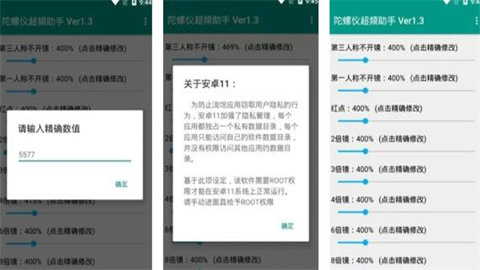
陀螺仪超频助手软件为用户提供各种辅助功能。支持调整陀螺仪的灵敏度,轻松解锁游戏屏幕资源。在不同的场景中可以做出更好的发现,结果也非常好。提供对更好的图像质量参数的修改。除了帮助用户修改游戏图形和帧速率外,它还可以使手机更流畅、更稳定、更节能。为游戏玩家提供了极大的便利。