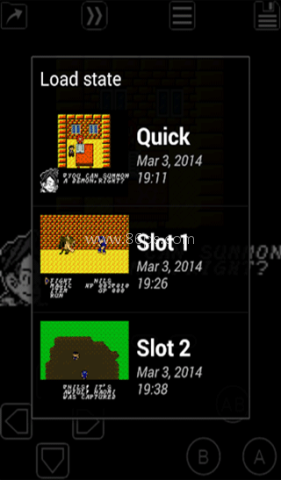
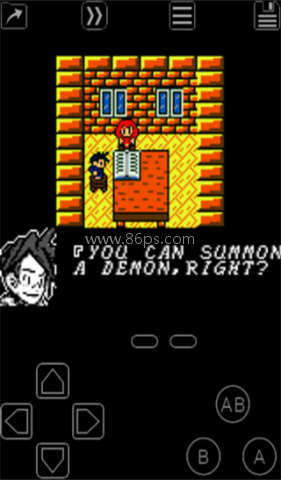
gbc模拟器这个强大的模拟器也被称为MyOldBoy,凭借其顶尖的控制体验和极速的ARM汇编代码执行,能够轻松达到60fps的流畅表现,兼容率高达95%的游戏。它能够无缝模拟从低端设备到高端平板的硬件,所有画面、音效和运行速度都表现得极为出色,丝毫不逊色于市场上的其他模拟器。
gbc模拟器主要支持哪些功能
gbc模拟器附带了不少和GB/GBC游戏相关的功能,常见的使用点都能在这里找到:
1. 采用ARM汇编代码,尽量在性能有限的设备上保持60 FPS体验。
2. 兼容多款游戏,覆盖面比较广。
3. 注重电池续航优化,尽量减轻电量消耗。
4. 支持蓝牙和Wi-Fi设备之间的链路电缆模拟,方便多人游戏。
5. 可通过Android内置的传感器和振动器模拟倾斜传感器和隆隆声。
6. 支持Game Boy相机和打印机模拟。
7. 支持Super Game Boy调色板,让单色游戏可以切换不同颜色。
8. 可输入GameShark/GameGenie作弊代码,并支持启用或禁用。
9. 包含IPS/UPS ROM补丁支持。
10. 支持快进跳过冗长情节,也能放慢游戏速度。
11. 提供OpenGL渲染后端,在不支持GPU的设备上也能渲染。
12. 支持GLSL着色器。
13. 可以随时截图保存画面。
14. 支持通过Google Drive保存进度。
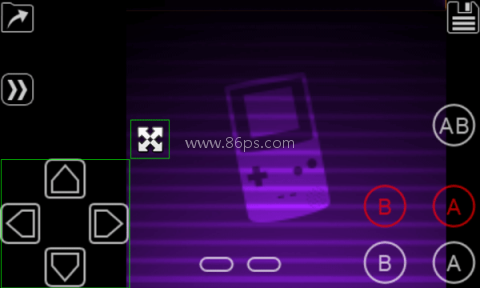
15. 带有屏幕布局编辑器,可调整控制器和游戏画面的位置。
16. 支持外接控制器,也能继续使用触控操作。
17. 界面适配最新安卓系统。
18. 可创建并切换不同的屏幕布局和按键映射配置。
19. 支持从桌面快速启动喜欢的游戏。
安装后怎么调整键位布局
如果你下载的是最新版安卓版,安装后最常用的设置之一就是键位布局。步骤也比较直接:
1. 打开gbc模拟器,点击右上角的三个点,进入“设置”。
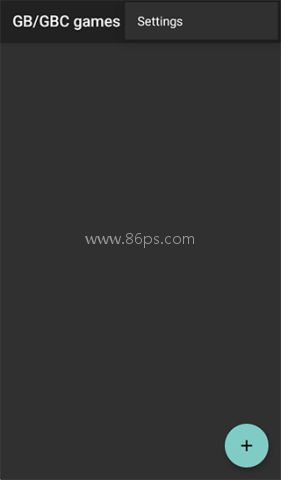
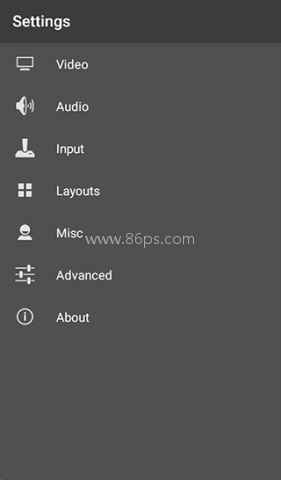
2. 在设置里找到并点击“布局”选项。
3. 再点击界面右上角的笔图标,进入编辑状态。
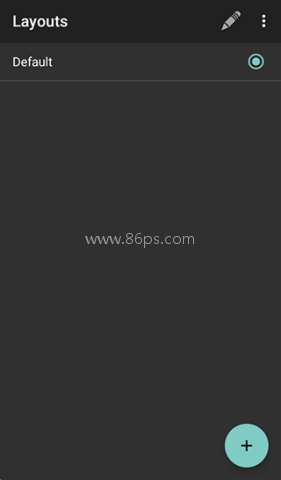
4. 这时就可以按自己的习惯调整游戏键位布局了。
金手指功能怎么用
gbc模拟器内置金手指功能,操作步骤如下,适合需要在游戏中添加代码的用户:
1. 打开模拟器并运行游戏,进入游戏界面。
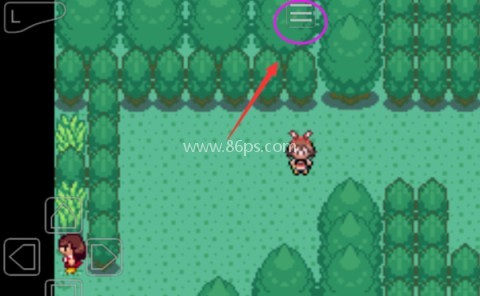
2. 点击对应图标,选择“金手指”。
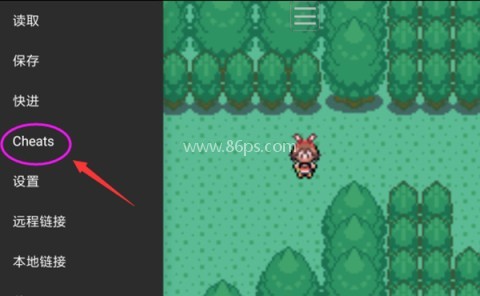
3. 点击“加号”添加新代码。
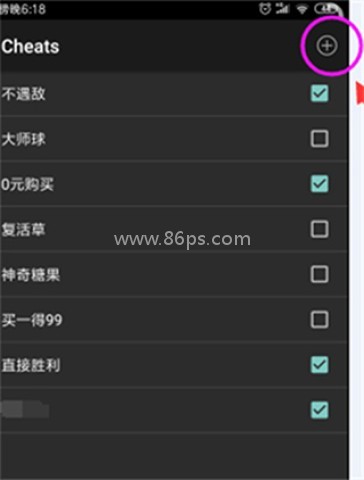
4. 在创建页面里输入金手指代码,并进行相应设置。
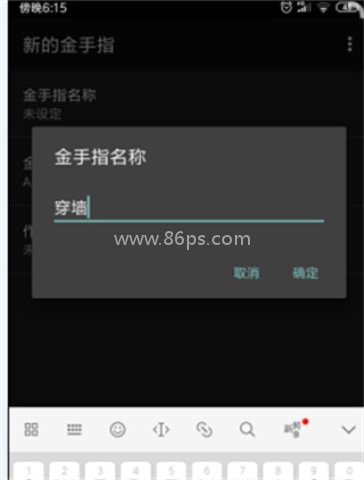
5. 填写相关信息后保存。
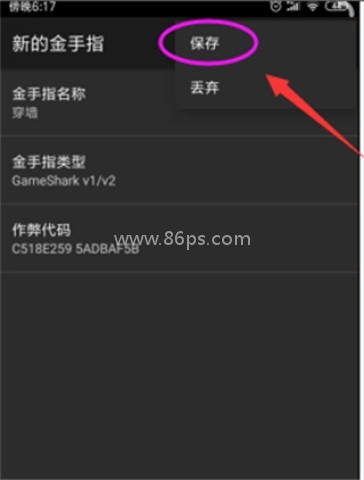
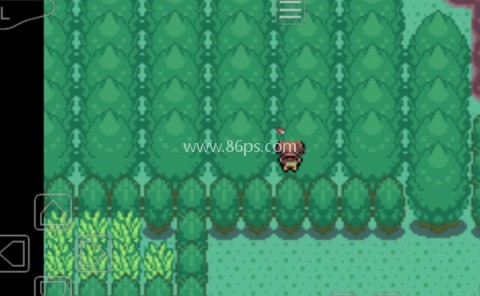
6. 返回游戏后按A键,即可使用这些增强效果。
适合哪些使用场景
这款模拟器更适合下面这些场景:
1. 想在手机上运行GB/GBC经典游戏的人。
2. 需要自定义按键布局、调整屏幕显示位置的人。
3. 想使用金手指、截图、进度保存、Google Drive存档的人。
4. 想体验链路电缆模拟、倾斜传感器、隆隆声、Game Boy相机或打印机功能的人。
5. 需要通过OpenGL或GLSL进行渲染设置的人。
6. 想从桌面快速打开游戏的人。
7. 需要外接控制器,或习惯触控和实体按键切换使用的人。
常见使用亮点和下载前可以先看什么
从实际使用来看,gbc模拟器的亮点主要集中在功能完整和设置灵活两方面。它提供了较多与GB/GBC相关的模拟能力,也保留了键位、布局、作弊代码、截图、进度保存等常见功能。对想找安卓版最新版模拟器的人来说,下载后主要就是根据自己的设备和操作习惯去做安装与设置,之后再按需要打开对应功能。
另外,界面部分也做了适配,支持最新安卓系统;如果设备不支持GPU,也可以通过OpenGL后端继续渲染。对喜欢复古游戏、但又希望在手机上保留更多实用功能的用户,这类配置会更容易上手。
编辑推荐与更新日志
1. 兼容性较强,支持的GB/GBC游戏类型比较多。
2. 具备高级BIOS仿真,不用额外操心BIOS文件。
3. 支持OpenGL渲染,在不具备GPU的设备上也能使用。
4. 能够快速跳过对话和开场动画,也支持放慢速度。
5. 可随时保存进度和截图,方便记录游戏过程。
6. 可以调整键位布局,适合不同操作习惯。
7. 界面设计适配新安卓系统。
8. 支持在桌面创建游戏快捷方式,启动更直接。
9. 带有丰富的经典游戏相关功能,适合喜欢GB/GBC游戏的用户。





游戏助手是专门为游戏玩家设计的app,小编今天带来的是专门为玩家设计的游戏工具的集合,这些助手帮助用户更好地享受游戏体验,集成了策略、信息、辅助等多种功能,还提供游戏攻览和社区交流等,更易于大家了解游戏的玩法、技巧和策略,不要错过哦~
原神这款游戏非常受欢迎,因此有很多辅助工具可以方便玩家玩游戏。我相信你会需要这些。为此,今天为大家带来原神辅助合集,这些原神工具拥有非常全面详细的游戏信息和策略,可以帮助玩家掌握游戏技巧、快速提升实力等实用功能,让玩家轻松完成各种繁琐的任务和挑战。无论您是新手玩家还是经验丰富的玩家,您都可以通过这

铁锈盒子软件合集汇集了众多不同版本的铁锈盒子软件,为玩家提供全面、便捷的游戏辅助体验。无论你是寻求游戏攻略、技巧分享,还是想要下载丰富多样的游戏资源,如地图、mod等,这里都能满足你的需求。让每位玩家都能轻松玩转游戏,尽享无尽乐趣。

陀螺仪超频助手软件为用户提供各种辅助功能。支持调整陀螺仪的灵敏度,轻松解锁游戏屏幕资源。在不同的场景中可以做出更好的发现,结果也非常好。提供对更好的图像质量参数的修改。除了帮助用户修改游戏图形和帧速率外,它还可以使手机更流畅、更稳定、更节能。为游戏玩家提供了极大的便利。