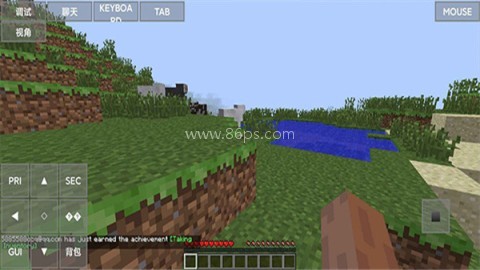
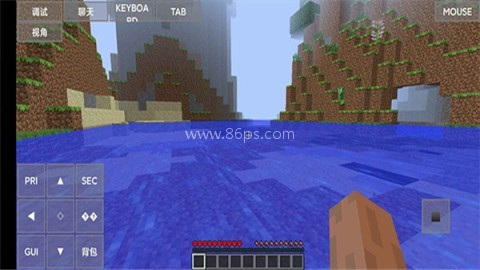
minecraftlauncher启动器将经典PC端的沙盒冒险体验完美移植至移动设备,延续标志性的像素风格与开放世界玩法。在这里,你可以自由建造、探索、生存或创造,既能独自开启冒险旅程,也能与好友联机协作,共同打造属于你们的方块世界。无论你是老玩家回归,还是首次接触沙盒游戏,都能在其中找到无限乐趣。

minecraftlauncher启动器简介
minecraftlauncher 启动器是一款用于启动 Minecraft 的工具,按页面提示下载安装后,即可按照指引进入游戏流程。整体操作比较直接,适合想快速开始体验 Minecraft 的玩家,后续还能继续通过设置来添加材质、光影和 Mod。
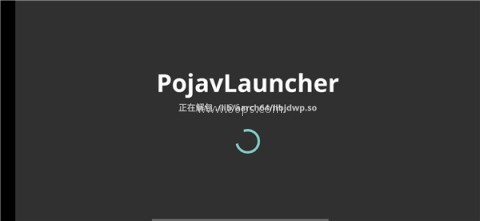
首次打开后需要耐心等待加载完成,进入界面后就可以继续下一步操作。
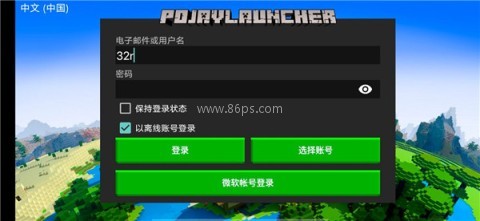
启动游戏的完整流程
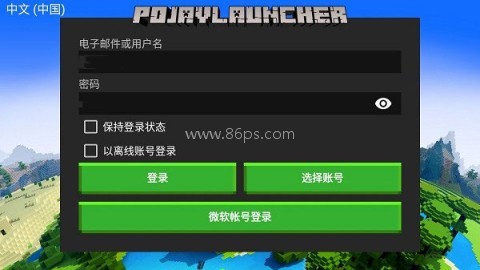
在游戏界面中可以随意输入邮箱,密码不用填写,也可以选择离线方式登录;另外,页面也支持使用微软账号登录。
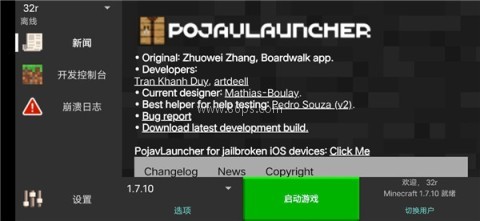
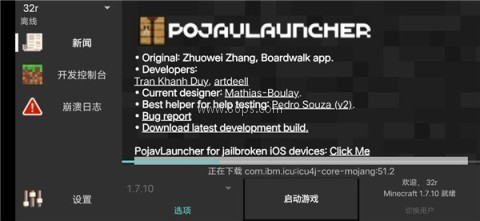
登录后点击下方的“启动游戏”按钮,等待相关文件下载。
文件下载完成后,系统会自动进入游戏界面,这时点击“Singleplayer”即可继续。
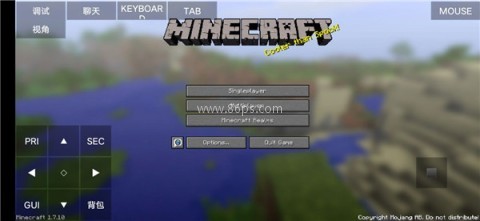
接着在右下角选择“Create New World”,创建新的世界。
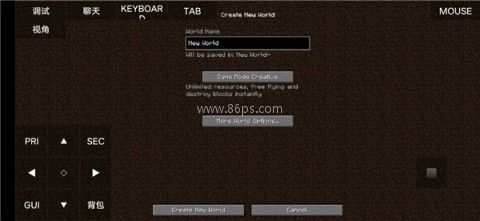
选择游戏模式并填写名称后,再次点击“Create New World”,就可以进入游戏。
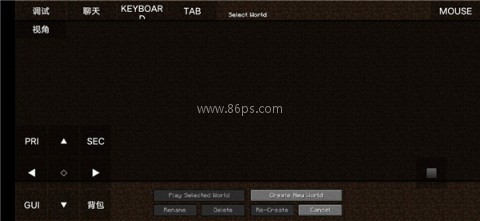
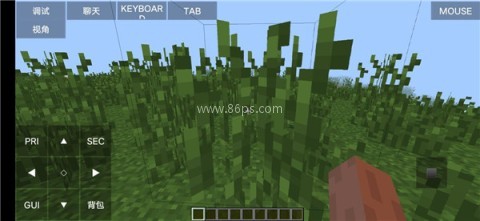
成功进入后,就能开始正常游玩。
材质、光影和 Mod 的添加方法
如果要添加材质包或光影,可以先打开设置,找到“材质包/光影”按钮,进入后在左下角选择“打开材质文件夹”或“打开光影文件夹”,把下载好的材质或光影分别放到对应目录里,再返回游戏即可生效。
需要注意的是,光影和材质必须放进正确的文件夹才能正常使用,同时也要考虑设备性能是否能够承载。
如果想安装 Mod,需要先安装 Forge 或 Fabric,页面建议优先选择 Fabric,尤其是游戏版本在 1.16.5 以上时更适合使用。
安装游戏时会有版本选择项,按照对应版本进行安装即可。
另外还需要通过官方启动器查找官网,下载后缀为 .exe 或 .jar 的文件,并按提示完成安装,过程中要记得游戏安装位置。
为了提升体验,还需要从官网搜索下载 Fabric API、高清修复和光影高清修复。
闪退时可以尝试的处理办法
如果 minecraftlauncher 启动器出现闪退,可以先检查版本是否过旧,必要时更新到最新版本,新版本通常会修复部分已知问题。
也可以尝试清除缓存和数据,长时间使用后积累的缓存可能会影响正常运行,可以在手机设置的应用管理中进行清理。
网络连接不稳定时也可能导致闪退,可以切换到更可靠的网络环境再试。
如果前面的办法都没效果,可以卸载后重新安装应用。
minecraft我的世界是一款非常经典的沙盒建造类游戏,自由的玩法模式和精致的像素画风受到广大玩家的青睐,在世界各地拥有庞大的玩家群,小编在这里整理了不同的热门版本,选择自己喜欢的,和朋友一起,在这个由像素块组成的世界中自由冒险探索吧!



游戏助手是专门为游戏玩家设计的app,小编今天带来的是专门为玩家设计的游戏工具的集合,这些助手帮助用户更好地享受游戏体验,集成了策略、信息、辅助等多种功能,还提供游戏攻览和社区交流等,更易于大家了解游戏的玩法、技巧和策略,不要错过哦~
原神这款游戏非常受欢迎,因此有很多辅助工具可以方便玩家玩游戏。我相信你会需要这些。为此,今天为大家带来原神辅助合集,这些原神工具拥有非常全面详细的游戏信息和策略,可以帮助玩家掌握游戏技巧、快速提升实力等实用功能,让玩家轻松完成各种繁琐的任务和挑战。无论您是新手玩家还是经验丰富的玩家,您都可以通过这
铁锈盒子软件合集汇集了众多不同版本的铁锈盒子软件,为玩家提供全面、便捷的游戏辅助体验。无论你是寻求游戏攻略、技巧分享,还是想要下载丰富多样的游戏资源,如地图、mod等,这里都能满足你的需求。让每位玩家都能轻松玩转游戏,尽享无尽乐趣。

陀螺仪超频助手软件为用户提供各种辅助功能。支持调整陀螺仪的灵敏度,轻松解锁游戏屏幕资源。在不同的场景中可以做出更好的发现,结果也非常好。提供对更好的图像质量参数的修改。除了帮助用户修改游戏图形和帧速率外,它还可以使手机更流畅、更稳定、更节能。为游戏玩家提供了极大的便利。