艾辰画质大师120帧专门为身处移动端上的玩家们开发,通过一系列巧妙的技术手段,可以让你在设备性能有限的情况下,获得类似顶级设备的游戏体验。120帧的流畅度可以让你在游戏中如鱼得水,它将是你走向胜利的助推器。
画质与帧率优化功能
1. 解锁高帧率选项:可尝试开启当前设备未显示的高帧率设置,让视角转动、战斗操作和画面动画更加顺畅。
2. 多种预设方案:方案大厅提供“流畅120帧”“HDR高清90帧”等配置,并按极致帧率、均衡体验、超高清画质等方向分类,方便按照设备性能和个人需求选择。
3. 一键完成配置:复杂参数被整合到一键优化功能中,不需要逐项研究画质设置,也能快速应用选定方案。
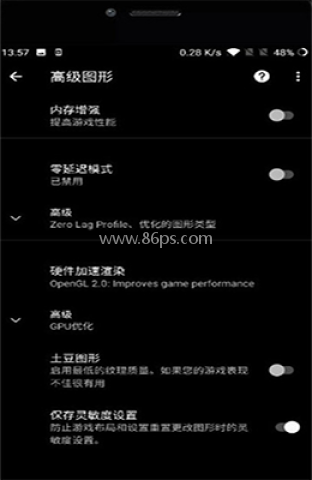
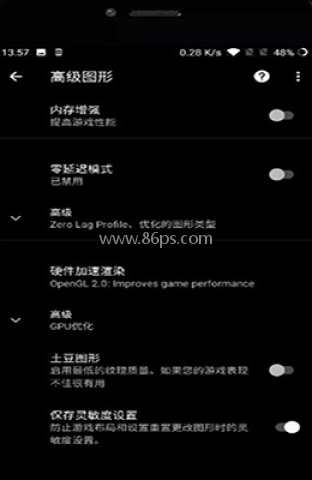
4. 支持手动调整:熟悉参数的用户可以进入自定义模式,对帧率上限、抗锯齿、纹理细节、阴影效果和画面风格进行调整。
5. 设备检测与提醒:启动后可检测设备情况,给出相对合适的方案建议,同时显示相关风险提示。
软件界面与方案特点
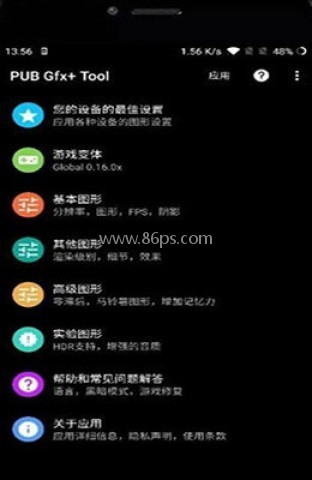
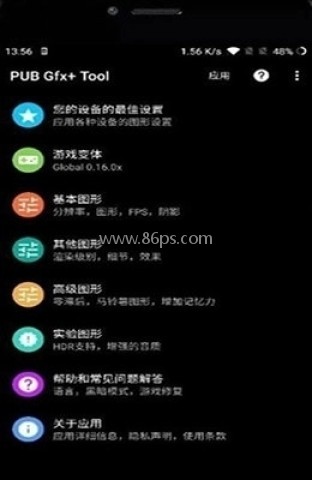
软件主要包含方案大厅、一键优化、我的方案、设备检测、设置与帮助等界面,常用入口集中,初次使用也比较容易找到对应功能。
对于支持高刷新率的中端设备,将游戏从常规60帧调整到90帧或120帧后,快速移动视角和进行战斗操作时会更直观地感受到流畅度变化。方案库还会结合游戏版本和用户反馈进行维护,方便查找经过较多用户使用的配置。
工具提供不同取向的优化方案,用户可以优先选择帧率,也可以兼顾画质和稳定性,在设备承受范围内寻找更合适的设置,减少默认配置过于保守造成的性能浪费。
一键优化使用步骤
1. 使用前先确认设备是否具备所需权限,例如Root或Shizuku,并提前备份重要数据,认真查看软件给出的风险说明。
2. 打开方案大厅,根据手机型号和使用需求挑选配置。初次使用建议从“均衡”或“推荐”方案开始,也可以参考方案评分和下载量。
3. 选好方案后点击“一键优化”,等待工具完成配置,再按照提示启动游戏。
4. 进入游戏设置页面,检查帧率和画质选项是否已经发生变化,随后可在训练场或实际对局中测试效果。
5. 测试期间注意帧率稳定性、画面表现和机身温度,并通过工具的监控功能查看运行情况。如果效果不合适,可更换其他方案或进入自定义模式调整。
使用时需要注意什么
1. 第三方优化工具存在被游戏官方识别的可能,使用前应了解账号风险,不要忽略软件内的相关声明。
2. 不建议在低配置设备上强行开启过高帧率或超高画质,否则可能出现掉帧、卡顿、发热和耗电加快等问题。可以先测试中档方案,再根据实际表现调整。
3. 游戏进行大型版本更新后,原有方案可能暂时失效。确认工具和方案已适配当前版本后再使用会更稳妥。
4. 高帧率运行会增加设备功耗和散热压力,长时间游戏时应留意机身温度,可结合散热背夹使用,并适当降低屏幕亮度。
5. 画质优化主要改善显示和操作体验,实际对局表现仍取决于个人操作、意识和团队配合。
教程与安全说明
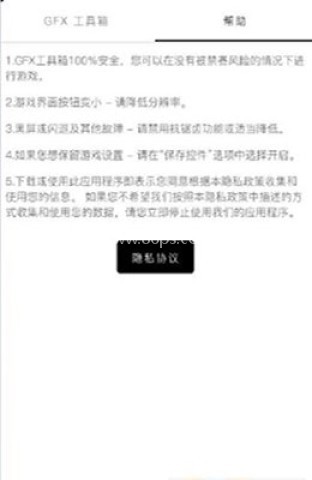
软件内提供权限获取指南、基础使用教程、常见问题解答和账号安全风险声明,方便用户在操作前了解必要步骤。对于暂时不方便更换高端设备的玩家,可根据手机性能选择合适方案,在官方画质选项之外调整更符合个人视觉偏好的配置。
方案维护会参考游戏版本变化以及用户反馈,遇到兼容问题时可查看社区中的近期方案信息,避免继续使用已经失效的旧配置。



相信爱玩游戏的玩家都会有这样的想法——如果我有足够的资源,你还想打败我吗?显然,游戏中玩家实力不够的根本原因还是在于资源问题,不过现在你不用担心了。86PS软件园带来的这个游戏作弊修改器合集足以让大家在游戏中获得自己想要的荣誉、财富等。我您可以从这里点击下载页面,看到非常全面的修改教程,所以不用担

原神这款游戏非常受欢迎,因此有很多辅助工具可以方便玩家玩游戏。我相信你会需要这些。为此,今天为大家带来原神辅助合集,这些原神工具拥有非常全面详细的游戏信息和策略,可以帮助玩家掌握游戏技巧、快速提升实力等实用功能,让玩家轻松完成各种繁琐的任务和挑战。无论您是新手玩家还是经验丰富的玩家,您都可以通过这

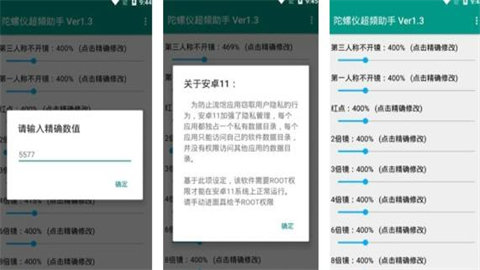
陀螺仪超频助手软件为用户提供各种辅助功能。支持调整陀螺仪的灵敏度,轻松解锁游戏屏幕资源。在不同的场景中可以做出更好的发现,结果也非常好。提供对更好的图像质量参数的修改。除了帮助用户修改游戏图形和帧速率外,它还可以使手机更流畅、更稳定、更节能。为游戏玩家提供了极大的便利。
迷你盒子软件功能齐全。你可以体验游戏帮助、社区交流、MOD资源、玩家自制地图等。你可以和很多志同道合的朋友一起参与互动聊天,参与游戏中各种话题的讨论。你还会有志同道合的朋友与你交流,这会让你的游戏乐趣加倍。丰富的地图资源、海量的玩法、神奇的建筑等玩法让玩家可以免费安装畅玩。