
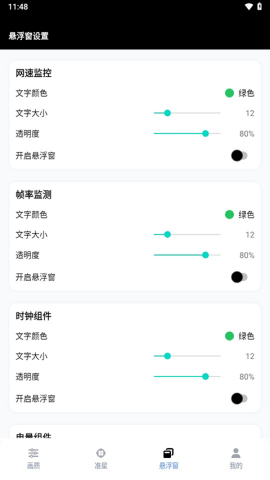
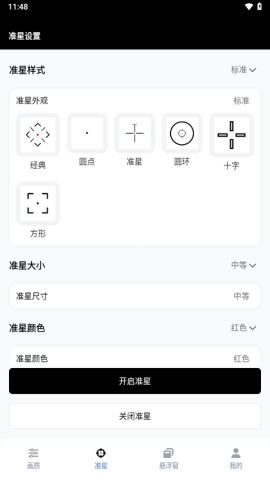
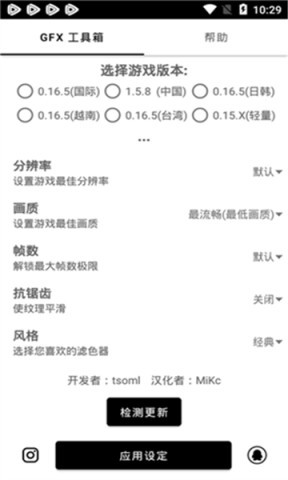
gfx工具箱画质助手这款软件不仅能够提升你的游戏画质,还能让你根据自己的需求进行自定义设置,真正打造属于你的个性化游戏体验。而且,它运行流畅,几乎没有卡顿的问题,也没有封号的风险,放心大胆使用吧!
gfx工具箱画质助手主要功能有哪些
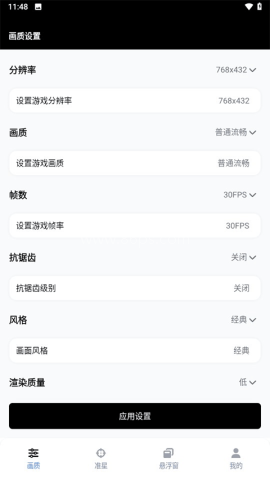
这款工具箱的核心就是围绕游戏画质进行调整,功能点比较集中,操作方向也很明确。
1. 一键解锁最高画质:通过简单几步,就可以解锁游戏的最高画质,减少繁琐操作。
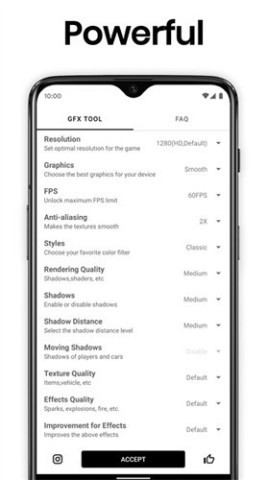
2. 丰富的画质选项:可调整分辨率、帧数、抗锯齿等内容,方便按自己的习惯选择设置。
3. 显著提升画质表现:通过参数调整,让游戏画面更清晰、细腻。
4. 支持流畅帧数设置:帧数调整功能可帮助减少卡顿,提升运行流畅度。
5. 参数调整更灵活:可根据喜好自由更改各项设置,适配不同需求。
gfx工具箱老版本怎么使用
如果你刚安装好软件,使用时可以按下面的顺序来,步骤比较清楚。
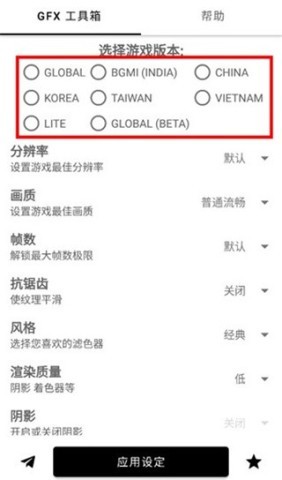
1、进入gfx工具箱老版本后,先选择自己所在的游戏区服,再继续下一步操作。
2、选好区服后,就可以开始调整游戏画质,建议逐项测试,找到当前比较稳定的配置。
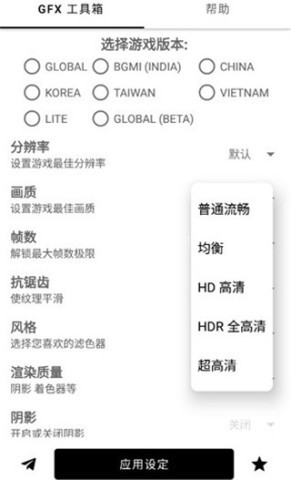
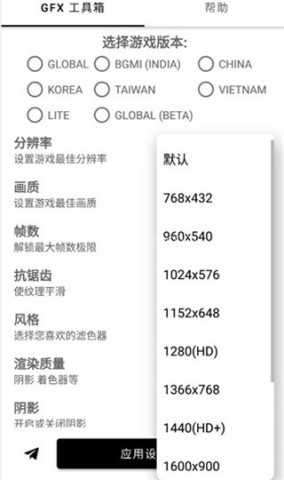
3、软件里也可以设置游戏分辨率,最高支持到2K。
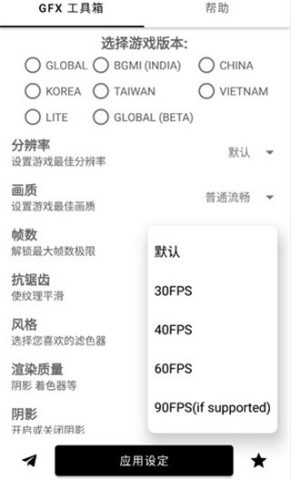
4、如果你更在意帧率,可以开启高帧率模式,最高支持解锁90帧。
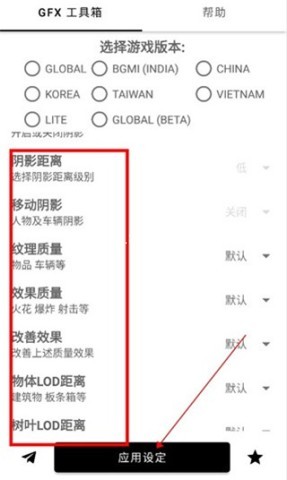
5、还有一些专项设置可以继续尝试,逐个调整后更容易找到适合自己的方案。
哪些使用场景更适合这款工具箱
这款软件更适合需要根据设备和需求调整游戏画面的用户,尤其是会关注分辨率、帧数和画质细节的人。
它支持多种游戏设备与机型,适合想要灵活修改参数、保存设置并下次继续使用的玩家。对于追求更清晰画面、希望减少卡顿、或者想尝试不同画质配置的人来说,下载安卓版后进行安装使用会比较顺手。
如果你经常需要在不同设置之间切换,这类工具箱也比较方便,保存好自己的配置后,后续再用会省事不少。
操作体验和使用时要注意什么
软件界面比较直观,功能模块也容易分辨,上手不算复杂。整体使用方式偏向一步一步设置,不需要太多额外学习。
使用时可以先从常规画质开始,再慢慢调整其他项目。对于中低端1-2GB内存的手机,不建议把所有项目都调到极致,分辨率最好控制在1600×900以下,画质设置为均衡,这样更容易维持60帧;4GB以上的机型则可以按自己的需求继续调整。
另外,软件支持一键保存设置,这一点对经常重新安装或反复修改的人来说比较方便。
常见问题整理
1、工具箱修改画质失败或者无效
答:如果之前用过其他画质工具,先进入游戏重置画面,再彻底退出游戏,然后重新打开gfx工具箱进行修改;如果第一次没成功,可以多试几次。
2、低画质修改60帧失败问题
答:在工具箱里设置好参数后,进入游戏时可以在游戏设置里手动把工具箱没有修改到的选项调整一下,比如把画质从高清改为最流畅。
3、修改后下次进入游戏画质会还原
答:每次进入游戏前都要先用工具箱修改一次。已知修改纹理低于200的设置会导致还原,可以自行测试。
4、修改画质后卡不卡的问题
答:中低端机型不建议全开极致,按机型情况控制分辨率和画质更稳一些;高端机型可以按需求自行调整。
5、使用工具箱敏感度还原问题
答:记得在工具箱最后一项“保存控件”处选择开启,避免敏感度还原。





厌倦了千篇一律的应用商店榜单?真正能提升生活品质的宝藏工具往往不为大多数人所熟知。86ps软件园为大家整理了一些小众又好用的app,聚焦那些功能独特却鲜为人知的软件,涵盖效率提升、创意设计、生活优化等多元场景。这些app在垂直领域打磨出差异化体验,既保留核心功能的纯粹性,又通过巧妙的交互设计降低使

在快节奏的现代生活中,记录灵感、整理思绪变得越来越重要。无论是工作备忘、学习笔记,还是日常生活中的点滴,一款好用的手机笔记软件都能帮助你高效管理信息。86ps软件园为大家精选了一些功能强大、操作简便的笔记app,满足不同用户的需求。这些软件不仅支持文字、图片、语音等多种形式的记录,还具备云同步、标

在数字时代,截图工具已成为我们日常工作和生活中不可或缺的助手。无论是为了记录重要信息、分享精彩瞬间,还是为了进行专业的图像编辑,一款优秀的截图工具都能极大地提升我们的效率和创造力。本合集将为您介绍一系列热门截图工具App,欢迎感兴趣的小伙伴到86ps软件园下载体验!

谷歌推出了一系列优秀的手机软件,涵盖商务办公、实际生活、新闻阅读等。86ps软件园小编专门编译制作了Google系列APP,汇集了“谷歌浏览器”、“谷歌翻译”、“谷歌地图”、“谷歌地球”、“谷歌邮件”等数十款谷歌系列软件,非常实用的手机应用,欢迎按需下载!