zoetropic是一款壁纸软件。尤其是喜欢做动态壁纸、朋友圈短图或者那种带氛围感的作品,这类工具真的很容易让人玩上瘾。它不光能做动效,色彩、模板这些也给得比较足,平时拿来修一修、改一改,出图效率还是挺高的。
zoetropic软件怎么用?
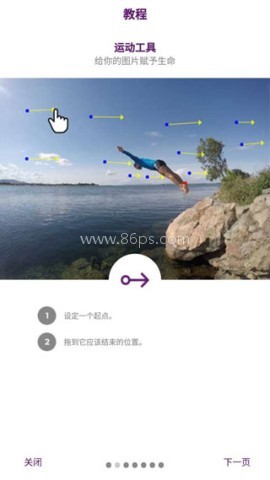
1、先导入一张图片,人物照或者风景照都能做,不过人物图通常更容易出效果。接着设置一个起点,再把它拖到你希望它移动到的位置。
2、继续设置连续动作,手指按住屏幕拖动,就能创建一段连贯的运动轨迹。这个步骤很关键,轨迹顺一点,画面看起来就会自然很多。
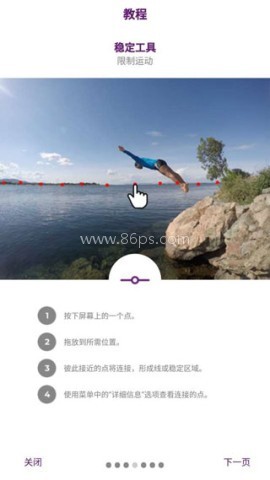
3、按住屏幕上的某个点,拖到需要的位置,靠得近的点会自动连起来,慢慢就能形成一条线或者一个稳定区域。这个功能用熟了以后,做局部动效会很方便。
4、如果某些地方不想动,直接用擦除运动和稳定功能处理就行。按住屏幕选中一个点,再拖动批量选择,最后点垃圾桶图标确认删除,改起来很顺手。
5、遮罩工具也挺实用,先调好遮罩大小,再按住拖动去涂区域,需要更细的地方就切到橡皮擦慢慢修,像头发边缘、衣服局部这种地方都能处理得更细致。
软件特色
1、zoetropic里面的风格素材不少,搭配起来不会太单调。平时想做点有个性的图片,随手挑几种组合一下,整体味道就出来了。
2、如果觉得原图太普通,加滤镜又太常规,这类几何遮罩就很值得试试。样式够多,点一下就能套上去,照片氛围会明显不一样,拿去发动态也比较出彩。
3、它比较厉害的一点,就是能把平面图做出那种轻微的立体流动感。简单涂一涂、擦一擦,画面立刻就不一样了,效果很抓眼。
zoetropic软件功能
1、想让画面哪里动,就先点一下再拖一下,轨迹很快就出来了。操作方式比较直接,基本上看一眼就知道该怎么做。
2、如果某个区域想保持不动,可以加锚点锁住。这个功能很实用,尤其是做背景和主体分离的时候,稳定效果会更自然。
3、速度条调起来很简单,拖一拖就能看到变化。想要慢一点的氛围感,或者更活泼一点的动效,都能轻松切换。
4、不想让某些地方跟着动,直接用笔刷把区域遮住就行。适合处理细节,也能减少画面里的杂乱感。
5、导入图片之后可以先裁一下构图,或者按比例自由调整大小。先把画面修顺,再去做动态,成品会更稳。
软件说明
1、Zoetropic走的是局部动态化这条路,思路很清晰,操作也不算绕。先把图片导进去,再根据画面需要去指定动态方向,照片里的云、头发、水流这些部分就能慢慢动起来,出来的效果会比普通静态图更有层次。
2、预览的时候可以边看边调,哪里不顺眼就直接改,整个过程比较直观,不会让人摸不着头脑。
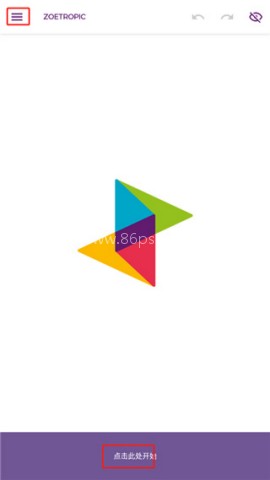
3、另外它在导出这块也挺实用,做好的作品可以直接转成GIF,也能输出成视频格式,后面发到社交平台也很方便。对喜欢发作品的人来说,这一点很加分,省得还要来回折腾格式转换。下面这张图也能看出它的界面思路,基本就是围绕动效制作来设计的。
随着时间的推移,有些车主可能会考虑卖掉他们的车,有些是为了升级,有些是为了改变生活方式。在这种情况下,相关的汽车销售服务和平台也在不断发展壮大,那么汽车销售的软件是什么呢?哪个汽车软件卖得最好?本期小编为大家整理了汽车销售软件app排名,包括人人汽车、二手车之家、瓜子二手车等汽车销售评估软件,这些汽车销售评估在线查询软件帮助用户快速准确地评估自己的车辆,并提供市场参考和交易建议,让用户更好地决定车辆价格和交易策略。那些有需要的人还在等什么,赶快下载吧!
厌倦了千篇一律的应用商店榜单?真正能提升生活品质的宝藏工具往往不为大多数人所熟知。86ps软件园为大家整理了一些小众又好用的app,聚焦那些功能独特却鲜为人知的软件,涵盖效率提升、创意设计、生活优化等多元场景。这些app在垂直领域打磨出差异化体验,既保留核心功能的纯粹性,又通过巧妙的交互设计降低使

在快节奏的现代生活中,记录灵感、整理思绪变得越来越重要。无论是工作备忘、学习笔记,还是日常生活中的点滴,一款好用的手机笔记软件都能帮助你高效管理信息。86ps软件园为大家精选了一些功能强大、操作简便的笔记app,满足不同用户的需求。这些软件不仅支持文字、图片、语音等多种形式的记录,还具备云同步、标

在数字时代,截图工具已成为我们日常工作和生活中不可或缺的助手。无论是为了记录重要信息、分享精彩瞬间,还是为了进行专业的图像编辑,一款优秀的截图工具都能极大地提升我们的效率和创造力。本合集将为您介绍一系列热门截图工具App,欢迎感兴趣的小伙伴到86ps软件园下载体验!

谷歌推出了一系列优秀的手机软件,涵盖商务办公、实际生活、新闻阅读等。86ps软件园小编专门编译制作了Google系列APP,汇集了“谷歌浏览器”、“谷歌翻译”、“谷歌地图”、“谷歌地球”、“谷歌邮件”等数十款谷歌系列软件,非常实用的手机应用,欢迎按需下载!