1password是一款功能强大的工具,旨在为您保管无数密码,让我们在日常生活中再也不必担心密码遗忘的问题。它不仅可以安全保存您已有的密码,还能为您生成强大而独特的密码,适用于各种平台,让您的网络生活变得更加便捷和安全。
Password主要功能有哪些
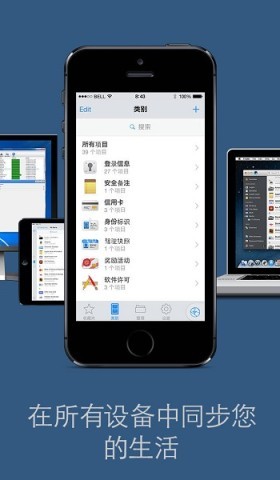
1、1Password可以新建保险库,把密码和重要信息集中放在一起管理,方便后续查找和使用。
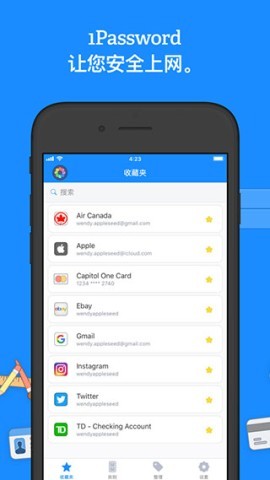
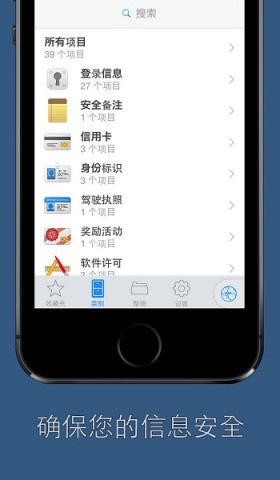
2、它支持保存登录信息,填写网站、用户名、密码等内容后,就能在“类别”里统一查看。
3、除了登录账号,还能存放在线账号、社会安全号码等信息,并可通过标签和搜索功能快速定位。
4、软件提供密码生成器,方便创建随机而强度更高的密码。
5、在浏览器中还能进行一键创建密码、填写信用卡等操作,日常使用比较顺手。
Password怎么安装和设置
1、打开1Password应用后,先创建一个新的保险库,用来集中管理密码和重要信息。
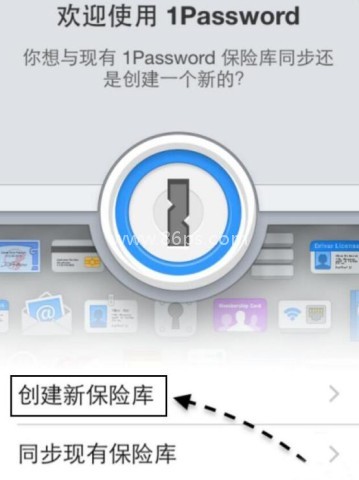
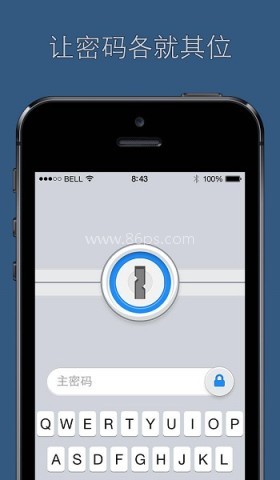
2、接着设置登录密码,并选择一个密码提示,这一步主要是为了后续进入应用时进行验证。
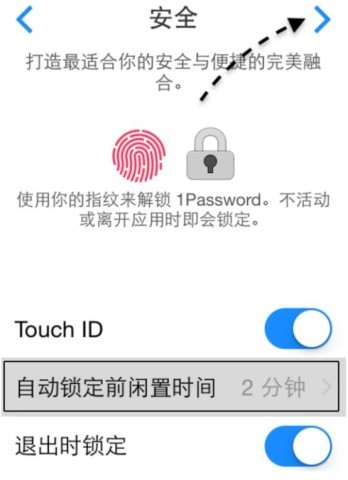
3、在安全设置里,可以启用指纹识别,并调整自动锁定时间,比如设为2分钟。
4、还可以启动“iCloud Syncing”服务,方便更换设备时继续访问数据,设置好后点击“Let’s go!”。
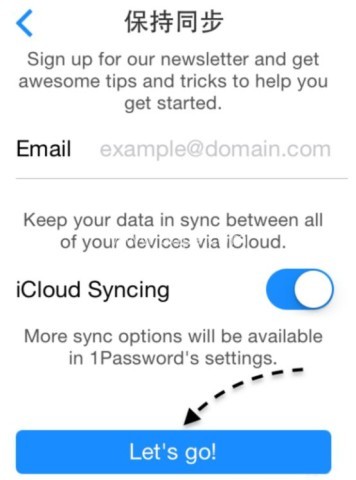
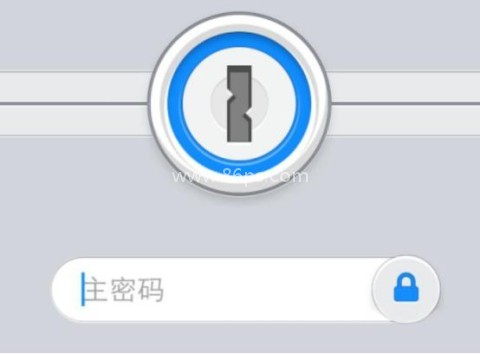
5、完成后输入刚才设置的主密码,就能进入1Password开始使用。
Password日常使用怎么添加登录信息
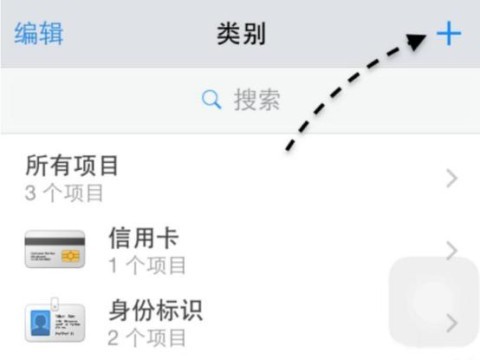
1、进入“类别”页面后,点击“+”按钮,就可以开始添加新的内容。
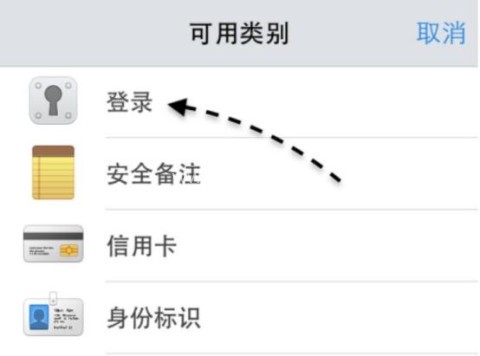
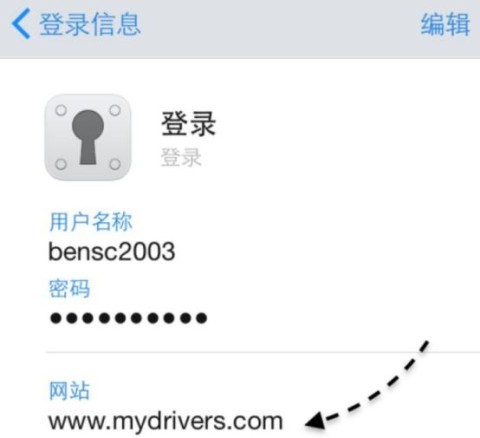
2、选择“登录”类别,按照提示填写网站、用户名和密码等信息。
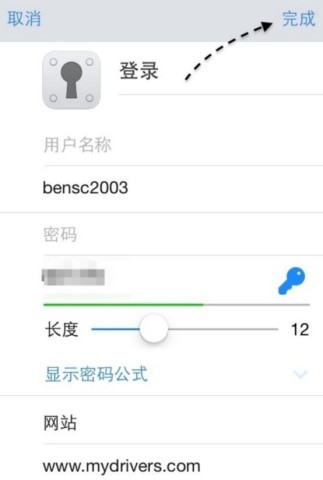
3、确认内容无误后点击“完成”,登录信息就会保存下来。
4、保存后可以在“类别”中看到刚添加的项目,点击后即可查看具体账户资料。
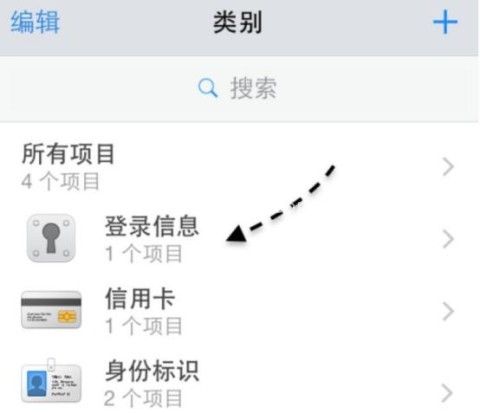
5、需要查看详细内容时,直接点开登录信息即可。
适合哪些场景使用1Password
1、如果你需要在多个设备上管理密码,1Password的跨平台使用方式比较合适。
2、如果平时要保存的不只是账号密码,还包括信用卡、安全笔记、多个URL、自定义字段等内容,它也能统一整理。
3、如果你经常需要查找某个项目,收藏夹、文件夹、标签和搜索功能都能派上用场。
4、如果你习惯用浏览器自动填充登录信息和信用卡资料,这类使用场景也比较匹配。
5、在Android设备上,还可以使用浏览器及其他应用进行填充和保存,Android 7及以上版本支持分屏模式。
Password使用体验和整理技巧
1、软件支持按项目标题和网站快速搜索,找内容时比较直接。
2、可以把常用项目放进收藏夹,方便更快打开。
3、通过文件夹和标签整理项目,列表会更清楚,后面浏览也更方便。
4、项目列表支持排序,用户可以按自己的习惯调整查看顺序。
5、守望台功能会提示网站密码泄露等安全提醒,适合平时关注账号安全的人使用。
6、安全笔记还能使用Markdown格式,列表和标题查看起来更清楚。
7、如果密码比较长,软件还支持放大密码,便于在其他设备输入或大声阅读。
版本更新了什么
1、当前页面信息主要围绕1Password的安装、设置和日常使用方式展开,没有提供额外的版本更新内容。
2、如果你在找1Password最新版下载,建议结合实际安装页面查看当前可用功能与设置项。
随着吃鸡画质辅助出现的次数越来越多,相信很多小伙伴们应该已经分辨不清什么才是真正的吃鸡画质辅助。今天小编则特定为大家整理了最新版的吃鸡画质,在这里每个版本的辅助都可以去的调节120帧不清绝对不会出现闪退以及卡顿等现象。有需要的小伙伴们可以下载体验下。







加密软件可以有效地保护手机的文件和文件夹,一键锁定,一键设置文件和文件夹的密码。需要访问权限的用户必须输入正确的密码才能打开、浏览或编辑这些文件并设置访问权限。打开和编辑时,必须输入密码才能打开它们,从而避免隐私和重要文件泄露。
在日常生活中,无论是娱乐还是调侃朋友,变声器都是一个不错的选择,它提供了各种变声模式,如男变女、女变男、机器人、婴儿、恐怖等。用户可以使用这些模式将自己的声音变换成不同的音调和颜色,从而达到一些有趣的效果。那么有哪些非常好用的实时变声的一些变声器软件值得小编推荐给大家使用呢?

每次切换到新手机时,不可避免地需要将内容从旧手机转移到新手机。市场上有很多移动克隆软件可以在不连接互联网的情况下实现一键切换手机,并且可以一次打包大量数据进行高速传输,效率非常高。今天,小编为大家整理了一些有用的传输软件。

今天,我想向大家推荐一些有用的WIFI智能连接软件。有了这些软件,用户无论身在何处都可以发现周围的可用网络,并进行智能连接。他们可以随时随地连接到免费的网络热点,实现自动联网,让每个人都能更方便地上网。它们是每个人必不可少的互联网工具。如果你需要它们,来这里下载!