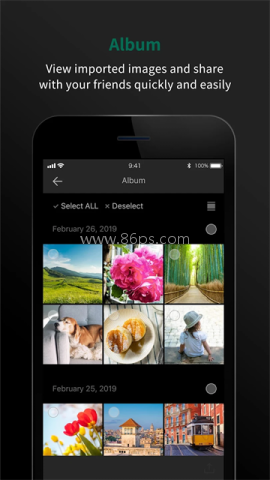
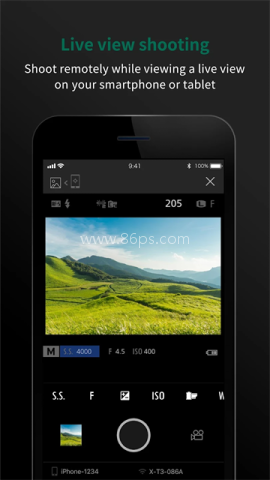
富士相机App(CameraRemote)是一款功能强大的数码相机拍摄软件。这款应用通过智能设备与相机无线连接,提供许多令人兴奋的功能。通过富士相机APP,可以使用智能手机或平板遥控相机的多个设置,比如焦距、曝光、快门速度和光圈,这样能更大程度上释放创作潜力,在不同环境中捕捉独特瞬间。不再仅限于相机自身的取景器,能够实时在智能设备上查看相机镜头画面,极其有利于特定角度或位置的拍摄,轻松实现构图和调整。
使用富士相机App前,需要根据具体功能连接Wi-Fi;支持蓝牙的相机还可以完成照片传输、日期和时间同步、位置信息同步、固件更新以及无线遥控快门等操作。
富士相机App有哪些主要功能
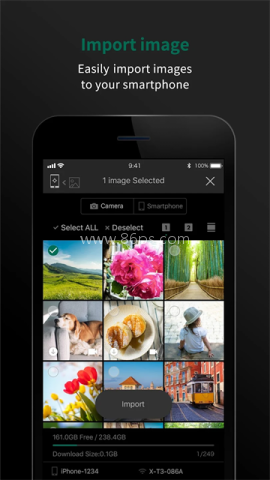
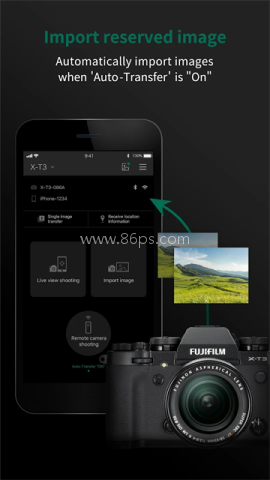
1、将相机拍摄的图像和动画传输至智能手机或平板设备。
2、通过智能手机浏览相机中的照片。
3、从智能手机获取位置数据。
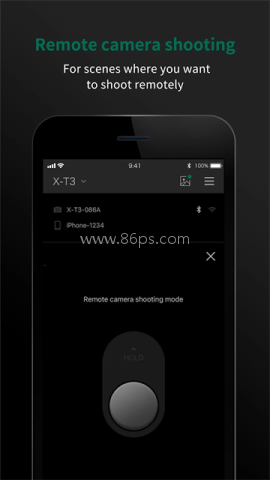
4、使用手机或平板遥控相机拍摄影像,并调整焦距、曝光、快门速度和光圈等设置。
5、在支持Bluetooth的相机上轻松传输照片。
6、同步支持Bluetooth相机的日期和时间、位置信息。
7、为支持Bluetooth的相机进行固件更新。
8、使用支持Bluetooth的相机无线遥控快门。
富士相机App怎么连接相机
注:使用连接功能时,需要开启Wi-Fi。
1、打开富士相机App,选择要连接的相机。
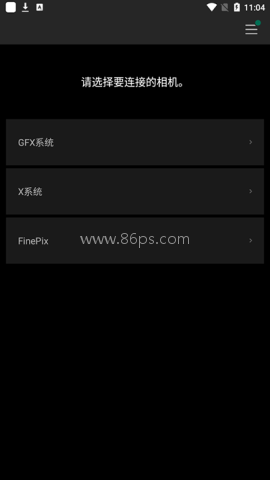
2、点击设备后,再次选择需要连接的相机。
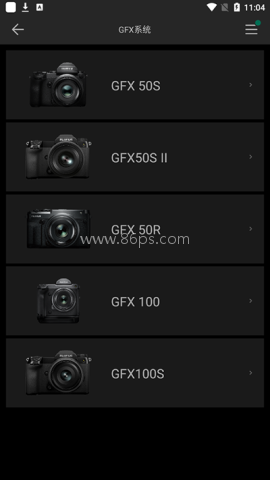
3、再次点击设备进入相机导入界面,选择“即时取景拍摄”。此时需要打开相机Wi-Fi,并在App内选择相机设备完成连接。
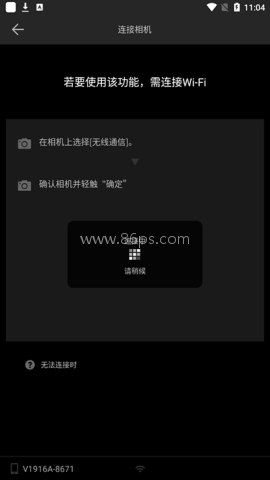
如何用富士相机App传送单张照片
传送单张照片时需要使用Wi-Fi,请先开启智能手机或平板的Wi-Fi。如果设备关闭了定位服务,可能无法连接相机,也需要提前开启定位服务。
支持蓝牙的相机:
相机处于激活状态时,先连接智能手机或平板设备。
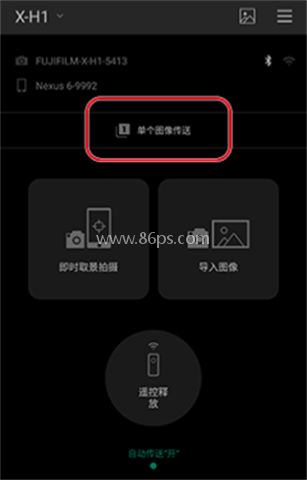
1、轻触“单张图像传送”。
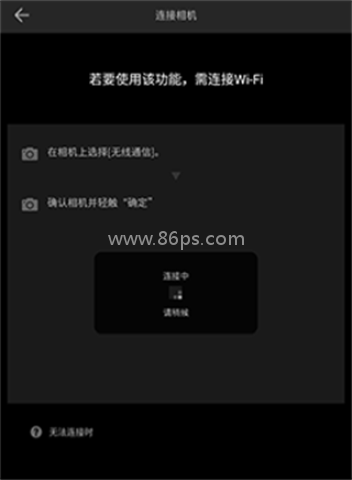
2、界面会显示“连接中…”的信息。
3、连接完成后开始上传照片。
不支持蓝牙的相机:
1、在相机回放模式中选择要传输的图像,然后按下无线通信按钮,或在回放菜单中选择无线通信。
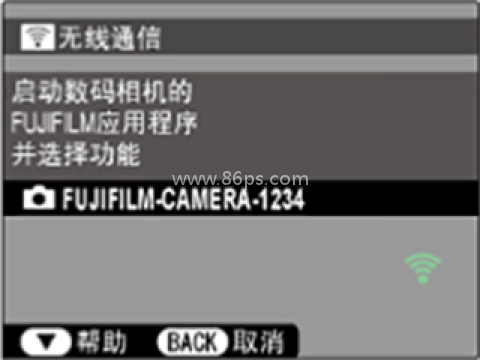
2、打开FUJIFILM Camera Remote,轻触“单张图像传送”。
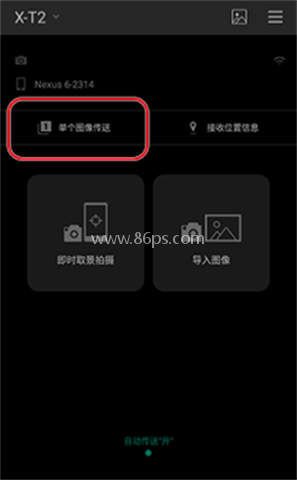
3、界面显示“连接中…”后,开始上传照片。
照片上传时需要注意什么
相机与智能手机或平板建立连接后,即可从相机上传照片。
1、在相机中选择图像,然后按下MENU/OK。
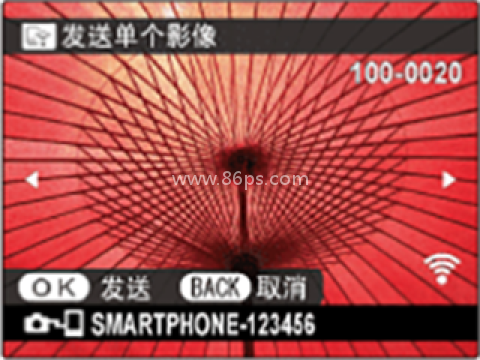
上传所需时间与文件大小和设备距离有关。默认情况下,图像会调整为3M后上传;如果希望按原始尺寸传送,需要在相机设置中关闭“调手机3M图尺寸”。
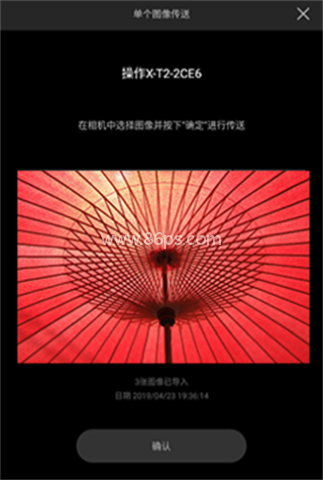
2、照片上传完成后,智能手机会显示传送结果。
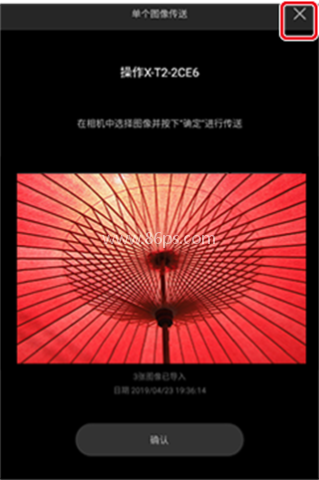
3、轻触“×”即可退出FUJIFILM Camera Remote应用。
富士相机App适合哪些拍摄场景使用
富士相机App适合需要远程控制相机、实时查看画面或快速传输照片的使用场景。连接后,可以在智能手机或平板上查看相机镜头画面,方便进行特殊角度或特定位置的取景与构图;拍摄结束后,还能将照片和视频传到移动设备,及时查看并分享至社交媒体。
对于日常摄影用户,App可以减少在相机与手机之间切换的操作;对于专业摄影师和业余爱好者,则可以通过遥控拍摄、画面预览以及焦距、曝光、快门速度和光圈调整,完成更灵活的拍摄使用。
富士相机App最新版更新了什么
v4.10.2版本
1、修复了一些智能手机和平板设备的蓝牙连接问题。
2、修复了一些小错误。
随着时间的推移,有些车主可能会考虑卖掉他们的车,有些是为了升级,有些是为了改变生活方式。在这种情况下,相关的汽车销售服务和平台也在不断发展壮大,那么汽车销售的软件是什么呢?哪个汽车软件卖得最好?本期小编为大家整理了汽车销售软件app排名,包括人人汽车、二手车之家、瓜子二手车等汽车销售评估软件,这些汽车销售评估在线查询软件帮助用户快速准确地评估自己的车辆,并提供市场参考和交易建议,让用户更好地决定车辆价格和交易策略。那些有需要的人还在等什么,赶快下载吧!
照片总是用来记录美丽瞬间的,当然这里所说的美丽瞬间并不仅仅是风景,相信有很多小弟弟小妹妹都喜欢拍照,但是一般手机的摄像头只能满足基本的拍照,如果想拍出更美的照片,可能需要使用一些自带拍摄效果的拍摄app。这些应用程序为用户提供了大量漂亮的滤镜。每个人都可以随意选择自己喜欢的效果,并在拍照后进行修改

有各种各样的全景相机手机app,让用户可以自由调整拍摄效果和参数,在应用程序中调整相机的焦距和角度,可以为用户提供更多的拍摄体验,还提供了丰富的相机设置和拍摄工具,记录更广泛的场景,来体验全景相机带来的快速便捷吧。
实况拍摄相机软件合集为大家带来了超多好用的带实况模式的相机软件,这类软件支持实景模式可以拍摄出壮观震撼的场景,可以满足用户生活中的各种拍照需求,轻松拍摄各种实景照片。软件还可以记录真实的生活动态,使照片更加逼真和有趣。软件提供的拍照操作非常简单,快来下载吧。

今天,小编就为大家推荐以下这款多功能的相机软件。该软件有许多非常有用的特效功能,所有这些都是免费的,拍摄的照片也非常精致,具有未压缩的图像质量和相当高清,图像质量不会被压缩,而且相当高清。