
gstrings调音器是一款适合吉他、拇指琴、巴林琴、卡林巴琴等多种乐器的安卓版调音软件,通过手机麦克风就能识别音高,帮助用户完成准确调音。它的亮点在于支持自动侦测、频率显示和自定义乐器设置,不管是日常练习还是给不同乐器做音准校准,都比较方便。
gStrings调音器主要功能
1、多种乐器可选:能够为拇指琴、吉他、小提琴、卡林巴琴等乐器提供调音参考,也可以根据实际需要添加乐器。
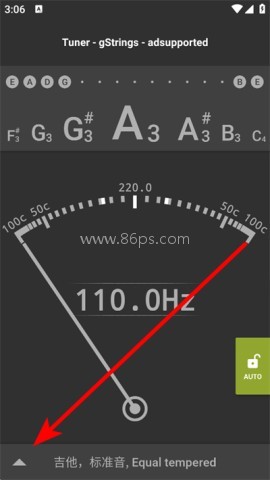
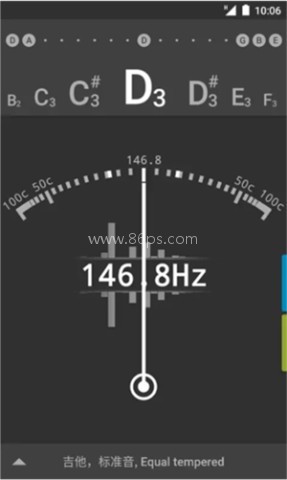
2、自动识别音高:进入AUTO模式后,软件会通过手机麦克风侦测声音,减少手动判断音高的麻烦。
3、显示实际频率:调音过程中可以直接查看声音频率,方便判断当前音高与目标音之间的差距。
4、支持精细调整:界面可在-50%到+50%的范围内显示音准偏差,适合进行更细致的校准。
5、模拟指针反馈:音高变化会通过指针直观呈现,偏高、偏低以及接近标准音的状态都比较容易分辨。
gStrings调音器怎么设置乐器
1、打开gStrings调音器,在主界面点击下方的【▲】按钮,进入软件设置页面。
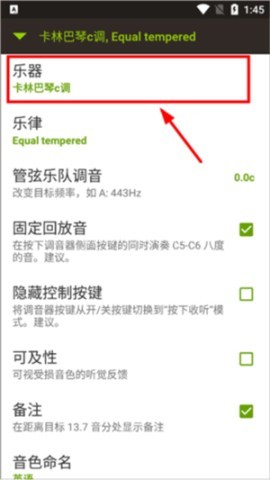
2、找到并点击【乐器】选项,打开当前可以使用的乐器列表。
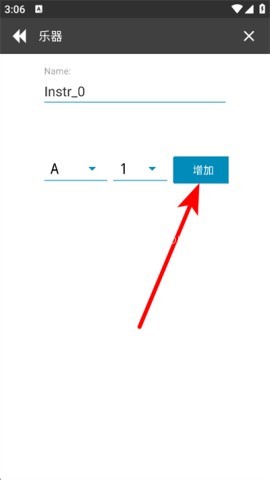
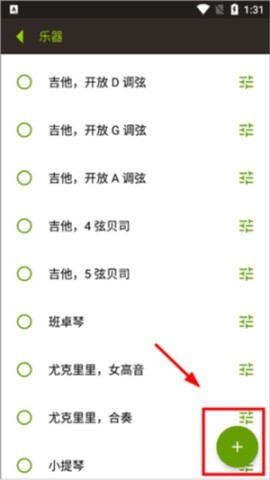
3、如果列表中没有需要的配置,可以点击右下角的【+】,进入自定义乐器页面。
4、按照乐器类型填写和选择对应的音阶参数,例如为17键G调卡林巴琴创建调音配置。
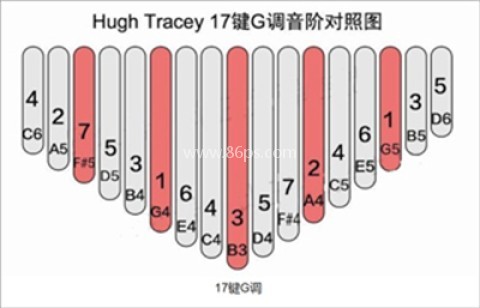
5、设置17键乐器时,可参照音阶对照图逐个添加所需音阶。确认内容无误后保存并返回。
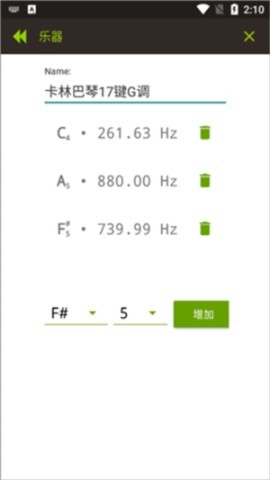
6、回到调音首页,点击下方显示的调音乐器名称,即可切换至刚刚设置好的乐器并开始调音。
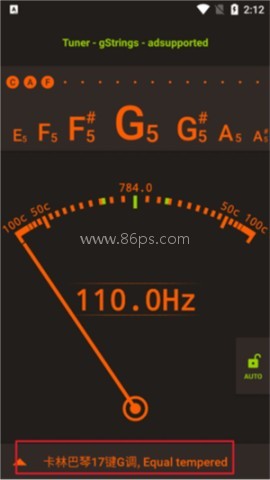
手机调音的具体操作方法
1、开始前先查看界面下方的【Sonud】【Tune】【Tune Auto】按钮,确认相关按钮处于亮起状态。
2、在界面上方选择需要校准的音名,例如选择c后,再检查下方Tune显示的字母是否一致。
3、将手机麦克风位置靠近乐器发声处。为卡林巴琴、拇指琴调音时,可尽量靠近共鸣位置,以便软件识别声音。
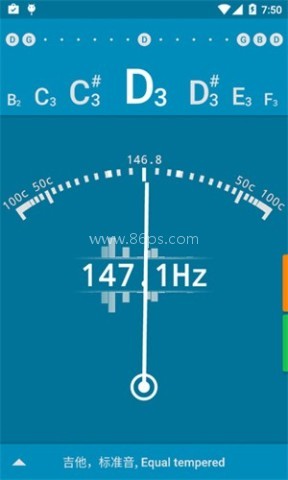
4、弹响琴键或琴弦后观察模拟指针。指针偏左代表音偏低,需要拧紧琴轸;指针偏右代表音偏高,需要适当松弦。
5、继续调整,直到指针能够稳定停留在界面中间的橙色区域,此时可以认为当前音基本调准。
6、调节下一根弦或下一个琴键时,需要重新选择对应音名,再按照相同方法继续操作。
自定义音律与辅助设置
gStrings调音器不局限于预设乐器,用户可以根据乐器的音阶自行添加调音参数,比较适合卡林巴琴、拇指琴等需要单独配置音阶的使用场景。
软件提供just、Pythagorean、meantone等多种音律选择,并支持保存个人设置。调音时还可以使用虚拟琴键辅助识别,让不同乐器的音高选择更加直观。
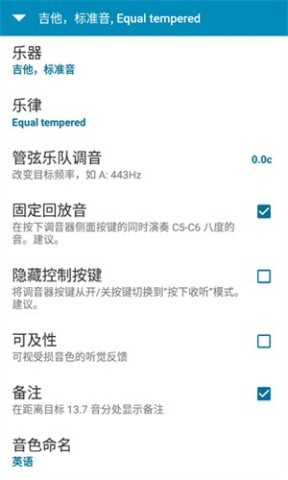
适合哪些乐器和使用场景
这款调音器适合吉他、小提琴、卡林巴琴、拇指琴和巴林琴等乐器使用。对于常规调音,可以直接通过自动模式识别音高;遇到特殊音阶或不同键数的乐器时,也能建立对应的乐器配置。
日常练习前可以用它快速检查音准,需要细调时则可结合实际频率、偏差范围和模拟指针进行判断。对于经常更换乐器或使用不同音律的用户,自定义设置和保存功能也更方便。
调音时常见问题
1、软件没有正常显示调音结果怎么办?
先检查【Sonud】【Tune】【Tune Auto】等按钮是否已经开启,再确认手机麦克风靠近乐器发声或共鸣位置。
2、为什么指针一直偏向左侧?
指针偏左通常说明当前音偏低,可以逐步拧紧琴轸,并在每次调整后重新弹响乐器查看结果。
3、指针偏向右侧应该怎么调?
指针偏右表示音偏高,需要适当松弦。调整时不宜一次改动过大,可边听边观察指针变化。
4、怎样判断当前音已经调准?
当音名选择正确,并且指针稳定停在中间橙色区域时,说明当前音高已基本达到目标位置。
5、切换琴弦后还需要重新设置吗?
需要。调下一根弦或其他琴键时,应重新点击Tune并选择对应的音高字母,然后再继续调音。
版本更新记录
v2.4.3
优化用户体验。
修复已知问题。
全能调音器为用户提供优质的音乐资源,保证了该软件的专业化调音水平。内置全自动模式和手动模式,用户可以根据自己的实际情况选择相应的调谐方式。适合不同级别的音乐爱好者通过全自动调音和手动调音的方式进行弦乐器调音。使用方便,误差小,轻松解决了仪器调谐的问题。
随着电竞时代的到来,屏幕刷新率成为用户关注的重要参数之一。准确测量手机屏幕的实际刷新率,能帮助游戏玩家获得更好的游戏体验,也能及时发现设备性能问题。市面上的刷新率检测软件功能各异,既包含专业的数据监测工具,也有简单易用的测试应用。这些屏幕刷新率app不仅能显示实时刷新率数据,还能进行帧率分析、画面

Shizuku历史版本合集精心搜集并整理了多款不同版本的Shizuku软件,旨在为用户提供更多选择与便利。通过86ps软件园下载使用,用户能够以较低的风险和较为简便的方式执行原本需要root才能完成的任务,如系统优化、自动化任务处理、数据抓取等,极大地方便了开发调试和日常使用。
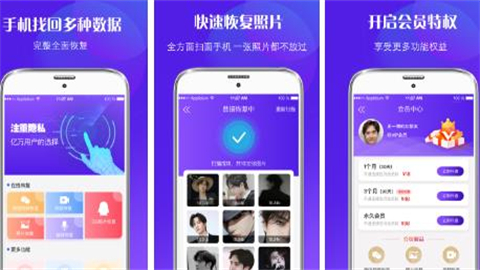
数据恢复助手app使用简单方便,您可以直接通过移动平台提供付费援助。支持对误删微信进行一键检索,成功率高,高效便捷。丰富的恢复选项,在主页上显示不同的颜色和相应的标题,以便快速恢复。通过采用先进的数据恢复算法,恢复的成功率将更高,帮助用户最大限度地恢复数据并弥补损失。
一键ROOT大师可以清理后台进程,降低熄屏后CPU唤醒频率,提高手机续航能力。通过专业的授权管理,您可以轻松下载系统预装应用,优化手机内存,为系统瘦身。它可以为用户提供一个非常简单易用的手机数据处理的root工具。它可以帮助您删除系统中无用的垃圾软件,释放手机的存储空间。