

即录剪辑是一款上手很快、功能也比较全面的视频剪辑软件,适合想要快速做出成片的用户使用。它支持自由剪辑、智能模板、贴纸字幕、背景音乐添加以及快速成片等操作,既能满足日常剪视频的需求,也适合想要简单做音乐相册、整理素材并快速导出的人群。软件整体操作不复杂,界面也比较直观,导出时还能根据需要选择视频画质,用起来更省心。
即录剪辑的基础编辑方法
1、打开即录剪辑APP,进入主界面后即可开始选择需要使用的功能。
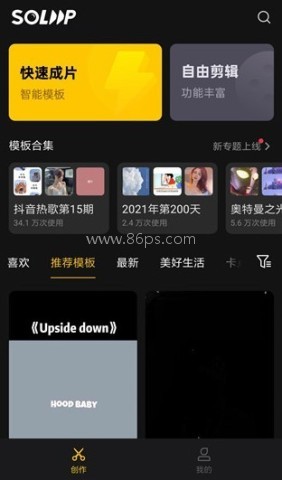
2、需要自己调整视频内容时,点击“自由剪辑”,选中要处理的视频片段后点击“导入”。
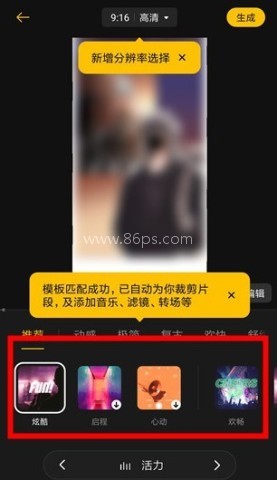
3、进入编辑页面后,可以选择不同的智能模板,例如“快闪”“动感”“记忆”等,让视频呈现不同的风格。
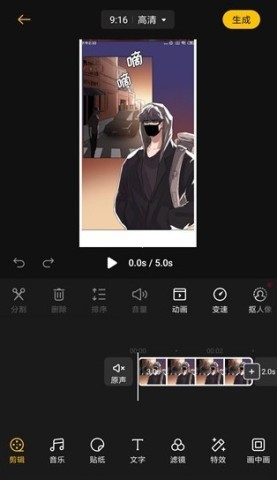
4、通过“贴纸”功能可以为画面添加装饰,也能使用滤镜调整视频效果,并在片段中加入字幕。

5、视频内容调整好后,添加合适的背景音乐,确认编辑效果后点击“生成”,即可导出作品。
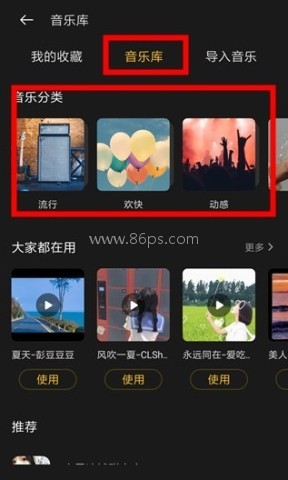
如果不想进行太多细节调整,也可以使用“快速成片”功能。添加照片后,软件会生成较为简单的视频内容,适合制作日常照片视频或音乐相册。
从手机导入音乐的操作步骤
1、进入剪辑页面后,点击“自由剪辑”。

2、选择需要使用的视频素材,确认后点击导入。
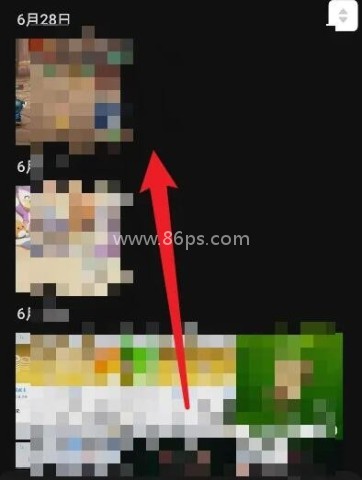
3、在编辑界面下方找到并点击“音乐”选项。
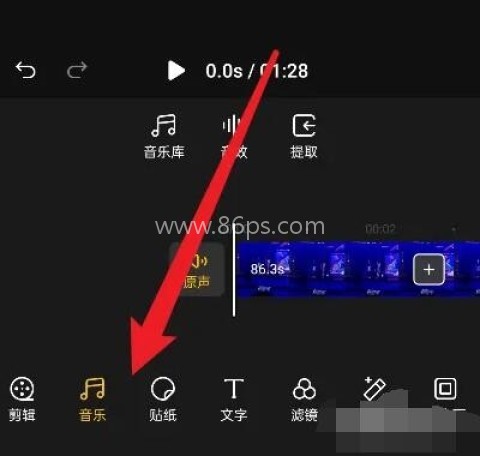
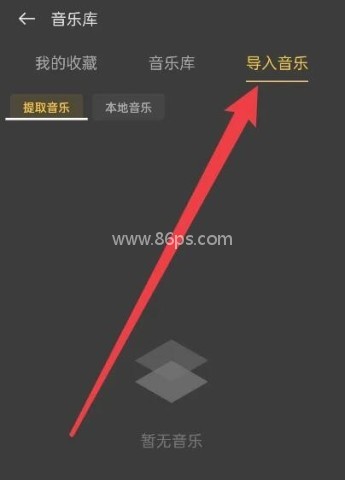
4、进入音乐设置后,点击右上角的“导入音乐”,按提示完成音乐添加。
视频剪辑和音乐相册功能
即录剪辑提供了滤镜贴纸、视频倒放、背景美颜、视频裁剪和视频变速等工具,可以满足日常视频整理以及简单创意编辑的需要。编辑过程中支持实时预览,调整内容时就能查看当前效果,修改起来更加方便。
软件还可以制作音乐相册,用户能够组合多张照片并添加音乐,快速做出带有个人风格的视频内容。对于不想从头设置剪辑参数的人,也可以直接套用智能模板或达人原创模板,让成片效果更有变化。
此外即录剪辑支持多样化格式播放,主流格式以及高清、超高清视频都可以播放使用;软件也提供超高清摄像功能和多种拍摄模式,方便应对不同场景下的拍摄需求。
缓存清理与视频导出方法
1、清理缓存时,先在主界面右下角点击“我的”,进入相关页面后选择“设置”,找到“清理缓存”即可释放占用的存储空间。
2、导出视频时,先进入“自由剪辑”,导入需要编辑的视频片段,再点击编辑界面上方的“导出”。根据实际需要选择视频输出质量,设置完成后即可导出成品。
软件整体操作比较直观,从素材导入、内容调整到成片输出,流程不复杂。无论是给短视频添加字幕和音乐,还是将照片制作成音乐相册,都可以较快完成。
即录剪辑适合哪些人使用
即录剪辑比较适合不想花时间学习复杂剪辑流程的用户。界面中的自由剪辑、模板、贴纸、字幕和音乐等入口清楚,刚开始使用时也容易找到需要的功能。
如果只是想快速处理手机里拍摄的视频,或者需要制作带音乐的照片相册、添加滚动字幕、套用现成模板,这款软件都能提供相应的编辑方式。完成作品后还可以直接分享至社交平台,方便与亲友分享视频内容。
软件支持一键导出,并能在导出时选择视频画质,兼顾了操作效率和成片效果,适合日常视频编辑、素材整理以及快速制作视频的场景。
在最受欢迎的视频编辑软件集中,你可以找到许多深受用户喜爱的视频编辑程序。无论是网络名人还是普通人都可以通过视频编辑轻松记录日常生活或展示自己的创造力。因此,小编整理了一份视频剪辑软件排行榜,希望能够为大家提供参考。
专业视频剪辑app排行榜前十名软件下载合集,是视频创作者的宝藏资源。这里涵盖了功能强大、备受好评的十大剪辑app。从操作简易的新手向软件,到提供高级特效的专业级应用,应有尽有。每个软件都独具特色,无论是滤镜、转场还是音频处理,都能满足不同需求。通过86ps软件园下载,无论是剪辑新手还是经验丰富的专业人

promovie安卓版软件合集集合了Promovie系列多款精品应用,包括专业摄像机免费版、官方版、相机版以及最新版本。通过86ps软件园下载使用,助你轻松捕捉生活中每一个精彩瞬间,无论是旅行风光还是日常Vlog,都能呈现出电影级质感。
铃声剪辑软件可以通过简单的编辑,得到整首音乐中你想要截取的部分作为手机来电的铃声。86PS软件园的小编为您提供全套铃声编辑软件,包括个性铃声屋、免费铃声畅听、铃声秀场、畅听铃声库、今日精选铃声等,欢迎感兴趣的朋友在本页面免费下载体验。

在这里我们为大家整理了最好的视频编辑软件,通过手机即可轻松制作精美视频大片。简单易用、特效最丰富、功能最全的视频编辑软件来了,字幕、特效、音乐、点击、特效、编辑、拼接、分享,各种视频制作功能。最简单、最人性化的视频编辑软件,让每个人都可以用手机制作视频大片,记录生活美好,分享给更多人。

随着短视频时代的到来,越来越多人开始追求更高质量的视频创作。一部好手机就是一个移动制作室,配上专业的视频编辑软件,人人都能成为优秀的创作者。视频剪辑、特效添加、画面调色、转场过渡,这些专业级的编辑功能都可以在手机上轻松实现。为此,86ps软件园精心筛选了一系列功能强大的手机视频编辑软件,支持多种视