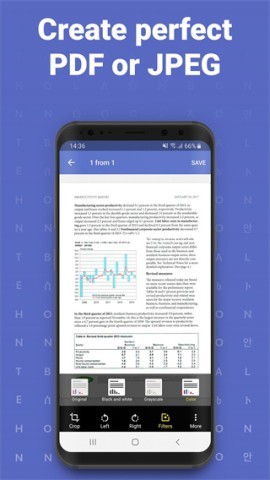
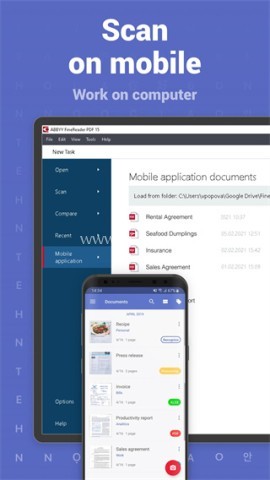
FineReader是一款卓越的OCR文字识别工具。这款软件基于ABBYY全新推出的AI驱动OCR技术,可在同一工作流程中轻松实现文档的数字化、检索、编辑、加密、共享及协同操作。同时,它还能够精准捕捉杂志、书籍、文档等多种媒介上的印刷文本内容,为用户提供高效、准确的文档识别与数据提取解决方案。
FineReader核心功能介绍
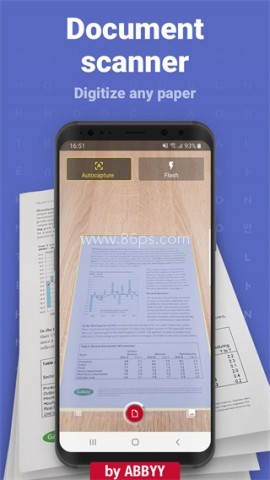
1、纸质资料堆在手边却不想逐字录入?用FineReader直接扫描即可生成数字文档,印刷文本和手写内容都能处理,日常整理笔记、合同、票据相当省事。
2、识别完成后可按需求导出文件,支持PDF、JPEG、Microsoft Office Word、Excel等常见格式,前后提供12种输出选项,不必再来回切换转换工具。
3、手机里随手拍下的课本、菜单、说明书或会议白板照片,也可以通过OCR识别为可编辑文本。整个转换过程无需连接互联网,临时出差或网络不稳定时照样能用。
4、FineReader OCR支持193种语言,覆盖拉丁文、西里尔文、中文、日文及韩文等文字体系。面对多语言资料时,不用为了识别几段外文反复安装其他应用。
5、扫描页面可选择彩色、灰度或黑白效果,软件会自动检测并裁剪页面边缘,再搭配图像过滤功能改善亮度、对比度和清晰度,让手机拍摄的文件更接近专业扫描效果。
6、除了单页图片,FineReader还支持多页文档的创建、编辑、增强与压缩。文件体积太大、不方便发送时,可以直接进行PDF压缩。
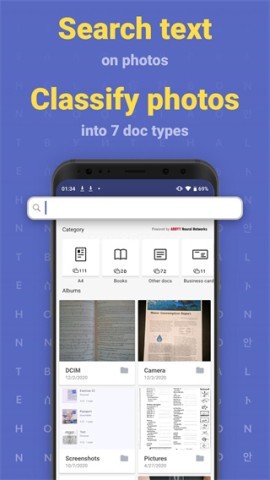
7、应用内置文档分类功能,可整理A4文件、书籍、名片、手写稿、身份证、收据等7类内容。扫描资料多了之后依然能保持清楚,不会全挤在一个列表里。
8、每份扫描文档都能添加标签,再配合文本搜索快速定位内容。输入姓名、编号或其他关键字,相关照片和文件便会直接显示,找资料的效率很高。
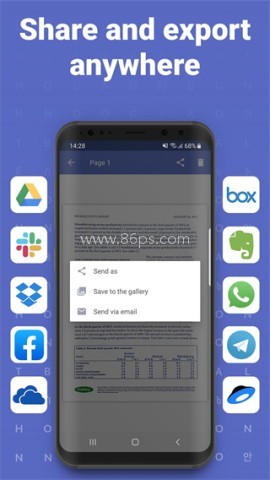
9、处理好的PDF可以通过电子邮件、传真、聊天工具或云存储分享给朋友和同事,扫描、识别、导出、发送一套流程都能在手机上完成。
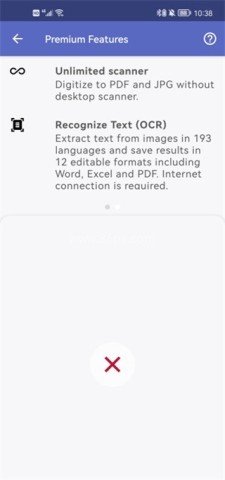
10、需要更完整的排版还原时,可以购买高级账户,解锁列表、表格、标题及原始格式保留等专业功能。对于经常整理报表、合同和办公文件的用户,这部分能力很实用。
FineReader值得推荐的地方
1、真正好用的OCR工具,关键不只是能识别文字,还得少返工。FineReader将扫描、文字识别、格式转换和PDF处理整合在一起,用熟之后就像拿到了一套文档处理装备,工作步骤能少掉不少。
2、同一份文件即使存在扫描件、PDF、Word文档或演示文稿等多个版本,也可以方便地进行识别与处理,尤其适合需要反复核对资料的办公场景。
3、PDF编辑功能覆盖得比较完整,扫描版PDF同样可以处理。用户能够合并多个文件、添加注释与标记、搜索内容、设置保护并快速分享,无需为了一个小操作频繁切换软件。
4、面对数量较多的资料,可借助Hot Folder执行自动化批量处理,并持续跟踪待处理文档。大量文件转换时不用逐个操作,省下来的时间相当可观。
5、它把OCR识别与格式转换结合得很扎实,不管是纸质文件电子化,还是旧PDF重新编辑,都能给出顺手的解决方案。学生整理教材、上班族处理合同、财务归档票据,都能找到合适的用法。
FineReader使用教程
1、下载并安装FineReader,启动应用后即可进入主操作界面。页面布局清楚,新用户基本不用研究复杂设置就能开始扫描。
2、根据文件来源选择相册或拍照。已有图片可直接从手机相册导入,需要现场扫描时则选择拍照。
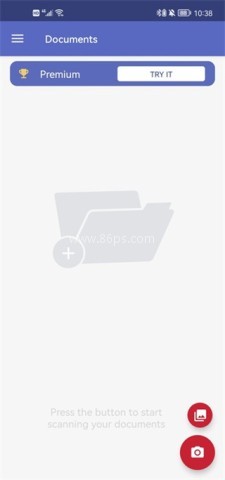
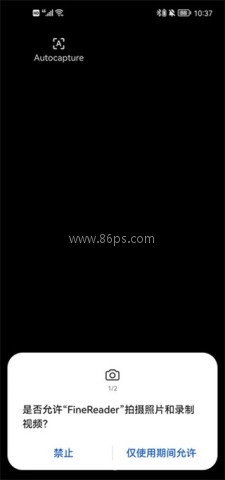
3、首次使用拍照功能时,系统会提示授予相机权限。按页面提示完成授权后,FineReader才能调用手机摄像头扫描文档。
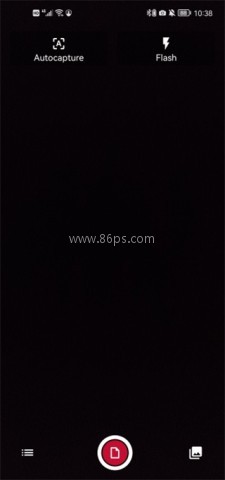
4、将镜头对准需要识别的页面,尽量保持画面平整、光线均匀后完成拍摄。应用会识别页面边界并进行裁剪,随后即可继续执行OCR文字识别、格式调整和文件导出。
FineReader更新日志
v15.2.3.1版本
1、系统兼容要求调整为最低支持Android 8,请在安装前确认设备系统版本。
2、新增批量导出功能,可一次选中多份文档并立即分享,处理成组资料时更加利落。
3、我的文档页面加入图库快捷按钮,从文档列表即可快速打开手机图库,导入图片的步骤更少。
随着时间的推移,有些车主可能会考虑卖掉他们的车,有些是为了升级,有些是为了改变生活方式。在这种情况下,相关的汽车销售服务和平台也在不断发展壮大,那么汽车销售的软件是什么呢?哪个汽车软件卖得最好?本期小编为大家整理了汽车销售软件app排名,包括人人汽车、二手车之家、瓜子二手车等汽车销售评估软件,这些汽车销售评估在线查询软件帮助用户快速准确地评估自己的车辆,并提供市场参考和交易建议,让用户更好地决定车辆价格和交易策略。那些有需要的人还在等什么,赶快下载吧!
智能识别软件大全是一个智能扫描识别的软件合集,目前在人们的生活中经常需要快速存储和扫描各种信息。而这些识别软件就能帮上忙了。用户只需要打开软件,通过摄像头扫描,就可以完成识别任务。可以让人们随时随地扫描自己需要的文件,看看未知的动植物,这将有助于你提高工作效率,有需要就来下载吧。


扫描地图识别软件哪个好?什么是手机扫描地图识别软件?如今,扫描APP已经成为智能手机的必备功能。它们不仅可以帮助人们识别文字和图片,还可以将信息保存在手机上,节省人们的时间和劳动。下面,我将介绍一些易于使用的扫描应用程序,可以帮助你更好地扫描和识别图像。还具有强大的编辑功能,用户可以通过它扫描图片进行

加密软件可以有效地保护手机的文件和文件夹,一键锁定,一键设置文件和文件夹的密码。需要访问权限的用户必须输入正确的密码才能打开、浏览或编辑这些文件并设置访问权限。打开和编辑时,必须输入密码才能打开它们,从而避免隐私和重要文件泄露。
在日常生活中,无论是娱乐还是调侃朋友,变声器都是一个不错的选择,它提供了各种变声模式,如男变女、女变男、机器人、婴儿、恐怖等。用户可以使用这些模式将自己的声音变换成不同的音调和颜色,从而达到一些有趣的效果。那么有哪些非常好用的实时变声的一些变声器软件值得小编推荐给大家使用呢?

每次切换到新手机时,不可避免地需要将内容从旧手机转移到新手机。市场上有很多移动克隆软件可以在不连接互联网的情况下实现一键切换手机,并且可以一次打包大量数据进行高速传输,效率非常高。今天,小编为大家整理了一些有用的传输软件。

今天,我想向大家推荐一些有用的WIFI智能连接软件。有了这些软件,用户无论身在何处都可以发现周围的可用网络,并进行智能连接。他们可以随时随地连接到免费的网络热点,实现自动联网,让每个人都能更方便地上网。它们是每个人必不可少的互联网工具。如果你需要它们,来这里下载!