



芦笋录屏是一款专业的手机录屏工具,软件操作简单,打开就能录,屏幕、人像、声音能一起收进去,画面位置和大小还能自己拖着调,录起来特别像在现场开直播。它还给了美颜和虚拟头像这些小功能,录出来不会那么生硬,视频也更有看头。

芦笋录屏主要功能有哪些
1、人像与屏幕同步录制
录制时可以只保留屏幕画面,也可以同时开启摄像头,将圆形人像叠加在屏幕内容上。讲课、录攻略、做产品说明时,画面和讲解能放在一起,重点表达得更直接。
2、视频自动上传云端
录制完成后,视频会自动保存到云端空间,手机、电脑和平板都能查看。换设备后仍可继续管理,不需要手动把文件来回导入导出。
3、链接分享与密码访问
视频无需先下载到本地,生成链接后即可分享,对方点开就能观看。涉及不便公开的内容时,还可以设置观看密码,控制访问范围。
4、时间轴评论与观看数据
观看者可以在视频时间轴上留言,将问题定位到具体画面节点,沟通时不用反复描述位置。高级报表还能查看谁看过视频以及观看时长,便于后续跟进。
5、视频和资料集中整理
录好的内容可以修改名称、移动到不同文件夹,也能通过群组整理课程、培训、产品介绍和项目复盘。视频较多时,分类管理会更容易查找。
安卓版安装后怎么开始录制
1、先开启必要权限
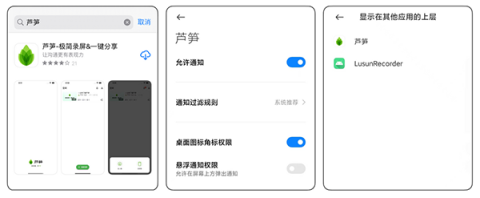
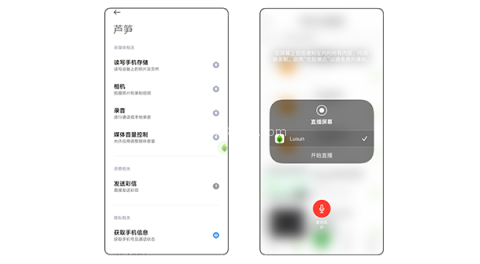
完成下载和安装后,进入手机设置,依次打开应用设置、应用管理,找到芦笋录屏并开启通知权限,同时允许应用显示在其他应用上层。悬浮球需要相关权限才能正常显示。
2、进入应用发起录制
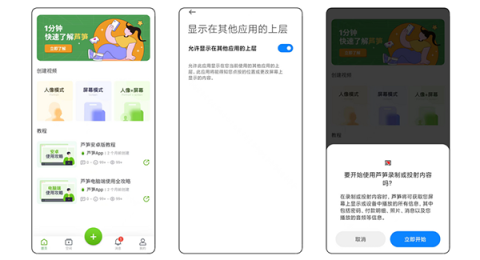
回到芦笋录屏,点击加号开始录制,根据页面提示允许应用显示在其他应用上层,然后点击“立即开始”。悬浮球出现后,即可切换到需要录制的课件、网页、游戏或其他页面。
3、使用悬浮球控制录制
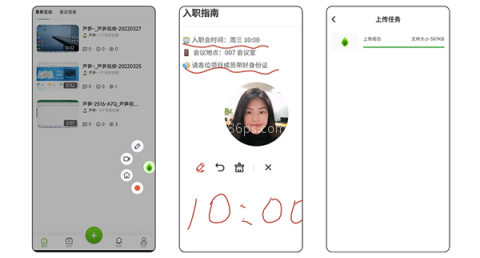
录制过程中,打开悬浮球可以切换画笔、开启或关闭摄像头、返回首页,也可以直接结束录制。需要讲解重点时,可一边说一边用画笔圈出页面内容,让回放更容易看懂。
完成录制后点击结束,视频会自动上传到空间,无需再手动转存。
录制完成后怎么管理和分享视频
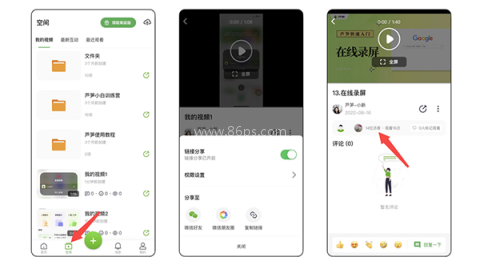
上传到空间的视频可以统一管理,用户能够修改名称,或将内容移动到对应文件夹。课程、项目资料和游戏片段较多时,可以按用途分类,后续查找会更省事。
分享时可以直接发送到微信,也可以复制视频链接给其他人,不必先把完整文件下载到本地。对方无需同时在线,收到链接后可自行安排观看时间。
如果需要了解视频的实际观看情况,可通过高级报表查看观看人员和观看时长。游戏内容录完后还可以在线剪辑,将高光操作、逆风翻盘或极限反杀等片段单独保留下来。
芦笋录屏怎么开启声音权限
安卓用户
进入手机设置,找到应用设置和应用管理,在应用列表中打开芦笋录屏的权限页面,然后允许使用麦克风。录制前应确认该权限已经开启,避免录完后缺少讲解声音。
iOS用户
在芦笋 App 中开始录制时,根据系统提示允许应用使用麦克风,之后再进行屏幕录制和语音讲解。
芦笋录屏适合哪些场景使用
1、课程讲解与知识分享
教师可以将人像、课件和讲解同步录制,再用画笔标出题目或页面重点。录完后直接分享链接,学生可随时回看遗漏的内容,也能通过群组整理课程、专题和复习资料。
2、销售演示与客户服务
演示文稿、网页操作和产品功能都可以边操作边讲解,比单纯用文字描述更容易说明步骤。销售人员还能结合观看数据安排跟进;遇到售后操作问题时,也可以录制完整流程发给客户查看。
3、团队沟通与项目协作
项目进度、数据复盘、产品问题等内容可以录成视频,让成员有空时自行观看,减少临时会议带来的打断。培训视频、产品介绍和复盘资料还可放进群组,方便后续查阅和新人接手。
4、游戏录制与内容整理
游戏玩家可快速开始录屏,保存团战、高光操作和反杀画面。录制结束后可在线剪出需要的片段,也能通过群组积累战术交流、操作分享和游戏集锦。
5、营销宣传
需要介绍产品时,可以将页面展示、功能操作和语音说明录在一起,让观看者直接了解使用方法和主要亮点。观众还可在对应时间点评论或提问,方便继续沟通。
最新版更新了什么
v1.9.7版本更新内容
修复部分已知问题,并对整体使用体验进行了优化。
随着时间的推移,有些车主可能会考虑卖掉他们的车,有些是为了升级,有些是为了改变生活方式。在这种情况下,相关的汽车销售服务和平台也在不断发展壮大,那么汽车销售的软件是什么呢?哪个汽车软件卖得最好?本期小编为大家整理了汽车销售软件app排名,包括人人汽车、二手车之家、瓜子二手车等汽车销售评估软件,这些汽车销售评估在线查询软件帮助用户快速准确地评估自己的车辆,并提供市场参考和交易建议,让用户更好地决定车辆价格和交易策略。那些有需要的人还在等什么,赶快下载吧!
在快节奏的现代生活中,越来越多的人选择通过收听有声小说来放松身心,享受阅读的乐趣。听小说软件的出现,不仅让阅读变得更加便捷,还让用户可以在通勤、健身或做家务时轻松获取知识。为了帮助大家找到最适合自己的有声小说软件,86ps软件园精心整理了一系列优质的听小说app推荐。大家可以根据自己的喜好选择不同的听小说软件,享受高品质的音频体验。

市面上各种二建题库app层出不穷,功能和侧重点各有不同。为了帮助考生高效备考,快速掌握知识点,顺利通过考试,86ps软件园为大家整理了一些备受好评的二级建造师题库app,涵盖历年真题、考点精讲、模拟测试等丰富资源,助力考生查漏补缺,各个击破。无论你是零基础小白还是想要冲刺高分,都能在这里找到适合自己的二建学习助手,轻松应对二建考试。

如今,越来越多的人在日常生活中遇到电脑问题时,选择使用现场电脑维修服务。这项便利的服务解决了找到可靠的电脑维修专家的问题,而不必把你的电脑带到维修店。如果你也在寻找一款靠谱的家用电脑维修服务app,不妨看看小编带来的家用维修电脑app精选。这些现场电脑维修app都通过了认证和评分系统,保证了师傅的专业性和服务质量。无论是安装系统、组装电脑还是其他电脑问题,你都可以在这些平台上轻松找到可靠的维修师傅,让你足不出户就能解决电脑问题。

车祸模拟器游戏中玩家可以体验各种车辆碰撞场景,感受金属碎片四溅的视觉冲击。从城市街道到荒野公路,从普通轿车到豪华跑车,丰富的场景和载具选择让解压过程更加畅快。这类游戏采用了物理引擎,每一次撞击都能呈现出真实的变形效果,带来极致的破坏快感。86ps软件园为大家精选多款优质的车祸模拟游戏,让玩家尽情释放压力,享受虚拟世界中的肆意破坏,感兴趣的朋友快来下载体验吧!