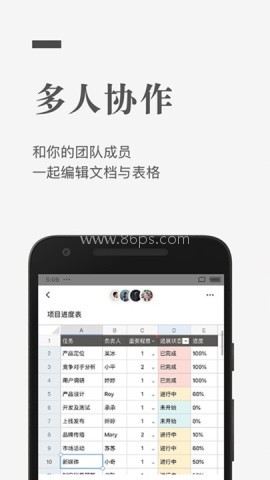
石墨文档是一款很好用的在线办公文档服务手机软件。它主打的就是多人协作、实时保存、权限分享这些实用功能,编辑完直接分享出去也很方便,日常办公、学习都能用得上。
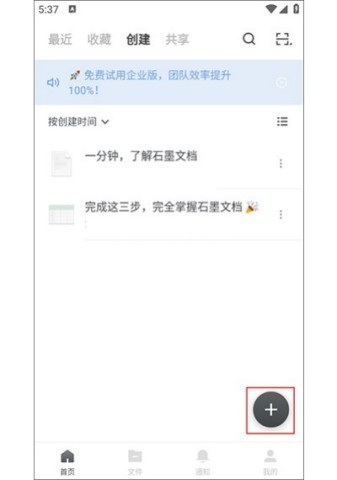
创建文档并邀请他人协作
1、打开石墨文档,在主界面点击“+”图标。
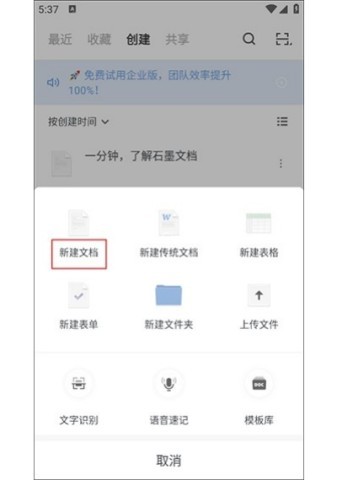
2、在弹出的选项中选择“新建文档”,进入编辑页面。
3、完成内容编辑后,点击页面右上角的“分享”图标。
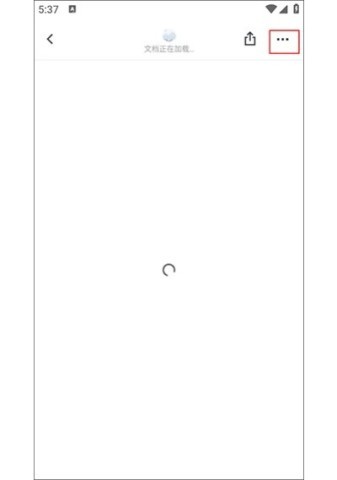
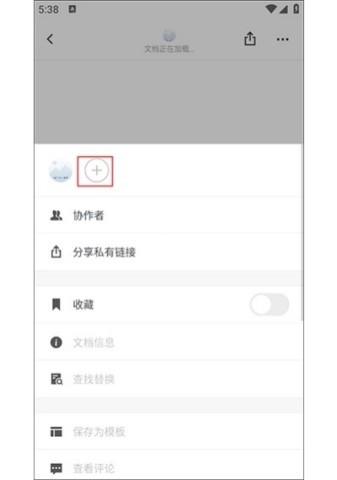
4、点击“+”按钮,进入权限添加页面。
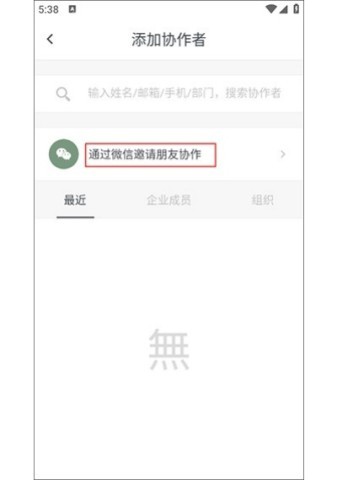
5、选择“通过微信邀请朋友协作”,即可将文档分享给其他人一起使用。
多人协作与文档权限设置
石墨文档支持多人实时编辑,同一份文档或表格可以邀请不同成员共同处理。协作者正在编辑的位置会显示头像,其他成员能够直接看到编辑动态,适合团队一起完成资料、方案或表格内容。
分享文档时,可以根据需要设置不同权限,包括“只读”和“可写”,也可以选择“私有”“公开只读”或“公开可写”,方便区分查看和修改权限。
如果需要针对某一段内容进行讨论,可以使用划词评论功能,选中具体文字后直接发表评论,沟通内容会更加集中。
此外文档和表格都可以分享给同事、上级或下属,满足内部协作时的文件共享需求。
自动保存与历史记录查看
编辑过程中,内容会实时同步保存到云端,不需要反复手动点击保存。文档修改后也会自动保留,减少因操作疏忽造成内容丢失的情况。
软件支持查看文档或表格的历史记录,可以回溯之前的版本。遇到误操作时,能够通过历史记录查找较早的内容。
文档目录功能可以快速浏览当前文件的目录结构,查找具体内容时不必逐页翻看,定位起来更加方便。
同时,文档数据和表格数据会上传到云端,便于在不同设备之间同步编辑。
跨设备办公与文件导出
石墨文档支持在手机、电脑等不同设备之间切换使用,适合经常更换办公设备,或需要将文件发给他人查看的用户。跨设备使用时,文档格式不容易出现混乱,办公衔接更顺畅。
软件支持多种格式免费导出,可以按照实际需要选择对应格式保存文件。整体界面较为简洁,功能布局清楚,初次使用时也比较容易上手。
多人编辑、云端同步、权限管理和自动保存等功能结合使用,能够满足日常文档及表格的协作处理需求。
常见问题与处理方法
石墨文档没有访问权限怎么办?
1、在桌面找到对应文档,点击文档右侧的三个点,打开功能列表。
2、点击“分享私有链接”,进入文档权限设置页面。
3、根据使用需要选择“私有”“公开只读”或“公开可写”,再进行分享。
石墨文档如何多人在线编辑?
1、打开石墨文档app,点击右下角的“+”图标。
2、选择“新建文档”。
3、完成编辑后,点击右上角的分享图标。
4、选择“公开可以编辑”,再点击微信进行分享。
石墨文档上传不了图片怎么办?
1、先检查当前网络速度是否正常。
2、如果仍然无法上传,可以先保存文档,关闭软件后重新打开再试。
3、问题依旧存在时,可以卸载软件后重新安装。
最新版本更新内容
v3.17.47
针对部分用户打开app时出现白屏的问题进行了修复,同时优化软件启动响应速度,减少启动卡顿。此次更新还调整了界面交互流畅度,提升整体使用体验,让办公操作更加稳定。
石墨文档支持不同格式文档的在线处理,简洁的功能布局让用户快速上手。可以帮助用户轻松完成协作写作、讨论、会议纪要等,无需担心文件丢失。软件强大的编辑功能让用户书写更加流畅。支持多人在线编辑文档,节省时间和精力,提高您的工作效率。
邮助手建立良好的互动模式,不断加深对客户需求的了解,显著提高邮政地面人员的工作效率,使他们能够快速高效地完成投递任务。每天都可以轻松处理各种情况,无论是订单状态还是销售额,提供方便的工具和功能,让您轻松应对各种情况,可以快速维护和管理店铺。
办事通app为企业和群众提供便捷的政务服务。智能服务设计享受移动技术带来的便利,让多种类型的服务可以在手机上轻松处理,极大方便了用户的需求。按照国家综合网上政务服务平台建设指南,建设全省统一架构、五级联动的移动政务服务平台。
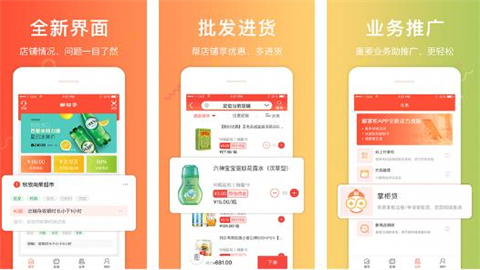
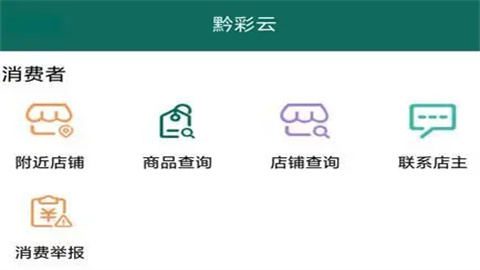
黔彩云零售app拥有进存门店管理系统,为零售商户带来良好的门店管理体验,包括简单便捷的订单查询、简单快速的扫描二维码发货,还有更多功能等您发现。 您可以查询您已订购的订单信息,并可以按时间段查询。平台还提供社交功能,帮助商家及时沟通,建立企业与消费者之间的新关系。
随着科技的发展,手机的功能越来越多,给我们的生活带来了很多便利,几乎已经到了离不开手机的地步。手机有很多的功能,让生活、学习、工作变得更加方便和高效,如果你没有把握好程度,你就会成为手机的奴隶,比如即使走路也是边走边看手机,在家没有家人交流,一个人沉浸在手机的世界里等等。有些用户自控能力没有那么好,想

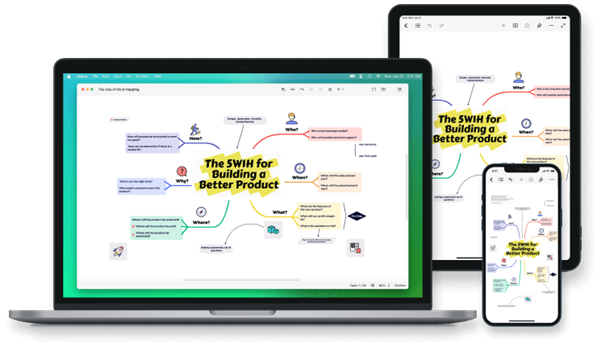
手机版思维导图是一个用于创造、管理和交流想法的通用标准。这些app可视化绘图软件具有直观、友好的用户界面和丰富的功能,不仅可以帮助您有序地组织思路、资源和项目过程,还可以随时进行头脑风暴,帮助人们快速理清思路。提高学习和工作效率。移动思维导图应用程序是一种可视化显示和组织信息的技术。通过围绕中心主题和
人们在日常办公中总会遇到很多需要沟通的事情,但又不希望混淆工作和生活的联系方式,所以企业中出现了很多即时通讯工具,主要用于工作沟通。毕竟公司中涉及到很多商业和秘密,为了保护个人隐私和公司商业信息的安全,是企业应用即时通讯系统必须首先考虑的问题。

如果你是一个自媒体创作者,写app肯定接触过很多,但是市场上相关的app那么多,哪个写app比较好呢?今天小编这就为大家做一个整理和介绍,带来了手机写作软件,首先推荐大家使用创作汤圆,这款软件具有强大的创作功能,无论是心情、旅行、故事、小说,还是调侃、阅读,都可以帮助你将这些记忆组织起来,串成你的作品